So sehen Sie ein Möbelstück in Ihrem Raum, bevor Sie es kaufen
Um ein Möbelstück vor dem Kauf in Ihrem Raum zu sehen, machen Sie ein Foto des Raums und ein Foto des Stücks, zum Beispiel eines Sofas im Möbelhaus. Fügen Sie in der Raumgestaltung von DecorAI das Raumfoto und unter „Möbel hinzufügen“ das Stück hinzu und generieren Sie. DecorAI setzt das Stück mit passender Perspektive und passendem Licht in Ihren Raum, sodass Sie seine Wirkung beurteilen, bevor Sie bezahlen.
- Dauer: etwa 10 Minuten für zwei Fotos und zwei oder drei Platzierungen.
- Sie brauchen: ein Foto Ihres Raums, ein Foto des Stücks und die DecorAI-App oder Web-App.
- Ergebnis: Ihr eigener Raum mit dem neuen Stück am Platz, bereit zum Vergleich.
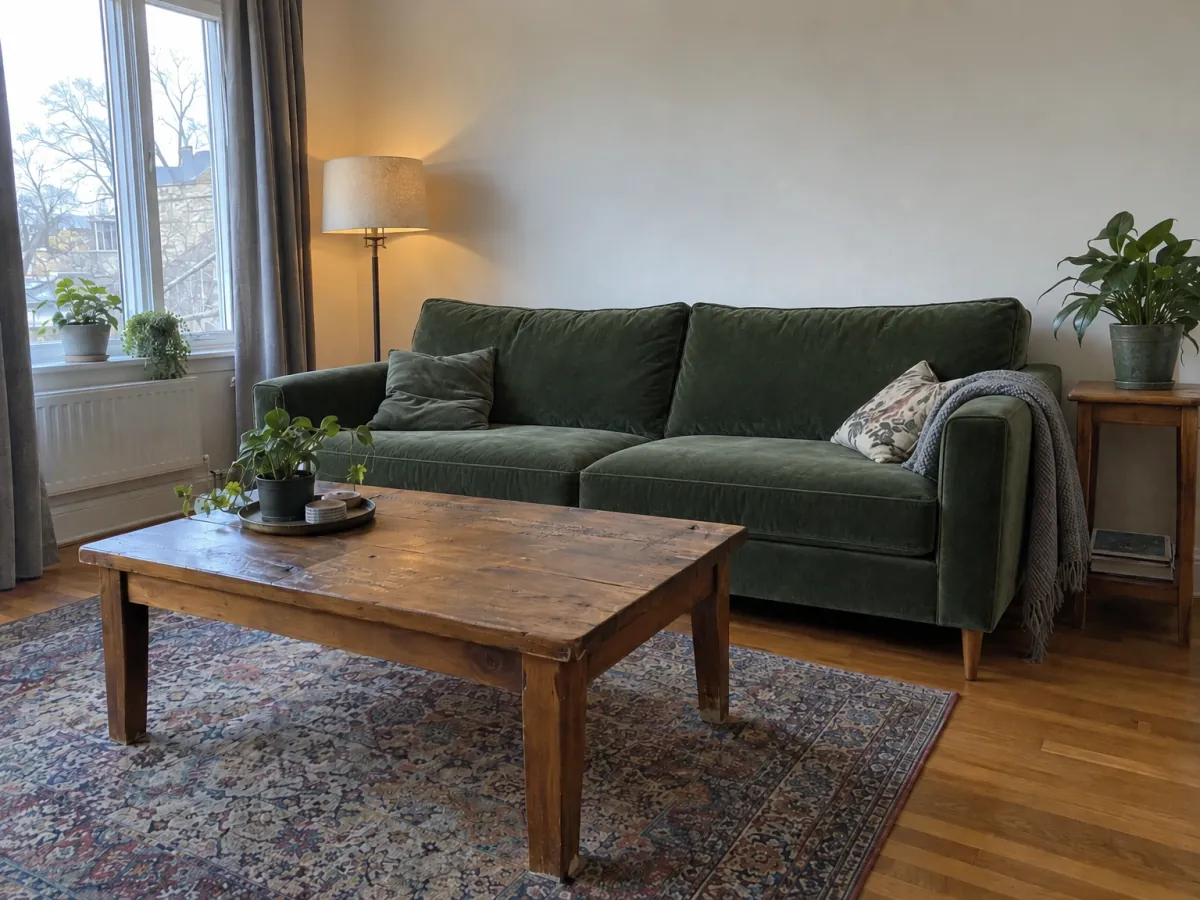
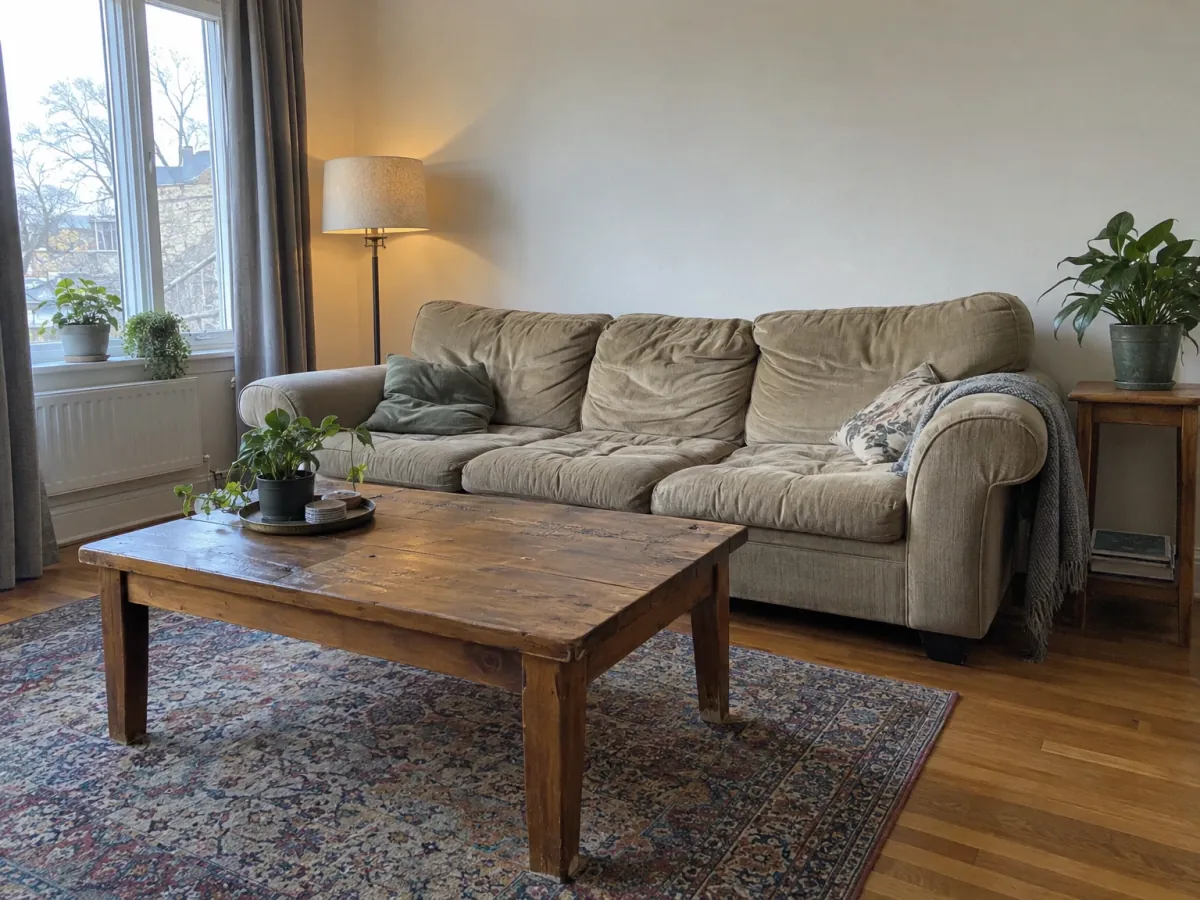
Illustratives KI-Beispiel. Ergebnisse können abweichen.


4.8/5 · aus 15.000 Bewertungen

Täglich kostenlose Designs · Ohne Konto
Was Sie brauchen
- Ein Foto Ihres Raums, das die Wand oder Ecke zeigt, an die das Stück kommen soll.
- Ein klares Foto des Stücks: im Möbelhaus, bei Freunden oder aus einem Angebot, das Sie nutzen dürfen.
- DecorAI auf einem iPhone, iPad oder Android-Gerät oder im Browser als Web-App.
Möbel in ein Foto Ihres Raums setzen, Schritt für Schritt
Schritt 1: Den Platz zu Hause fotografieren
Fotografieren Sie den Raum von dort, wo Sie ihn meist sehen, mit der Wand oder Ecke für das neue Stück vollständig im Bild. Halten Sie das Smartphone gerade auf Brusthöhe und nehmen Sie eine Tür oder ein Fenster als Größenvergleich mit auf. Steht dort heute ein altes Möbelstück, lassen Sie es im Foto.
Schritt 2: Das Stück fotografieren
Fotografieren Sie das ganze Stück im Möbelhaus von vorn in leichtem Winkel, etwa aus der Höhe, die Sie auch zu Hause genutzt haben. Eine schlichte Wand und ein schlichter Boden dahinter und gleichmäßiges Licht ergeben die sauberste Kontur. Fotografieren Sie jede Farbe oder jeden Stoff, der infrage kommt, einzeln, damit Sie später vergleichen können.
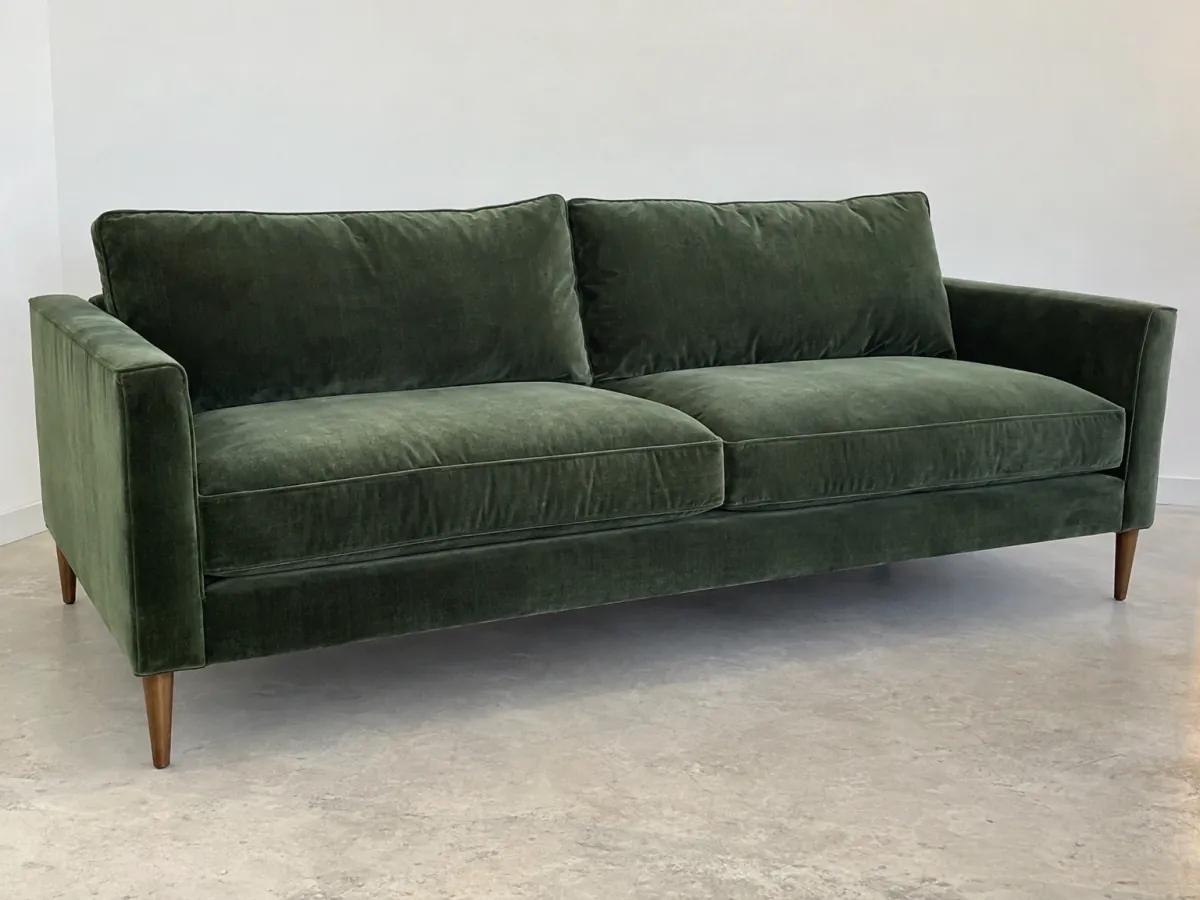
Schritt 3: Beide Fotos in der Raumgestaltung hinzufügen
Öffnen Sie die Raumgestaltung von DecorAI und laden Sie das Raumfoto hoch. Fügen Sie dann unter „Möbel hinzufügen“ das Foto des Stücks hinzu; bis zu fünf Stücke passen in ein Design. Wählen Sie den Raumtyp, der zum Foto passt, damit DecorAI den Raum versteht, in den das Stück kommt.
Schritt 4: Den übrigen Raum beibehalten
Öffnen Sie die Funktionen und wählen Sie „Raumdetails beibehalten“ und „Exakten Fotowinkel beibehalten“, damit das Ergebnis nah an Ihrem echten Raum bleibt. Schreiben Sie in die eigenen Anweisungen, wohin das Stück gehört und was es ersetzt, zum Beispiel: Ersetze das beige Sofa an der Rückwand durch das grüne Sofa.
Schritt 5: Generieren und die Größe prüfen
Generieren Sie und vergleichen Sie das Ergebnis mit dem Regler mit Ihrem Foto. Prüfen Sie die Größe des Stücks im Verhältnis zu Tür, Fenster und Couchtisch. Wirkt es zu groß oder zu klein, generieren Sie neu und nennen Sie die Größe in den Anweisungen, etwa ein kompakter Dreisitzer.
Schritt 6: Alternativen vergleichen
Wiederholen Sie die Platzierung mit Ihrer zweiten Option, zum Beispiel demselben Sofa in einem anderen Stoff oder einem anderen Modell. Verwenden Sie jedes Mal dasselbe Raumfoto. Zwei oder drei Ergebnisse nebeneinander zeigen schnell, welches Stück zu Boden, Teppich und Licht Ihres Raums passt.
Schritt 7: Messen und entscheiden
Messen Sie vor dem Kauf den Platz aus und vergleichen Sie ihn mit Breite, Tiefe und Höhe aus dem Datenblatt, und prüfen Sie die Türen und Treppen, durch die das Stück muss. Das Bild zeigt, wie das Stück im Raum wirkt; das Maßband bestätigt, dass es passt.
Tipps für das Platzieren von Möbeln im Foto
Die Kamerahöhe angleichen
Fotografieren Sie Stück und Raum aus ungefähr derselben Höhe. Wenn beide Ansichten übereinstimmen, steht das platzierte Stück natürlicher auf dem Boden Ihres Raums.
Das Stück vollständig ins Bild nehmen
Abgeschnittene Beine oder Armlehnen lassen die KI raten. Gehen Sie zurück, bis das ganze Stück samt Füßen mit etwas Platz drumherum im Foto ist.
Auch Stoff und Oberfläche testen
Farbe wirkt im Möbelhaus anders als zu Hause. Wenn Sie zwei Stoffvarianten in Ihr eigenes Raumfoto setzen, sehen Sie, welche zu Ihren Wänden und Ihrem Boden passt.
Einen ganzen Look auf einmal testen
Fügen Sie ein Sofa, einen Teppich und eine Lampe zusammen hinzu, bis zu fünf Stücke, um zu sehen, wie ein neues Ensemble im Raum wirkt, bevor Sie irgendetwas davon kaufen.
Gewohnheiten für bessere Kaufentscheidungen
Den vorgesehenen Platz klar zeigen
Ein Foto, auf dem die Zielwand hinter einer Pflanze oder einer Tür verschwindet, gibt dem Stück keinen klaren Platz. Machen Sie den Blick auf die Stelle frei, bevor Sie das Raumfoto aufnehmen.
Maße mit dem Maßband bestätigen
Nutzen Sie das Bild für den Look und die Maße für die Passform. Markieren Sie die Stellfläche mit Malerkrepp auf dem Boden, um die Größe im echten Raum zu spüren.
Fotos nutzen, die Sie verwenden dürfen
Eigene Fotos eines Stücks sind die sicherste Wahl. Ein Angebotsbild eignet sich für die Planung, wenn Sie es verwenden dürfen.
Die DecorAI-Seite zu dieser Anleitung
Die Seite zum virtuellen Platzieren von Möbeln erklärt, wie Möbel- und Einrichtungshäuser DecorAI im Verkaufsgespräch nutzen: ein schnelles Foto eines Ausstellungsstücks, gezeigt in dem Raum, den der Kunde auf dem Smartphone mitgebracht hat.
Fragen zum Ansehen von Möbeln im eigenen Raum
Wie sehe ich, wie ein Möbelstück in meinem Raum aussehen würde?
Machen Sie ein Foto Ihres Raums und eines des Stücks und fügen Sie beide in der Raumgestaltung von DecorAI hinzu, das Stück unter „Möbel hinzufügen“. DecorAI setzt das Stück mit passender Perspektive und passendem Licht in Ihren Raum, meist in weniger als einer Minute, sodass Sie die Wirkung vor dem Kauf beurteilen.
Kann ich ein Sofa aus dem Möbelhaus in ein Foto meines Raums setzen?
Ja. Fotografieren Sie das Sofa im Möbelhaus von vorn, mit dem ganzen Stück im Bild, und fügen Sie dieses Foto in DecorAI zu Ihrem Raumfoto hinzu. Die App setzt genau dieses Sofa in Ihren Raum. Nennen Sie in den eigenen Anweisungen, an welcher Wand es steht oder welches alte Sofa es ersetzt.
Wie viele Möbelstücke kann ich auf einmal hinzufügen?
Die Raumgestaltung von DecorAI nimmt bis zu fünf Möbelfotos für ein Design an. Das reicht, um ein Sofa zusammen mit Sessel, Teppich, Couchtisch und Lampe zu testen, sodass Sie sehen, wie ein ganzes Ensemble neuer Stücke in Ihrem eigenen Raum zusammenwirkt.
Hat das Möbelstück im Bild die richtige Größe?
DecorAI passt das Stück an die Perspektive Ihres Raums an, was eine glaubwürdige Größe ergibt. Das Bild ist eine visuelle Orientierung, bestätigen Sie die echte Passform also mit dem Maßband: Vergleichen Sie die Maße aus dem Datenblatt mit dem Platz und prüfen Sie Türen und Treppen auf dem Weg hinein.
Können Möbelhäuser das mit ihren Kunden nutzen?
Ja. Mitarbeitende fotografieren ein Stück in der Ausstellung und fügen es während des Gesprächs in das Raumfoto des Kunden ein. Die gewerbliche Nutzung der Designs ist in jedem DecorAI-Plan erlaubt, und DecorAI Business gibt einem Team aus drei Personen einen gemeinsamen Web-App-Plan für 59 $ pro Monat.
Sehen Sie das Stück zu Hause, bevor Sie bezahlen
Fotografieren Sie Ihren Raum und das Stück, das Sie in Betracht ziehen, und setzen Sie es in wenigen Minuten ins Bild, auf iPhone, Android oder im Web.
Möbel in Ihren Raum setzen:
4.8/5 · aus 15.000 Bewertungen
Täglich kostenlose Designs · Ohne Konto