사기 전에 내 방에 가구를 배치해 보는 방법
사기 전에 가구를 내 방에서 보려면 방 사진 한 장과 매장의 소파처럼 그 가구의 사진 한 장을 찍으세요. DecorAI 인테리어 디자이너에 방 사진을 추가하고 가구 추가 항목에 가구 사진을 넣은 뒤 생성하세요. DecorAI가 원근과 빛을 맞춰 그 가구를 내 방에 배치하므로 결제 전에 모습을 판단할 수 있습니다.
- 소요 시간: 사진 두 장과 배치 두세 번까지 약 10분.
- 준비물: 내 방 사진, 가구 사진, DecorAI 앱 또는 웹 앱.
- 결과: 새 가구가 자리 잡은 내 방, 바로 비교할 수 있습니다.
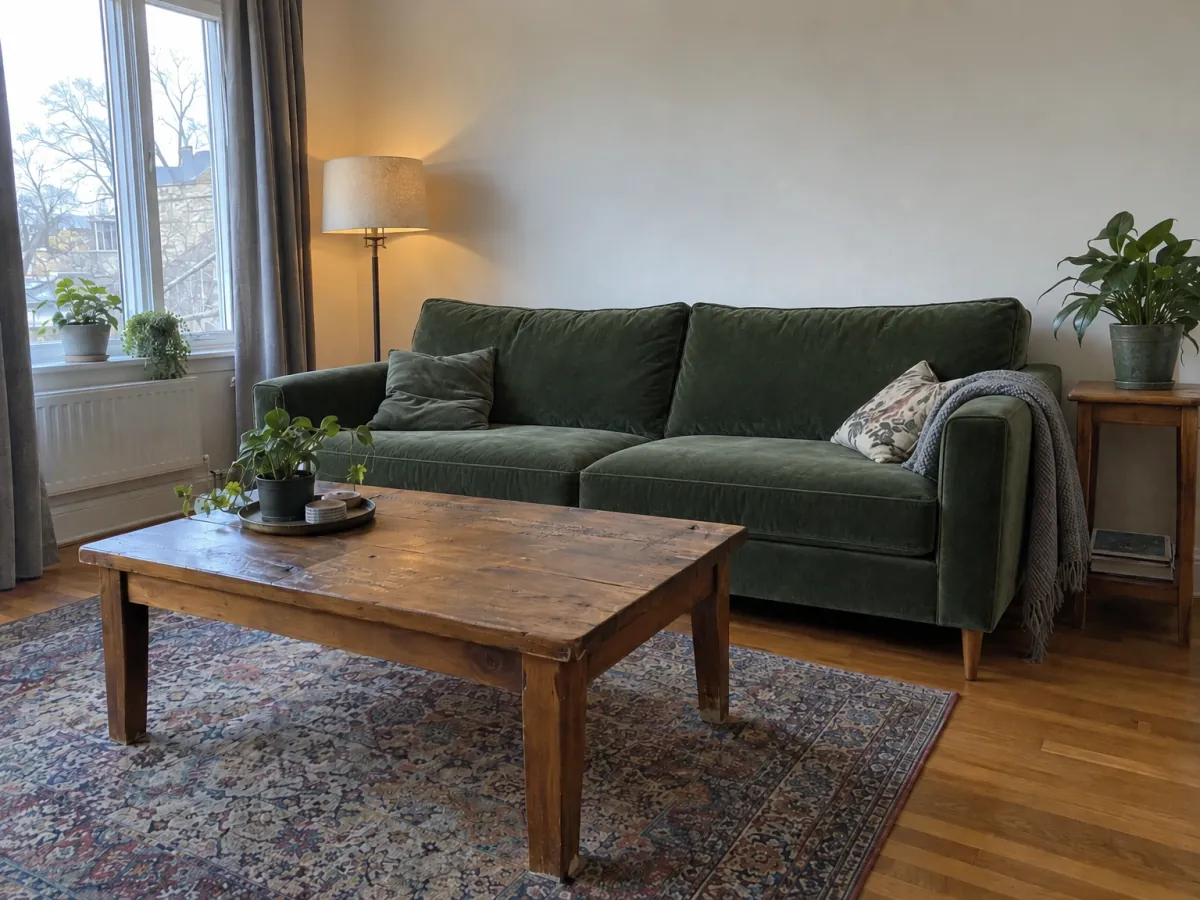
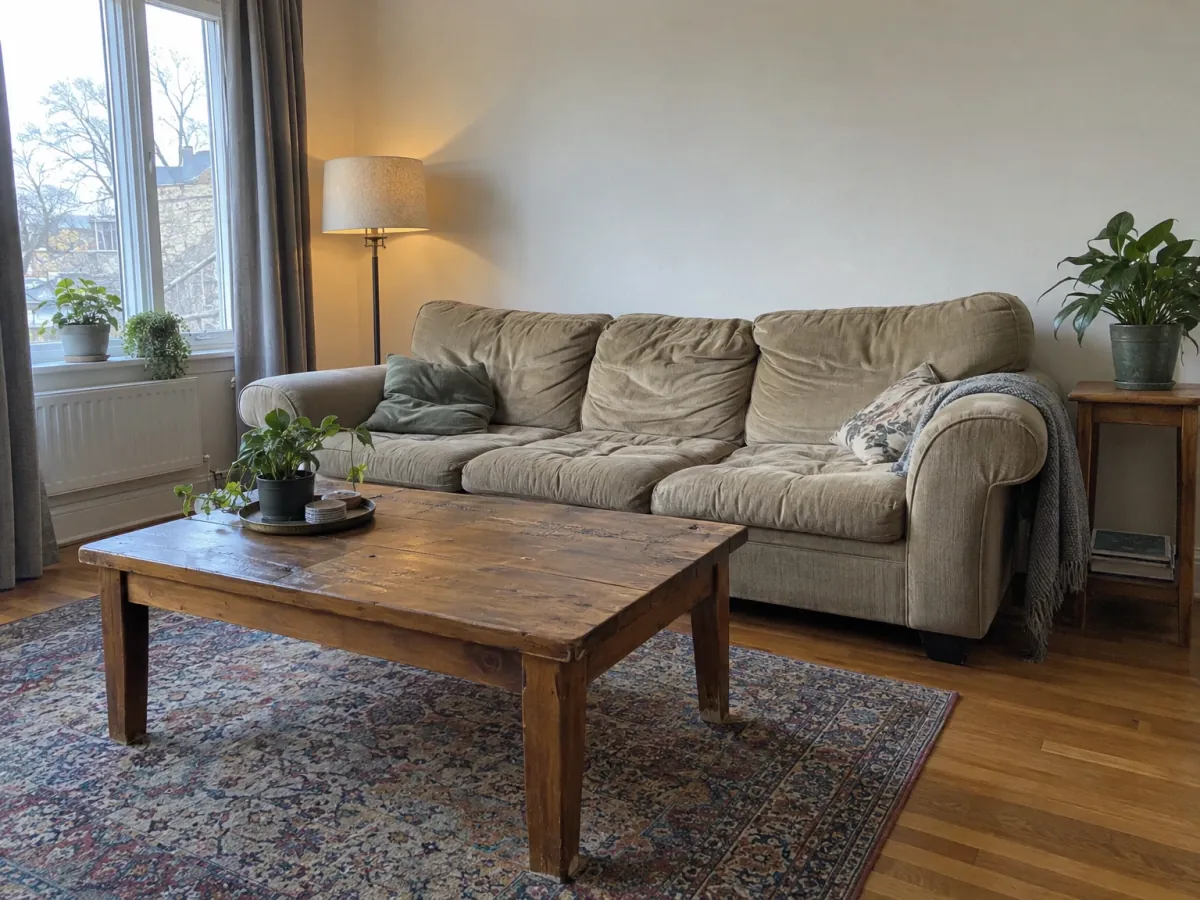
AI로 만든 예시 이미지입니다. 실제 결과는 다를 수 있습니다.



준비물
- 가구가 들어갈 벽이나 구석이 보이는 내 방 사진.
- 가구를 또렷하게 찍은 사진: 매장, 친구네 집, 또는 사용해도 되는 판매 페이지의 사진.
- iPhone, iPad, Android의 DecorAI 앱, 또는 웹 앱.
내 방 사진에 가구를 배치하는 단계별 방법
단계 1: 집에서 놓을 자리를 찍으세요
평소 방을 바라보는 자리에서 새 가구가 들어갈 벽이나 구석이 다 보이게 찍으세요. 휴대폰을 가슴 높이에서 수평으로 들고, 크기를 가늠할 수 있게 문이나 창문을 함께 담으세요. 지금 그 자리에 오래된 가구가 있다면 사진에 그대로 두세요.
단계 2: 가구를 찍으세요
매장에서 가구 전체를 정면에서 살짝 비스듬히, 집에서 찍은 높이와 비슷하게 촬영하세요. 뒤쪽 벽과 바닥이 단순하고 빛이 고르면 윤곽이 가장 깔끔하게 나옵니다. 고민 중인 색이나 원단은 하나씩 따로 찍어 두면 나중에 비교할 수 있습니다.
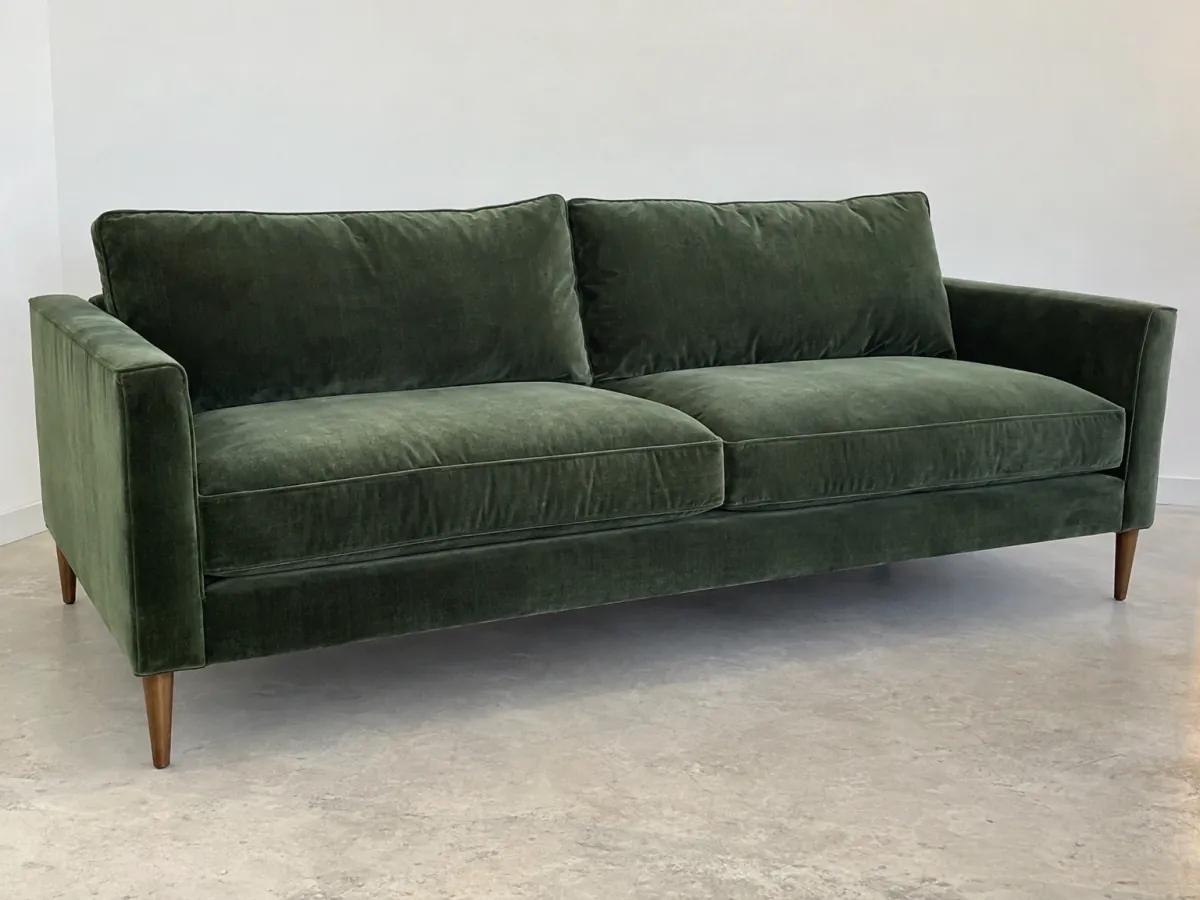
단계 3: 인테리어 디자이너에 두 사진을 추가하세요
DecorAI 인테리어 디자이너를 열고 방 사진을 올리세요. 그다음 가구 추가 항목에 가구 사진을 넣으세요. 디자인 하나에 가구를 다섯 개까지 추가할 수 있습니다. 사진에 맞는 공간 유형을 고르면 DecorAI가 가구가 들어갈 공간을 이해합니다.
단계 4: 방의 나머지는 그대로 두세요
기능 메뉴를 열고 방 세부 정보 유지와 사진 각도 그대로 유지를 선택해 결과가 실제 방에 가깝게 남도록 하세요. 맞춤 지시 칸에는 가구가 놓일 자리와 바꿀 대상을 적으세요. 예를 들어 뒤쪽 벽의 베이지색 소파를 초록색 소파로 바꾸기처럼 적으면 됩니다.
단계 5: 생성하고 크기를 확인하세요
생성한 뒤 슬라이더로 결과를 원본 사진과 비교하세요. 가구의 크기를 문, 창문, 커피 테이블과 견주어 보세요. 너무 크거나 작아 보이면 작은 3인용 소파처럼 요청 칸에 크기를 적고 다시 생성하세요.
단계 6: 다른 후보와 비교하세요
같은 소파의 다른 원단이나 다른 모델처럼 두 번째 후보로 배치를 반복하세요. 매번 같은 방 사진을 쓰세요. 결과 두세 개를 나란히 놓으면 어떤 가구가 우리 집 바닥, 러그, 빛과 어울리는지 빠르게 보입니다.
단계 7: 치수를 재고 결정하세요
사기 전에 공간을 재서 가구에 표시된 폭, 깊이, 높이와 비교하고, 들어올 때 지나야 할 문과 계단도 확인하세요. 그림은 방 안에서 가구가 어떻게 보이는지 보여 주고, 줄자는 실제로 들어가는지 확인해 줍니다.
사진에 가구를 배치하는 팁
카메라 높이를 맞추세요
가구와 방을 비슷한 높이에서 찍으세요. 두 시점이 맞으면 배치한 가구가 내 방 바닥 위에 더 자연스럽게 놓입니다.
가구 전체를 화면에 담으세요
다리나 팔걸이가 잘리면 AI가 그 부분을 짐작해야 합니다. 다리까지 가구 전체가 여유 있게 들어올 때까지 뒤로 물러나 찍으세요.
원단과 마감도 시험하세요
매장에서 본 색은 집에서 다르게 보입니다. 원단 후보 두 가지를 내 방 사진에 배치하면 어느 쪽이 우리 집 벽과 바닥에 맞는지 보입니다.
전체 분위기를 한 번에 시험하세요
소파, 러그, 조명을 다섯 개까지 함께 추가해, 하나라도 사기 전에 새 가구 조합이 방에서 어떻게 어울리는지 보세요.
더 나은 구매 결정으로 이어지는 습관
놓을 자리를 또렷하게 보여 주세요
놓을 벽이 화분이나 문에 가려진 사진에서는 가구가 들어갈 분명한 자리가 없습니다. 방 사진을 찍기 전에 그 자리까지 시야를 트이게 하세요.
크기는 줄자로 확인하세요
그림은 분위기를, 치수는 맞는지를 판단하는 데 쓰세요. 바닥에 마스킹 테이프로 가구가 차지할 자리를 표시하면 실제 방에서 크기를 느낄 수 있습니다.
사용해도 되는 사진을 쓰세요
직접 찍은 가구 사진이 가장 안전한 선택입니다. 판매 페이지의 이미지는 사용할 권리가 있을 때 계획용으로 쓰면 됩니다.
이 가이드에 맞는 DecorAI 페이지
가구배치 시뮬레이션 페이지는 가구와 소품 매장이 상담 자리에서 DecorAI를 쓰는 방법을 설명합니다. 쇼룸의 가구를 빠르게 찍어 고객이 휴대폰에 담아 온 방 사진에 보여 줍니다.
내 방에서 가구를 미리 보는 것에 관한 질문
가구가 내 방에서 어떻게 보일지 어떻게 확인하나요?
내 방 사진과 가구 사진을 찍고, DecorAI 인테리어 디자이너에 두 사진을 추가하세요. 가구 사진은 가구 추가 항목에 넣습니다. DecorAI가 원근과 빛을 맞춰 가구를 내 방에 보통 1분 안에 배치하므로, 사기 전에 모습을 판단할 수 있습니다.
매장에서 본 소파를 내 방 사진에 넣을 수 있나요?
네. 매장에서 소파 전체가 화면에 들어오게 정면에서 찍고, 그 사진을 DecorAI에서 내 방 사진에 추가하세요. 앱이 그 소파를 내 방에 배치합니다. 어느 벽에 붙일지, 어떤 오래된 소파를 바꿀지는 맞춤 지시 칸에 적으세요.
가구는 한 번에 몇 개까지 추가할 수 있나요?
DecorAI 인테리어 디자이너는 디자인 하나에 가구 사진을 다섯 장까지 받습니다. 소파에 안락의자, 러그, 커피 테이블, 조명까지 함께 시험하기에 충분하므로, 새 가구 한 세트가 내 방에서 어떻게 어우러지는지 볼 수 있습니다.
그림 속 가구 크기는 정확한가요?
DecorAI는 가구를 내 방의 원근에 맞추므로 크기가 자연스럽게 보입니다. 그림은 시각적인 길잡이이므로 실제로 들어가는지는 줄자로 확인하세요. 가구에 표시된 치수를 공간과 비교하고, 들여올 때 지나야 할 문과 계단도 확인하세요.
가구 매장이 고객과 함께 이 방법을 쓸 수 있나요?
네. 매장 직원이 쇼룸의 가구를 찍어 상담하는 동안 고객의 방 사진에 추가합니다. 디자인의 상업적 사용은 모든 DecorAI 플랜에서 허용되며, DecorAI Business는 세 명이 함께 쓰는 웹 앱 플랜을 월 US$59에 제공합니다.
결제 전에 집에서 가구를 먼저 보세요
내 방과 고민 중인 가구를 찍고, 몇 분 만에 그림 속에 배치해 보세요. iPhone, Android, 웹에서 할 수 있습니다.
내 방에 가구 배치하기: