Comment voir un meuble dans votre pièce avant de l’acheter
Pour voir un meuble dans votre pièce avant de l’acheter, prenez une photo de la pièce et une photo du meuble, par exemple un canapé en magasin. Dans le designer d’intérieur de DecorAI, ajoutez la photo de la pièce, ajoutez le meuble sous Ajouter des meubles, puis générez. DecorAI place le meuble dans votre pièce avec une perspective et une lumière cohérentes, pour que vous jugiez son rendu avant de payer.
- Durée : environ 10 minutes pour deux photos et deux ou trois placements.
- Il vous faut : une photo de votre pièce, une photo du meuble et l’application DecorAI ou l’application web.
- Résultat : votre propre pièce avec le nouveau meuble en place, prête à comparer.
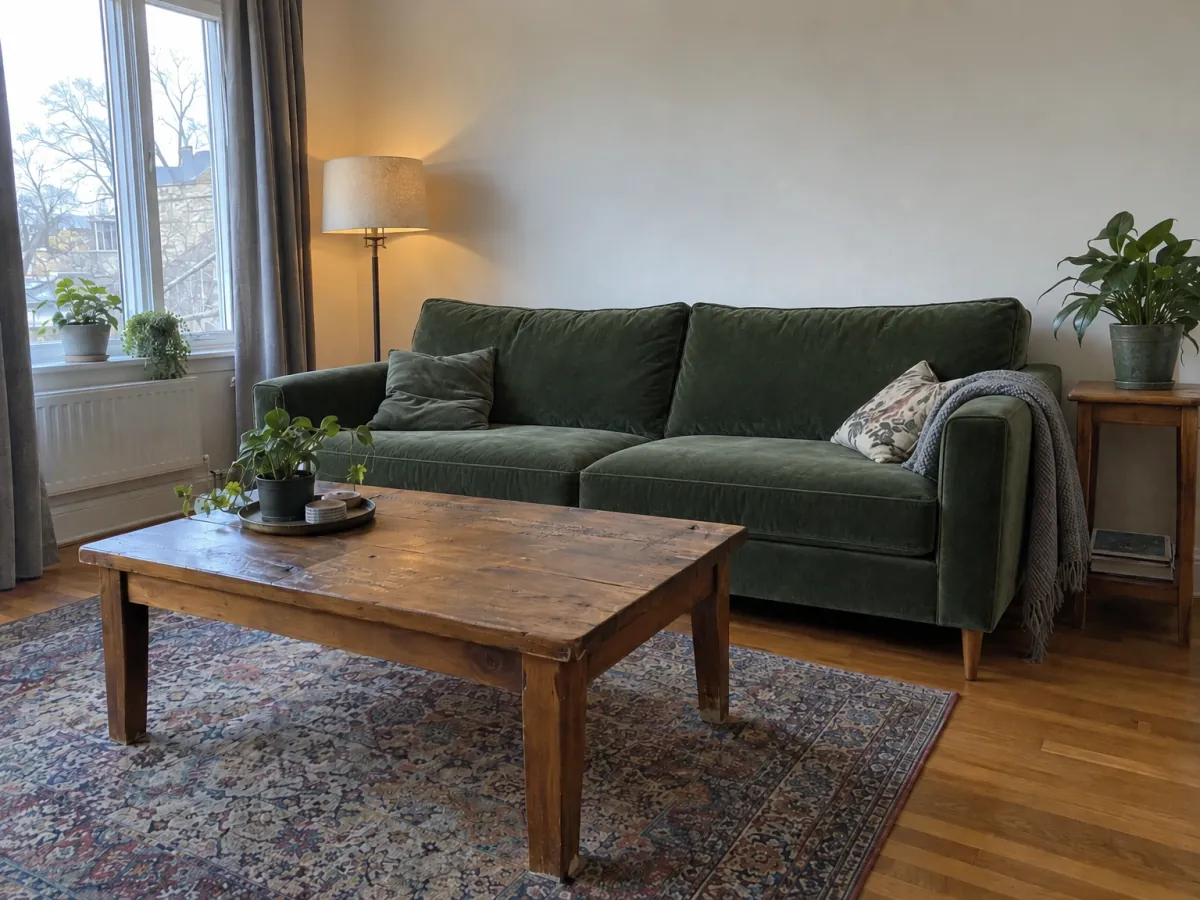
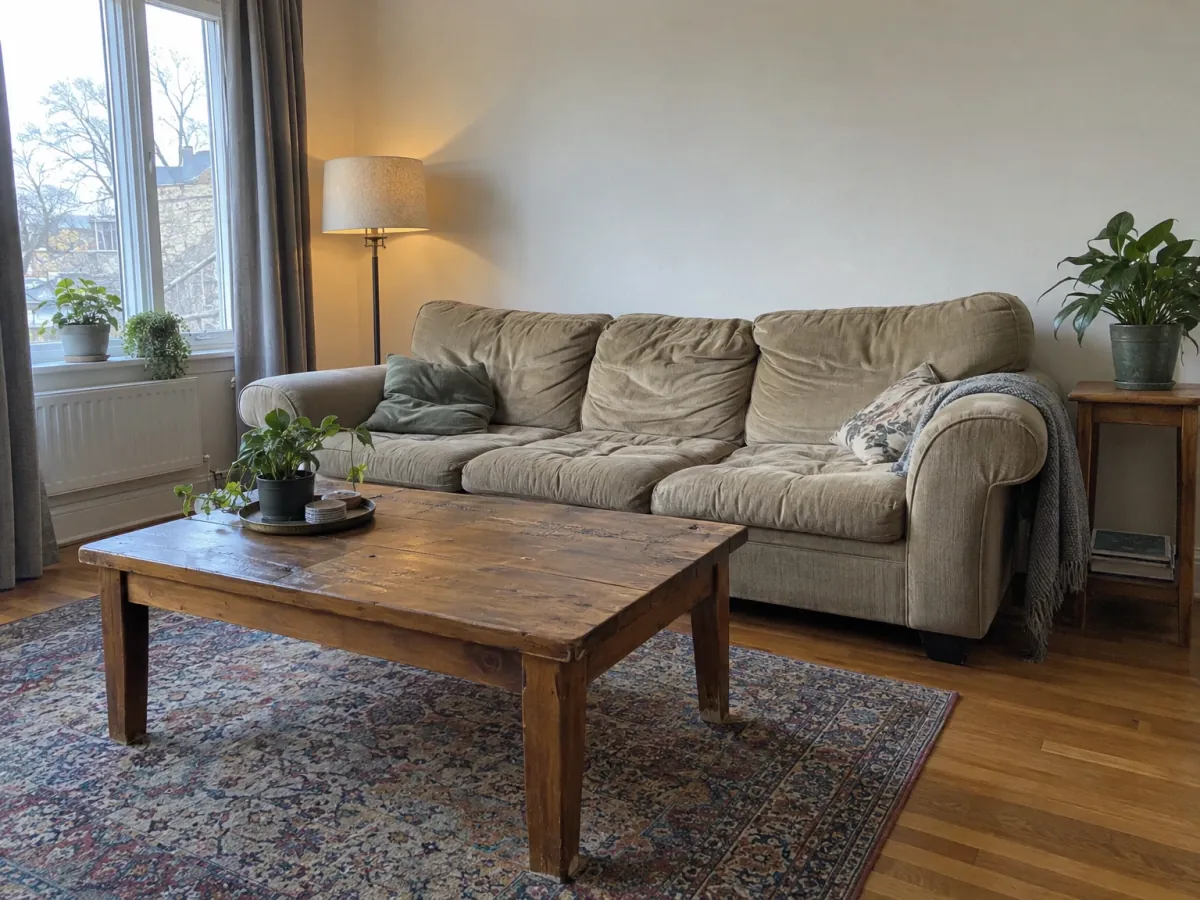
Exemple illustratif créé par IA. Les résultats varient.


4.8/5 · basé sur 15 000 avis

Créations gratuites chaque jour · Sans compte
Ce dont vous avez besoin
- Une photo de votre pièce qui montre le mur ou le coin où ira le meuble.
- Une photo nette du meuble : en magasin, chez des amis ou tirée d’une annonce que vous avez le droit d’utiliser.
- DecorAI sur votre iPhone, iPad ou Android, ou dans le navigateur.
Comment placer un meuble sur une photo de votre pièce, étape par étape
Étape 1: Photographiez l’emplacement chez vous
Prenez une photo de la pièce depuis l’endroit d’où vous la voyez d’habitude, avec le mur ou le coin du nouveau meuble entièrement visible. Tenez le téléphone droit à hauteur de poitrine et cadrez une porte ou une fenêtre pour l’échelle. Si un ancien meuble s’y trouve aujourd’hui, laissez-le sur la photo.
Étape 2: Photographiez le meuble
En magasin, photographiez le meuble en entier, de face et légèrement de biais, à peu près à la hauteur utilisée chez vous. Un mur et un sol unis derrière lui et une lumière homogène donnent le contour le plus net. Photographiez séparément chaque couleur ou tissu envisagé, pour pouvoir les comparer ensuite.
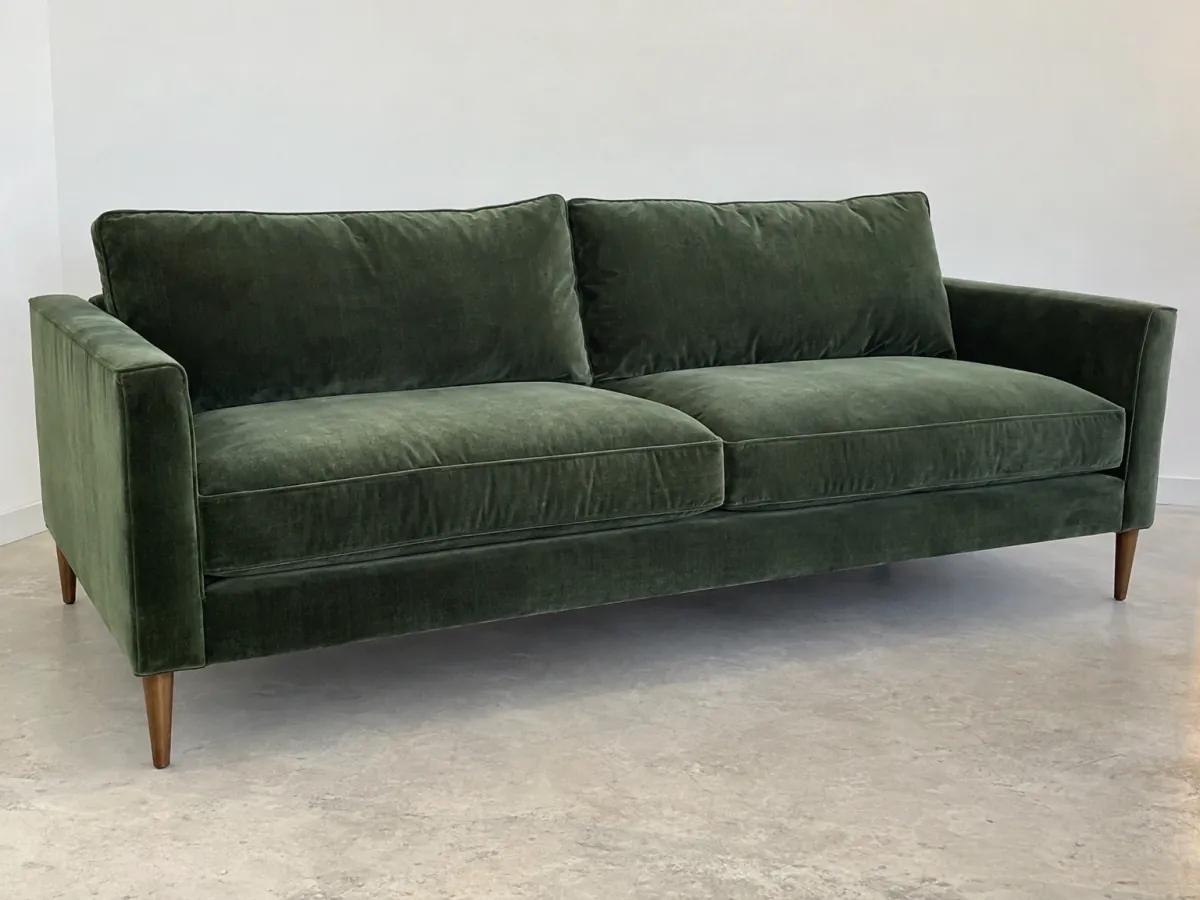
Étape 3: Ajoutez les deux photos dans le designer d’intérieur
Ouvrez le designer d’intérieur de DecorAI et importez la photo de la pièce. Ajoutez ensuite la photo du meuble sous Ajouter des meubles ; vous pouvez ajouter jusqu’à cinq meubles à un même design. Choisissez le type de pièce qui correspond à la photo, pour que DecorAI comprenne l’espace qui accueille le meuble.
Étape 4: Gardez le reste de la pièce
Ouvrez les options et sélectionnez Conserver les détails de la pièce et Garder l’angle exact, pour que le résultat reste proche de votre vraie pièce. Dans les instructions personnalisées, indiquez où va le meuble et ce qu’il remplace, par exemple remplacer le canapé beige contre le mur du fond par le canapé vert.
Étape 5: Générez et vérifiez l’échelle
Générez et comparez le résultat avec votre photo à l’aide du curseur. Vérifiez la taille du meuble par rapport à la porte, à la fenêtre et à la table basse. S’il paraît trop grand ou trop petit, générez à nouveau en précisant la taille dans les instructions, comme un canapé trois places compact.
Étape 6: Comparez les alternatives
Répétez le placement avec votre deuxième option, comme le même canapé dans un autre tissu ou un autre modèle. Gardez chaque fois la même photo de la pièce. Deux ou trois résultats côte à côte montrent vite quel meuble s’accorde avec le sol, le tapis et la lumière de votre pièce.
Étape 7: Mesurez et décidez
Avant d’acheter, mesurez l’emplacement et comparez-le avec la largeur, la profondeur et la hauteur annoncées du meuble, et vérifiez les portes et l’escalier qu’il doit franchir. L’image montre le rendu du meuble dans la pièce ; le mètre ruban confirme qu’il y entre.
Conseils pour placer un meuble sur une photo
Gardez la même hauteur de prise de vue
Photographiez le meuble et la pièce à peu près à la même hauteur. Quand les deux vues concordent, le meuble placé repose plus naturellement sur le sol de votre pièce.
Cadrez le meuble en entier
Des pieds ou des accoudoirs coupés obligent l’IA à deviner. Reculez jusqu’à ce que tout le meuble, pieds compris, figure sur la photo avec un peu d’espace autour.
Testez aussi le tissu et la finition
Une couleur en magasin n’a pas le même rendu qu’à la maison. Placer deux options de tissu dans la photo de votre propre pièce montre laquelle s’accorde avec vos murs et votre sol.
Essayez tout un ensemble d’un coup
Ajoutez ensemble un canapé, un tapis et une lampe, jusqu’à cinq meubles, pour voir comment un nouvel ensemble fonctionne dans la pièce avant d’en acheter le moindre élément.
Les bonnes habitudes pour mieux acheter
Montrez clairement l’emplacement
Une photo où le mur visé est caché derrière une plante ou une porte ne donne pas de place claire au meuble. Dégagez la vue sur l’emplacement avant de photographier la pièce.
Confirmez les dimensions au mètre ruban
Servez-vous de l’image pour le rendu et des mesures pour l’encombrement. Marquez l’empreinte au sol avec du ruban de masquage pour sentir la taille dans la vraie pièce.
Utilisez des photos que vous avez le droit d’utiliser
Vos propres photos d’un meuble sont le choix le plus sûr. Une image d’annonce convient pour planifier quand vous avez le droit de l’utiliser.
La page DecorAI pour ce guide
La page du simulateur de décoration intérieure explique comment les magasins de meubles et de déco utilisent DecorAI en boutique : une photo rapide d’un meuble du showroom, montrée dans la pièce que le client a apportée sur son téléphone.
Questions sur la visualisation d’un meuble chez soi
Comment voir à quoi ressemblerait un meuble dans ma pièce ?
Prenez une photo de votre pièce et une photo du meuble, puis ajoutez les deux dans le designer d’intérieur de DecorAI, le meuble sous Ajouter des meubles. DecorAI place le meuble dans votre pièce avec une perspective et une lumière cohérentes, généralement en moins d’une minute, pour que vous jugiez le rendu avant d’acheter.
Puis-je ajouter un canapé vu en magasin à une photo de ma pièce ?
Oui. Photographiez le canapé en magasin, de face et en entier dans le cadre, et ajoutez cette photo à celle de votre pièce dans DecorAI. L’application place ce canapé dans votre pièce. Précisez dans les instructions personnalisées contre quel mur il se trouve ou quel ancien canapé il remplace.
Combien de meubles puis-je ajouter à la fois ?
Le designer d’intérieur de DecorAI accepte jusqu’à cinq photos de meubles pour un même design. Cela suffit pour tester un canapé avec un fauteuil, un tapis, une table basse et une lampe, et voir comment tout un ensemble de nouveaux meubles fonctionne dans votre propre pièce.
Le meuble aura-t-il la bonne taille sur l’image ?
DecorAI adapte le meuble à la perspective de votre pièce, ce qui donne une taille crédible. L’image est un repère visuel : confirmez l’encombrement réel au mètre ruban en comparant les dimensions annoncées du meuble avec l’emplacement, et vérifiez portes et escalier sur le trajet.
Les magasins de meubles peuvent-ils l’utiliser avec leurs clients ?
Oui. Les vendeurs photographient un meuble du showroom et l’ajoutent à la photo de la pièce du client pendant la conversation. L’usage commercial des designs est autorisé avec toutes les formules DecorAI, et DecorAI Business offre à une équipe de trois personnes une formule partagée de l’application web à 59 $US par mois.
Voyez le meuble chez vous avant de payer
Photographiez votre pièce et le meuble qui vous tente, et placez-le sur l’image en quelques minutes, sur iPhone, sur Android ou sur le web.
Placez un meuble dans votre pièce :
4.8/5 · basé sur 15 000 avis
Créations gratuites chaque jour · Sans compte