Come vedere un mobile nella tua stanza prima di comprarlo
Per vedere un mobile nella tua stanza prima di comprarlo, scatta una foto della stanza e una del mobile, per esempio un divano in negozio. Nel redesign degli interni di DecorAI aggiungi la foto della stanza, inserisci il mobile in Aggiungi mobili e genera. DecorAI colloca il pezzo nella tua stanza con prospettiva e luce coerenti, così valuti il suo aspetto prima di pagare.
- Tempo: circa 10 minuti per due foto e due o tre inserimenti.
- Ti serve: una foto della stanza, una del mobile e l'app o la web app di DecorAI.
- Risultato: la tua stanza con il nuovo pezzo al suo posto, pronta da confrontare.
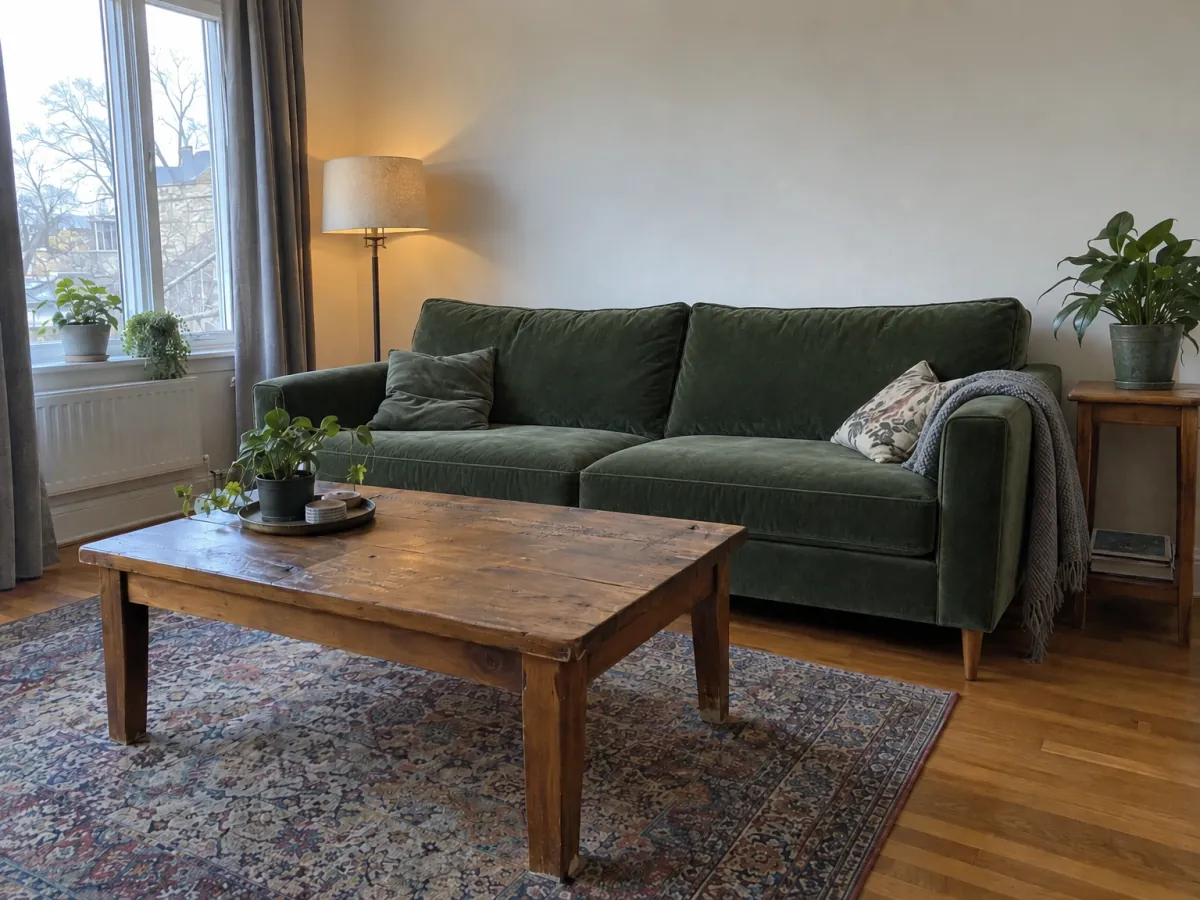
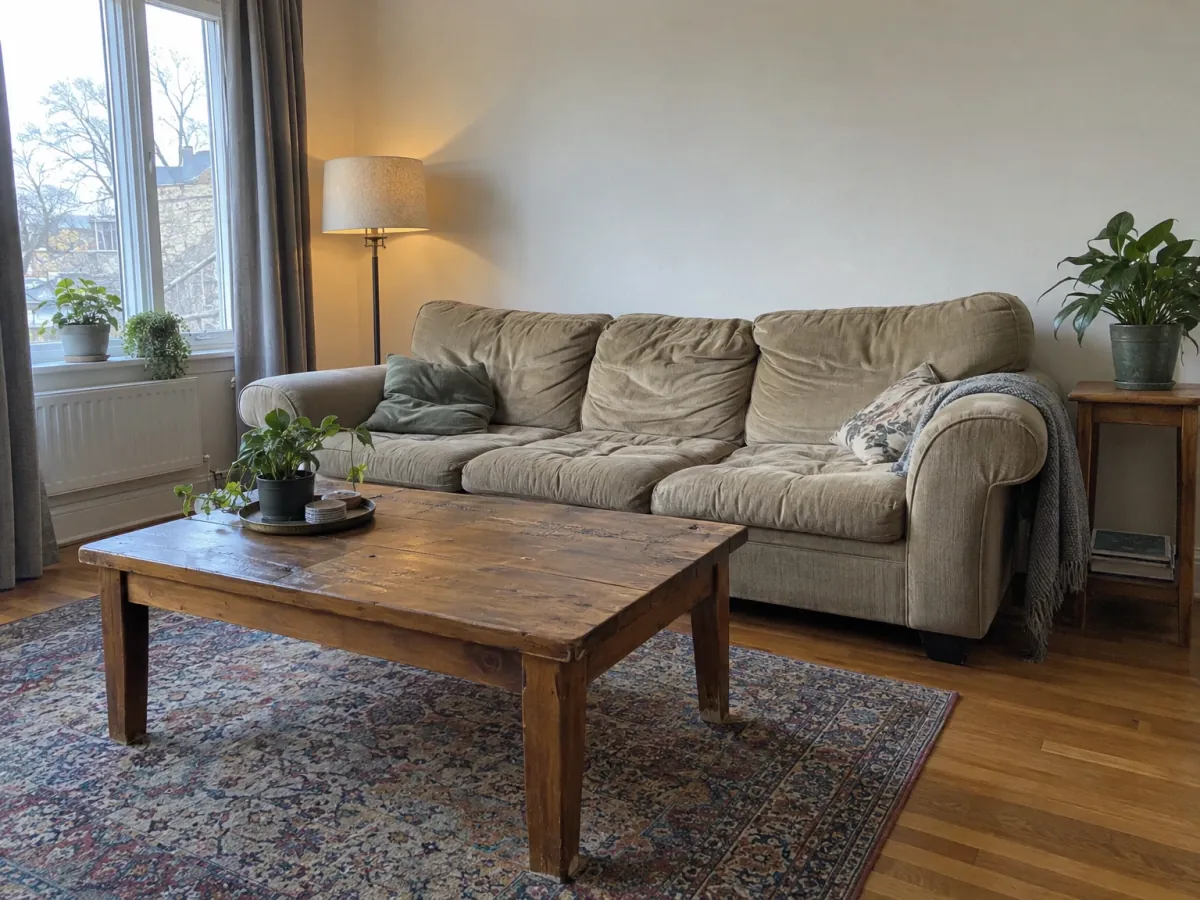
Esempio illustrativo con IA. I risultati variano.


4.8/5 · da 15.000 recensioni

Design gratuiti ogni giorno · Senza account
Che cosa ti serve
- Una foto della stanza che mostri la parete o l'angolo dove andrà il pezzo.
- Una foto nitida del pezzo: in negozio, a casa di amici o da un annuncio che puoi usare.
- L'app DecorAI su iPhone, iPad o Android, o la web app.
Come inserire un mobile nella foto della tua stanza, passo per passo
Passaggio 1: Fotografa il punto a casa
Scatta una foto della stanza da dove la guardi di solito, con la parete o l'angolo per il nuovo pezzo completamente in vista. Tieni il telefono dritto all'altezza del petto e includi una porta o una finestra come riferimento di scala. Se oggi lì c'è un vecchio mobile, lascialo nella foto.
Passaggio 2: Fotografa il pezzo
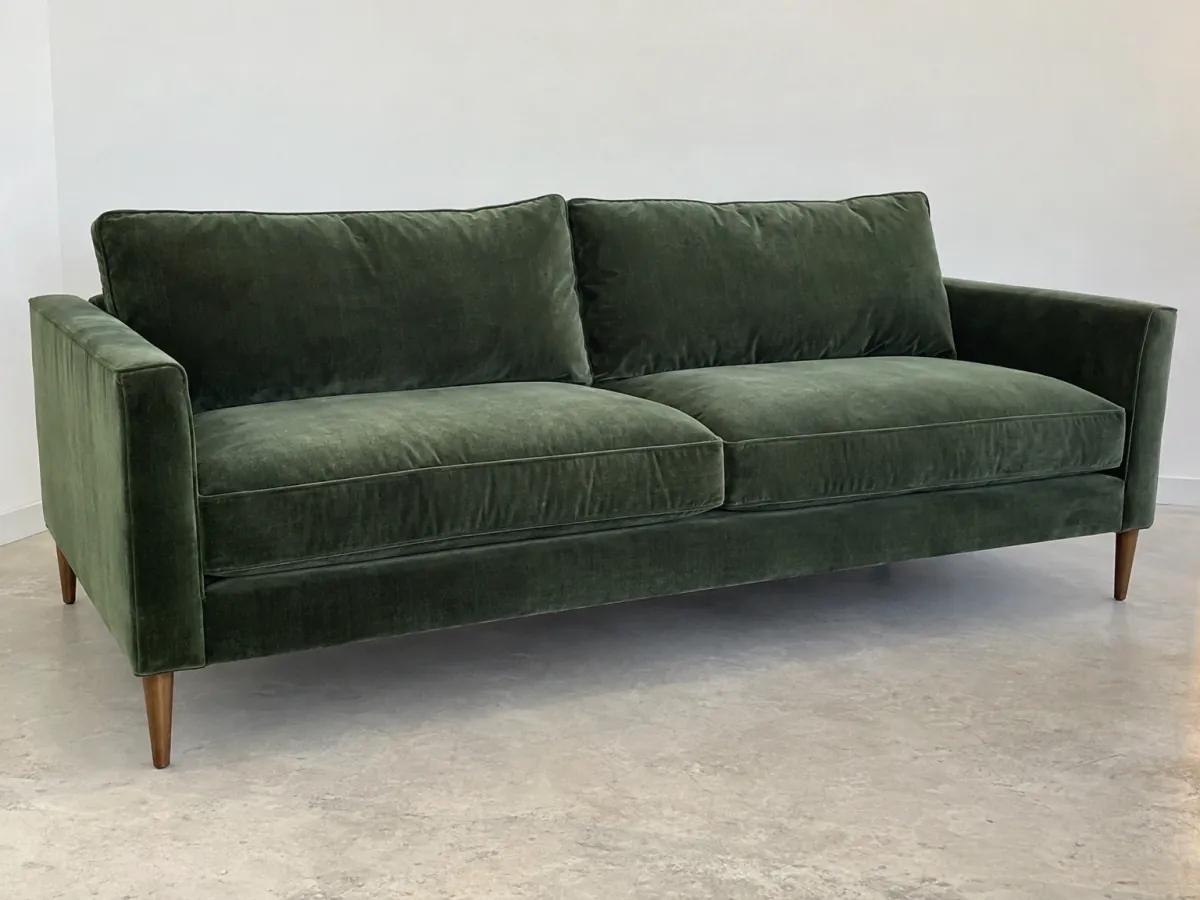
In negozio fotografa il pezzo intero di fronte, leggermente di tre quarti, più o meno alla stessa altezza usata a casa. Una parete e un pavimento semplici alle spalle e una luce uniforme danno il contorno più pulito. Fotografa a parte ogni colore o tessuto che stai valutando, così potrai confrontarli dopo.
Passaggio 3: Aggiungi le due foto nel redesign degli interni
Apri il redesign degli interni di DecorAI e carica la foto della stanza. Poi aggiungi la foto del pezzo in Aggiungi mobili; in un progetto puoi aggiungere fino a cinque pezzi. Scegli il tipo di stanza che corrisponde alla foto, così DecorAI capisce lo spazio in cui entra il mobile.
Passaggio 4: Mantieni il resto della stanza
Apri le funzioni e seleziona Mantenere i Dettagli della Stanza e Mantieni l'angolo esatto, così il risultato resta vicino alla tua stanza vera. Nelle istruzioni personalizzate indica dove va il pezzo e che cosa sostituisce, per esempio sostituisci il divano beige contro la parete di fondo con il divano verde.
Passaggio 5: Genera e controlla la scala
Genera e confronta il risultato con la tua foto usando il cursore. Controlla le dimensioni del pezzo rispetto alla porta, alla finestra e al tavolino. Se sembra troppo grande o troppo piccolo, genera di nuovo e indica la misura nelle istruzioni, per esempio un divano a tre posti compatto.
Passaggio 6: Confronta le alternative
Ripeti l'inserimento con la tua seconda opzione, come lo stesso divano in un altro tessuto o un modello diverso. Usa ogni volta la stessa foto della stanza. Due o tre risultati uno accanto all'altro mostrano subito quale pezzo si adatta al pavimento, al tappeto e alla luce della tua stanza.
Passaggio 7: Misura e decidi
Prima di comprare, misura lo spazio e confrontalo con larghezza, profondità e altezza indicate per il pezzo, e controlla porte e scale da cui deve passare. L'immagine mostra come appare il pezzo nella stanza; il metro conferma che ci sta.
Consigli per inserire mobili in una foto
Usa la stessa altezza di scatto
Fotografa il pezzo e la stanza più o meno dalla stessa altezza. Quando le due viste coincidono, il pezzo inserito poggia in modo più naturale sul pavimento della tua stanza.
Tieni il pezzo tutto nell'inquadratura
Gambe o braccioli tagliati lasciano l'IA a indovinare. Fai un passo indietro finché il pezzo intero, piedini compresi, è nella foto con un po' di spazio intorno.
Prova anche tessuto e finitura
Il colore in negozio appare diverso dal colore a casa. Inserire due opzioni di tessuto nella foto della tua stanza mostra quale funziona con le tue pareti e il tuo pavimento.
Prova un intero look in una volta
Aggiungi insieme un divano, un tappeto e una lampada, fino a cinque pezzi, per vedere come funziona un nuovo insieme nella stanza prima di comprarne anche solo uno.
Abitudini che portano ad acquisti migliori
Mostra bene il punto esistente
Una foto in cui la parete di destinazione è nascosta da una pianta o da una porta non dà al pezzo un posto chiaro. Libera la vista sul punto prima di fotografare la stanza.
Conferma le misure con il metro
Usa l'immagine per il look e le misure per l'ingombro. Segna l'impronta sul pavimento con il nastro di carta per percepire le dimensioni nella stanza vera.
Usa foto che hai il diritto di usare
Le tue foto di un pezzo sono la scelta più sicura. Un'immagine da un annuncio va bene per pianificare quando hai il diritto di usarla.
La pagina di DecorAI per questa guida
La pagina sul simulatore di arredamento online spiega come i negozi di mobili e arredamento usano DecorAI al banco: una foto veloce di un pezzo in showroom, mostrata nella stanza che il cliente ha portato sul telefono.
Domande su come vedere i mobili nella tua stanza
Come posso vedere come starebbe un mobile nella mia stanza?
Scatta una foto della stanza e una del pezzo, poi aggiungile entrambe nel redesign degli interni di DecorAI, il pezzo in Aggiungi mobili. DecorAI colloca il pezzo nella tua stanza con prospettiva e luce coerenti, di solito in meno di un minuto, così valuti il look prima di comprare.
Posso aggiungere alla foto della mia stanza un divano visto in negozio?
Sì. Fotografa il divano in negozio di fronte, con il pezzo intero nell'inquadratura, e aggiungi quella foto alla foto della tua stanza in DecorAI. L'app colloca quel divano nella tua stanza. Indica nelle istruzioni personalizzate contro quale parete va o quale vecchio divano sostituisce.
Quanti mobili posso aggiungere in una volta?
Il redesign degli interni di DecorAI accetta fino a cinque foto di mobili per un progetto. Bastano per provare un divano insieme a una poltrona, un tappeto, un tavolino e una lampada, così vedi come un intero insieme di pezzi nuovi funziona nella tua stanza.
Il mobile avrà le dimensioni giuste nell'immagine?
DecorAI adatta il pezzo alla prospettiva della tua stanza, e questo dà una dimensione credibile. L'immagine è una guida visiva, quindi conferma l'ingombro reale con il metro: confronta le misure indicate per il pezzo con lo spazio e controlla porte e scale lungo il percorso.
I negozi di mobili possono usarlo con i clienti?
Sì. Il personale del negozio fotografa un pezzo in showroom e lo aggiunge alla foto della stanza del cliente mentre parlano. L'uso commerciale dei progetti è consentito con ogni piano di DecorAI, e DecorAI Business offre a un team di tre persone un piano condiviso per la web app a 59 USD al mese.
Guarda il pezzo a casa prima di pagare
Fotografa la tua stanza e il pezzo che stai valutando, e collocalo nell'immagine in pochi minuti, su iPhone, Android o web.
Inserisci i mobili nella tua stanza:
4.8/5 · da 15.000 recensioni
Design gratuiti ogni giorno · Senza account