Slik ser du et møbel i rommet ditt før du kjøper det
For å se et møbel i rommet ditt før du kjøper det tar du et bilde av rommet og et bilde av møbelet, for eksempel en sofa i en butikk. I interiørdesigneren i DecorAI legger du til rombildet, legger til møbelet under Legg til møbler og trykker på Generer. DecorAI plasserer møbelet i rommet ditt med samme perspektiv og lys, så du kan vurdere uttrykket før du betaler.
- Tid: rundt 10 minutter for to bilder og to eller tre plasseringer.
- Du trenger: et bilde av rommet, et bilde av møbelet og DecorAI-appen eller nettappen.
- Resultat: ditt eget rom med det nye møbelet på plass, klart til å sammenlignes.
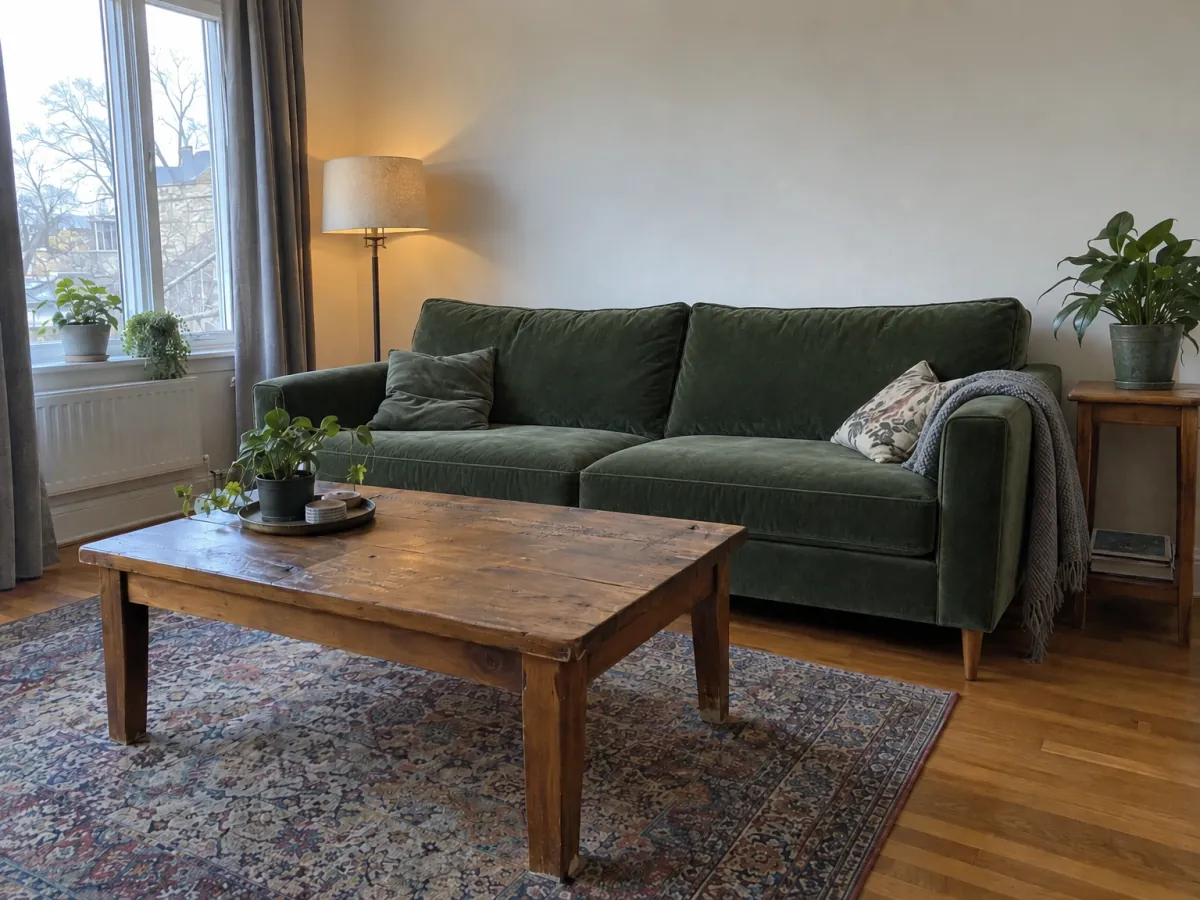
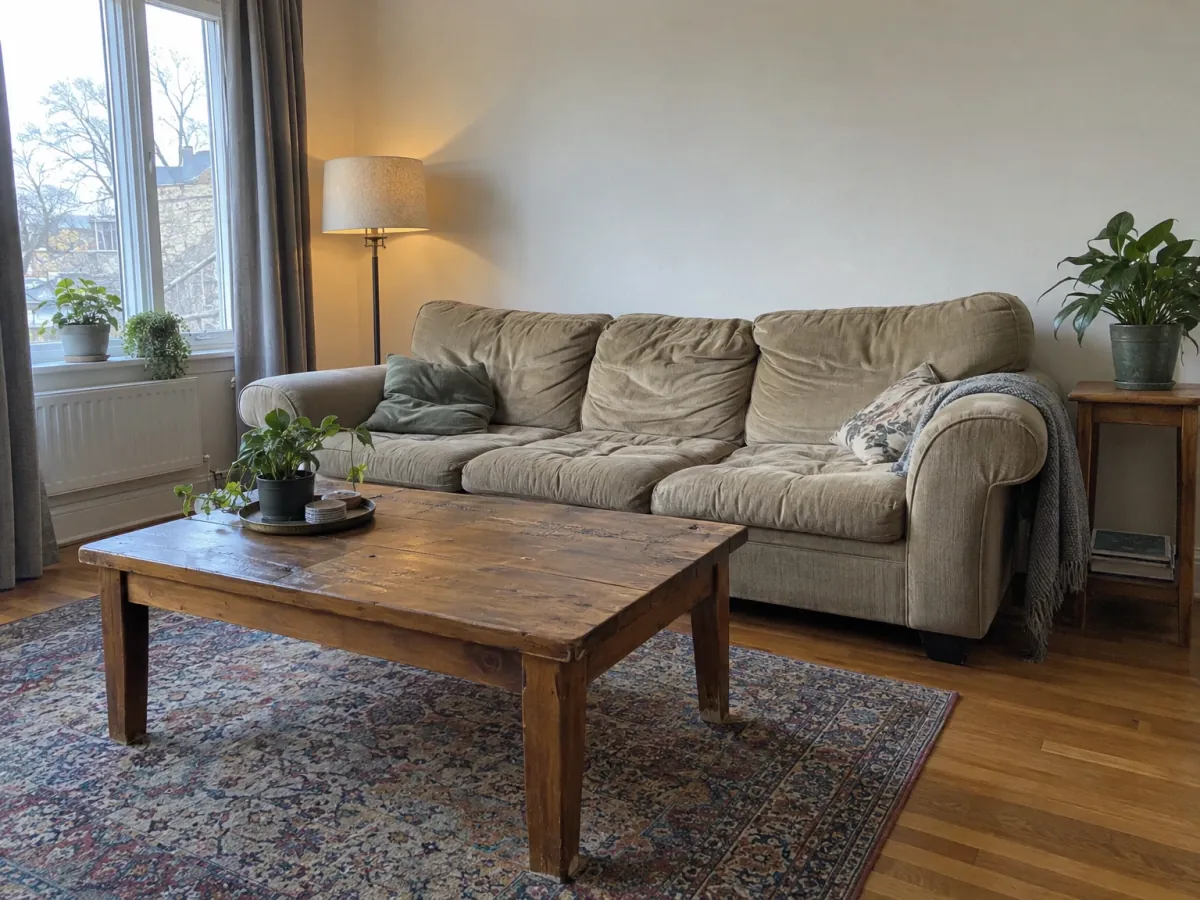
Illustrerende AI-eksempel. Resultatene varierer.


4,8/5 · fra 15 000 anmeldelser

Gratis design hver dag · Ingen konto
Dette trenger du
- Et bilde av rommet som viser veggen eller hjørnet der møbelet skal stå.
- Et tydelig bilde av møbelet: i en butikk, hos en venn eller fra en annonse du har lov til å bruke.
- DecorAI for iPhone, iPad eller Android, eller nettappen.
Slik plasserer du møbler i et bilde av rommet ditt, steg for steg
Steg 1: Ta bilde av plassen hjemme
Ta et bilde av rommet fra der du vanligvis ser det, med veggen eller hjørnet til det nye møbelet godt synlig. Hold telefonen vannrett i brysthøyde og få med en dør eller et vindu som målestokk. Står det et gammelt møbel der i dag, lar du det stå i bildet.
Steg 2: Ta bilde av møbelet
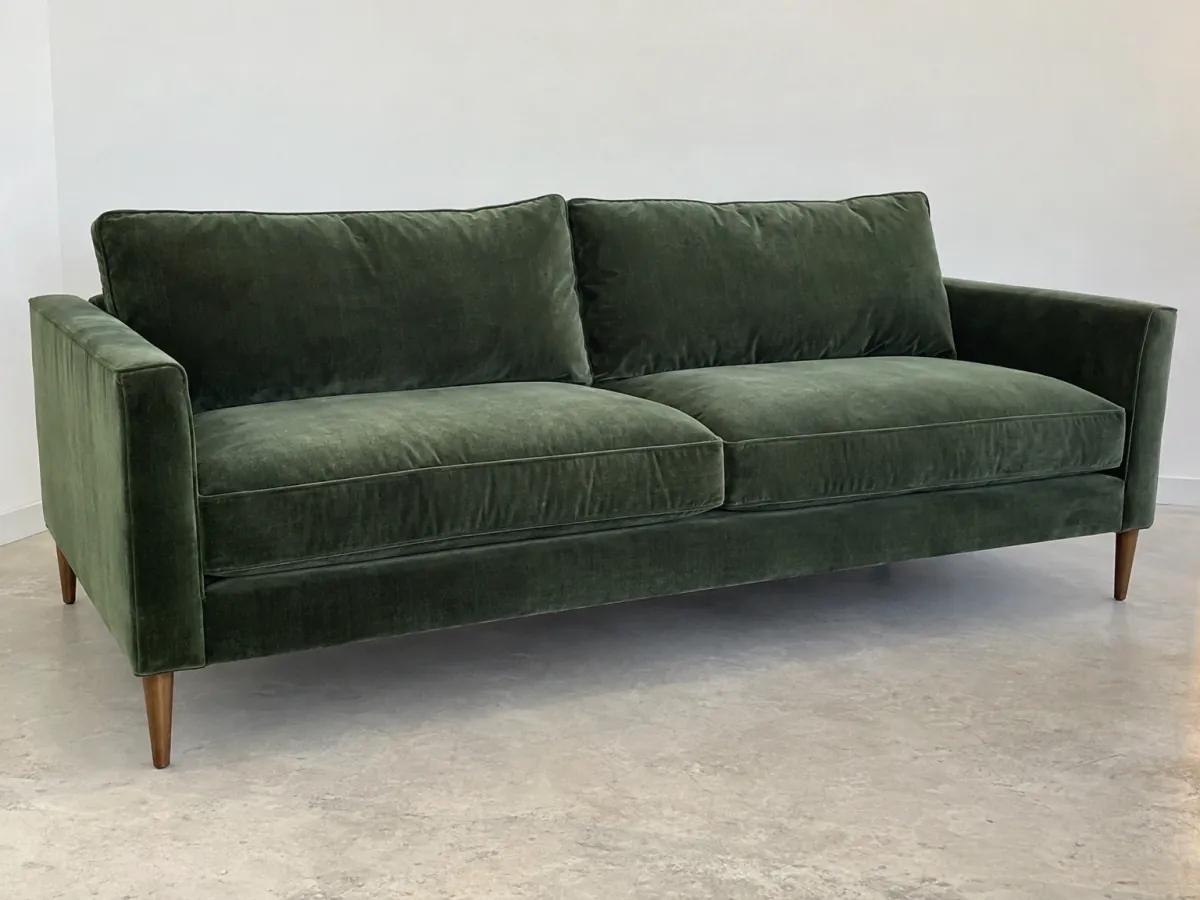
I butikken tar du bilde av hele møbelet forfra med en svak vinkel, omtrent i samme høyde som du brukte hjemme. En enkel vegg og et enkelt gulv bak møbelet og jevnt lys gir den reneste omrisslinjen. Ta et eget bilde av hver farge eller hvert stoff du vurderer, så du kan sammenligne dem senere.
Steg 3: Legg til begge bildene i interiørdesigneren
Åpne interiørdesigneren i DecorAI og last opp rombildet. Legg så til bildet av møbelet under Legg til møbler; du kan legge til opptil fem møbler i ett design. Velg romtypen som passer til bildet, slik at DecorAI forstår rommet møbelet skal inn i.
Steg 4: Behold resten av rommet
Åpne funksjonene og velg Behold Romdetaljer og Behold nøyaktig fotovinkel, slik at resultatet holder seg nær det ekte rommet ditt. I de egne instruksjonene skriver du hvor møbelet skal stå og hva det erstatter, for eksempel bytt den beige sofaen mot bakveggen med den grønne sofaen.
Steg 5: Generer og sjekk størrelsen
Generer og sammenlign resultatet med bildet ditt ved hjelp av glidebryteren. Sjekk størrelsen på møbelet mot døren, vinduet og salongbordet. Ser det for stort eller for lite ut, genererer du på nytt og nevner størrelsen i instruksjonene, for eksempel en kompakt tresetersofa.
Steg 6: Sammenlign alternativer
Gjenta plasseringen med det andre alternativet ditt, for eksempel den samme sofaen i et annet stoff eller en annen modell. Bruk det samme rombildet hver gang. To eller tre resultater side om side viser raskt hvilket møbel som passer til gulvet, teppet og lyset i rommet ditt.
Steg 7: Mål og bestem deg
Før du kjøper, måler du plassen og sammenligner den med bredden, dybden og høyden som er oppgitt for møbelet, og sjekker døråpninger og trapper det må gjennom. Bildet viser hvordan møbelet ser ut i rommet; målebåndet bekrefter at det får plass.
Tips for å plassere møbler i et bilde
Bruk samme kamerahøyde
Ta bilde av møbelet og rommet fra omtrent samme høyde. Når begge vinklene stemmer overens, står det plasserte møbelet mer naturlig på gulvet i rommet ditt.
Få med hele møbelet i bildet
Avkuttede ben eller armlener lar AI-en gjette. Gå bakover til hele møbelet, føttene inkludert, er med i bildet med litt luft rundt.
Test stoff og overflate også
Farger i en butikk ser annerledes ut enn hjemme. Når du plasserer to stoffalternativer i ditt eget rombilde, ser du hvilket som fungerer med veggene og gulvet ditt.
Prøv et helt uttrykk på én gang
Legg til en sofa, et teppe og en lampe samtidig, opptil fem møbler, for å se hvordan et nytt sett fungerer i rommet før du kjøper noe av det.
Vaner som gir bedre kjøpsbeslutninger
Vis plassen tydelig
Et bilde der målveggen er skjult bak en plante eller en dør, gir møbelet ingen tydelig plass. Frigjør utsikten til plassen før du tar rombildet.
Bekreft målene med et målebånd
Bruk bildet til uttrykket og målene til plassen. Merk av møbelets fotavtrykk på gulvet med malertape for å kjenne på størrelsen i det ekte rommet.
Bruk bilder du har lov til å bruke
Dine egne bilder av et møbel er det tryggeste valget. Et annonsebilde er greit til planlegging når du har rett til å bruke det.
DecorAI-siden for denne guiden
Siden om møbelplassering med AI forklarer hvordan møbel- og interiørbutikker bruker DecorAI ved disken: et raskt bilde av et møbel i butikken, vist i rommet kunden har med seg på telefonen.
Spørsmål om å se møbler i rommet ditt
Hvordan kan jeg se hvordan et møbel vil se ut i rommet mitt?
Ta et bilde av rommet og et bilde av møbelet, og legg til begge i interiørdesigneren i DecorAI, møbelet under Legg til møbler. DecorAI plasserer møbelet i rommet ditt med samme perspektiv og lys, vanligvis på under ett minutt, så du kan vurdere uttrykket før du kjøper.
Kan jeg legge en sofa jeg så i en butikk, inn i et bilde av rommet mitt?
Ja. Ta bilde av sofaen i butikken forfra, med hele møbelet i bildet, og legg det bildet til rombildet ditt i DecorAI. Appen plasserer den sofaen i rommet ditt. Skriv i de egne instruksjonene hvilken vegg den skal stå mot, eller hvilken gammel sofa den erstatter.
Hvor mange møbler kan jeg legge til på én gang?
Interiørdesigneren i DecorAI tar imot opptil fem møbelbilder i ett design. Det er nok til å teste en sofa sammen med en lenestol, et teppe, et salongbord og en lampe, så du ser hvordan et helt sett med nye møbler fungerer sammen i ditt eget rom.
Får møbelet riktig størrelse i bildet?
DecorAI tilpasser møbelet til perspektivet i rommet ditt, noe som gir en troverdig størrelse. Bildet er en visuell veiviser, så bekreft at møbelet faktisk får plass med et målebånd: sammenlign de oppgitte målene med plassen, og sjekk døråpninger og trapper på veien inn.
Kan møbelbutikker bruke dette sammen med kundene sine?
Ja. Ansatte tar bilde av et møbel i butikken og legger det inn i kundens eget rombilde mens de snakker sammen. Kommersiell bruk av designene er tillatt på alle planer i DecorAI, og DecorAI Business gir et team på tre en felles plan i nettappen til 59 USD i måneden.
Se møbelet hjemme før du betaler
Ta bilde av rommet ditt og møbelet du vurderer, og plasser det i bildet på noen minutter, på iPhone, Android eller nett.
Plasser møbler i rommet ditt:
4,8/5 · fra 15 000 anmeldelser
Gratis design hver dag · Ingen konto