Så ser du en möbel i ditt rum innan du köper den
För att se en möbel i ditt rum innan du köper den tar du ett foto av rummet och ett foto av möbeln, till exempel en soffa i en butik. I DecorAI:s inredningsverktyg lägger du till rumsfotot, lägger till möbeln under Lägg till möbler och genererar. DecorAI placerar möbeln i ditt rum med matchande perspektiv och ljus, så att du kan bedöma hur den ser ut innan du betalar.
- Tid: cirka 10 minuter för två foton och två eller tre placeringar.
- Det här behöver du: ett foto av ditt rum, ett foto av möbeln och DecorAI-appen eller webbappen.
- Resultat: ditt eget rum med den nya möbeln på plats, klart att jämföra.
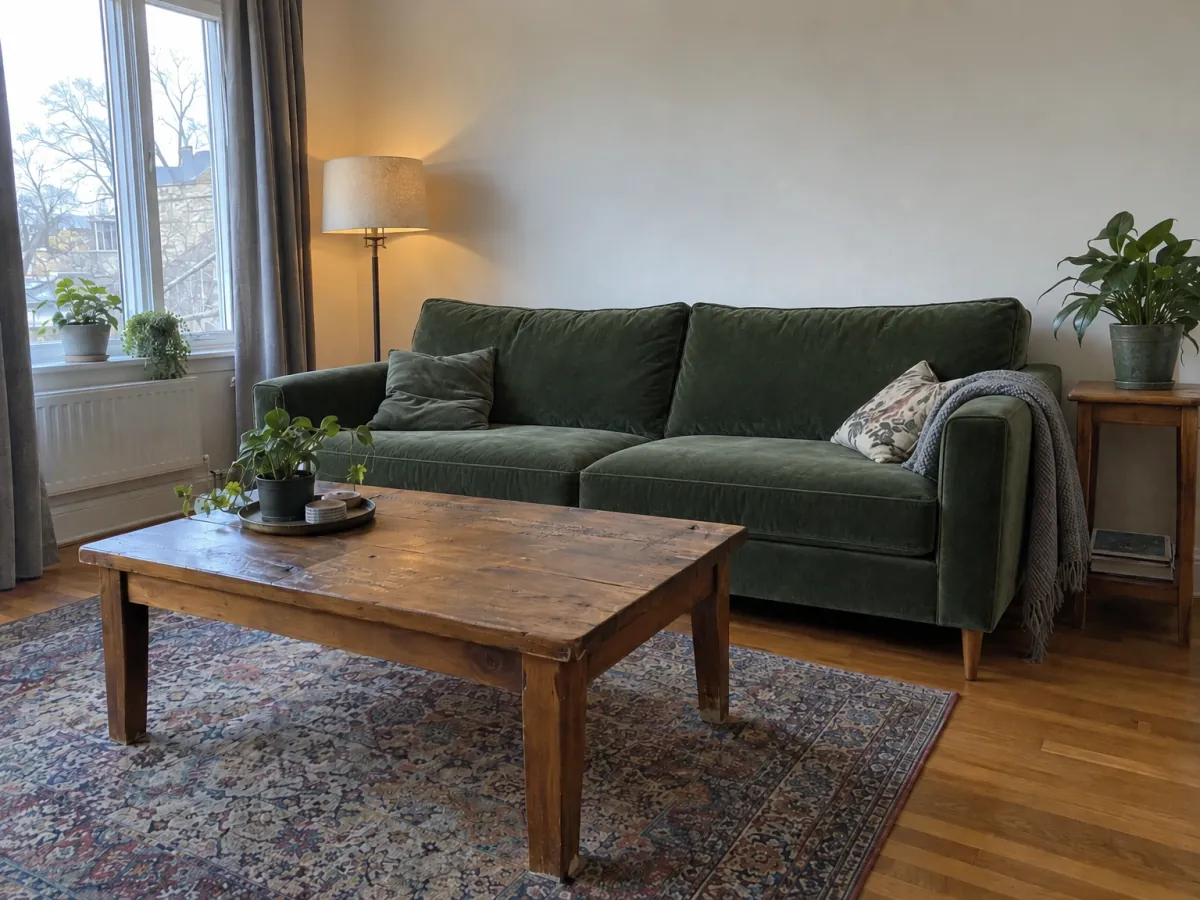
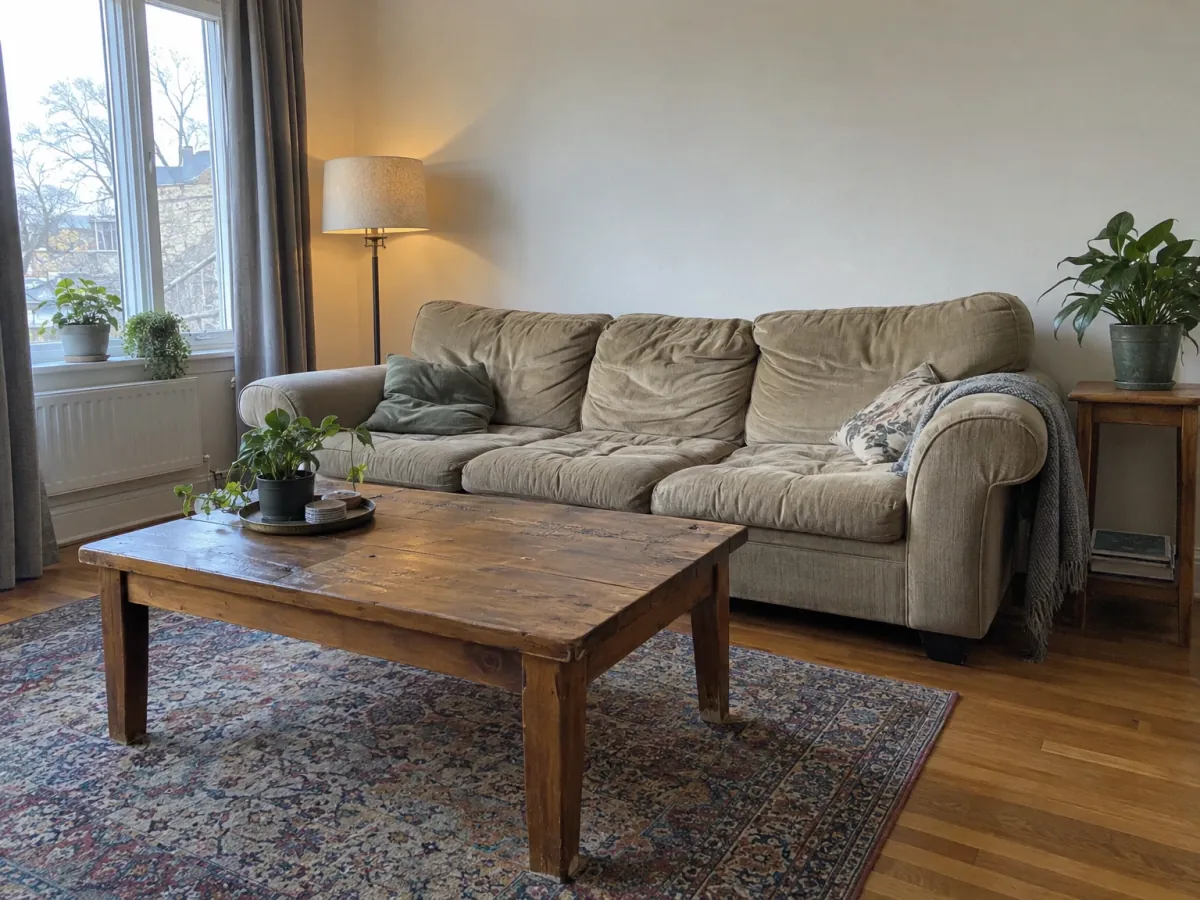
Illustrativt AI-exempel. Resultaten varierar.


4.8/5 · från 15 000 recensioner

Gratis designer varje dag · Utan konto
Det här behöver du
- Ett foto av ditt rum som visar väggen eller hörnet där möbeln ska stå.
- Ett tydligt foto av möbeln: i en butik, hemma hos en vän eller från en annons som du får använda.
- DecorAI i mobilen eller surfplattan, eller i webbappen.
Så placerar du en möbel i ett foto av ditt rum, steg för steg
Steg 1: Fotografera platsen hemma
Ta ett foto av rummet från det håll där du brukar se det, med väggen eller hörnet för den nya möbeln helt i bild. Håll mobilen rakt i brösthöjd och få med en dörr eller ett fönster för skalans skull. Står en gammal möbel där i dag låter du den vara kvar i fotot.
Steg 2: Fotografera möbeln
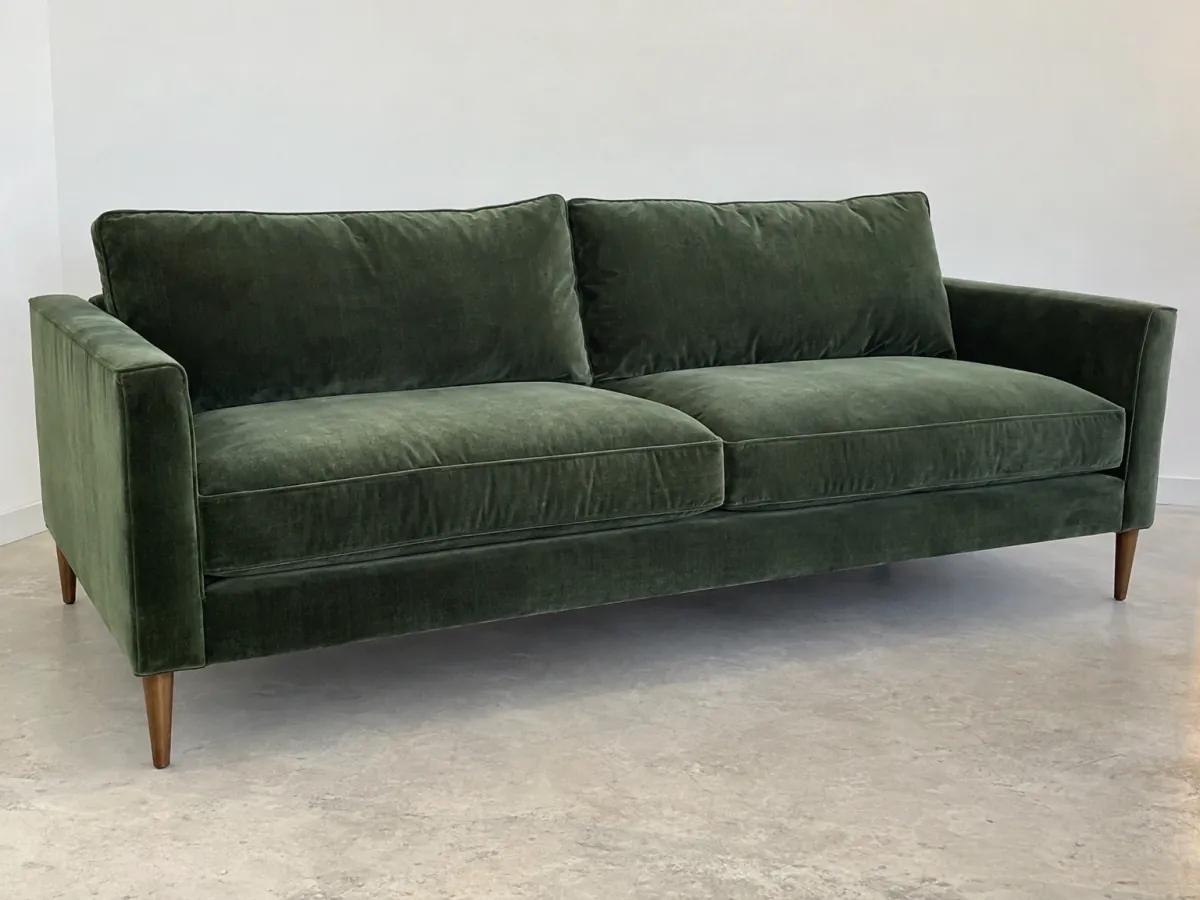
Fotografera hela möbeln i butiken framifrån i en lätt vinkel, ungefär från samma höjd som hemma. En enkel vägg och ett enkelt golv bakom den och ett jämnt ljus ger den renaste konturen. Fotografera varje färg eller tyg du funderar på var för sig, så att du kan jämföra dem senare.
Steg 3: Lägg till båda fotona i inredningsverktyget
Öppna DecorAI:s inredningsverktyg och ladda upp rumsfotot. Lägg sedan till fotot av möbeln under Lägg till möbler; du kan lägga till upp till fem möbler i en design. Välj den rumstyp som stämmer med fotot, så att DecorAI förstår vilket utrymme möbeln ska in i.
Steg 4: Behåll resten av rummet
Öppna funktionerna och välj Behåll Rumsdetaljer och Behåll exakt fotovinkel, så att resultatet ligger nära ditt verkliga rum. Skriv i de egna instruktionerna var möbeln hör hemma och vad den ersätter, till exempel byt ut den beige soffan mot bakväggen mot den gröna soffan.
Steg 5: Generera och kontrollera skalan
Generera och jämför resultatet med ditt foto med hjälp av reglaget. Kontrollera möbelns storlek mot dörren, fönstret och soffbordet. Ser den för stor eller för liten ut genererar du igen och anger storleken i instruktionerna, till exempel en kompakt tresitssoffa.
Steg 6: Jämför alternativ
Upprepa placeringen med ditt andra alternativ, till exempel samma soffa i ett annat tyg eller en annan modell. Använd samma rumsfoto varje gång. Två eller tre resultat bredvid varandra visar snabbt vilken möbel som passar golvet, mattan och ljuset i ditt rum.
Steg 7: Mät och bestäm dig
Mät utrymmet innan du köper och jämför med möbelns angivna bredd, djup och höjd, och kontrollera dörröppningar och trappor som den ska bäras igenom. Bilden visar hur möbeln ser ut i rummet; måttbandet bekräftar att den får plats.
Tips för att placera möbler i ett foto
Matcha kamerans höjd
Fotografera möbeln och rummet från ungefär samma höjd. När båda vyerna stämmer överens står den placerade möbeln mer naturligt på golvet i ditt rum.
Få med hela möbeln i bild
Avskurna ben eller armstöd får AI:n att gissa. Backa tills hela möbeln, fötterna inräknade, syns i fotot med lite luft runt omkring.
Prova tyg och yta också
En färg i butiken ser annorlunda ut än samma färg hemma. När du placerar två tygalternativ i ditt eget rumsfoto ser du vilket som fungerar med dina väggar och ditt golv.
Prova en hel look på en gång
Lägg till en soffa, en matta och en lampa tillsammans, upp till fem möbler, för att se hur en ny uppsättning fungerar i rummet innan du köper något av det.
Vanor som ger bättre köpbeslut
Visa den befintliga platsen tydligt
Ett foto där väggen döljs bakom en växt eller en dörr ger möbeln ingen tydlig plats. Rensa sikten till platsen innan du tar rumsfotot.
Bekräfta måtten med ett måttband
Använd bilden för looken och måtten för passformen. Markera möbelns yta på golvet med maskeringstejp för att känna storleken i det riktiga rummet.
Använd foton som du får använda
Dina egna foton av en möbel är det säkraste valet. En annonsbild går bra för planering när du har rätt att använda den.
Sidan i DecorAI för den här guiden
Sidan om att möblera rum med AI förklarar hur möbel- och inredningsbutiker använder DecorAI vid disken: ett snabbt foto av en möbel i butiken, visad i det rum som kunden har med sig i mobilen.
Frågor om att se möbler i ditt rum
Hur kan jag se hur en möbel skulle se ut i mitt rum?
Ta ett foto av ditt rum och ett foto av möbeln och lägg sedan till båda i DecorAI:s inredningsverktyg, möbeln under Lägg till möbler. DecorAI placerar möbeln i ditt rum med matchande perspektiv och ljus, oftast på mindre än en minut, så att du kan bedöma looken innan du köper.
Kan jag lägga till en soffa jag såg i en butik i ett foto av mitt rum?
Ja. Fotografera soffan framifrån i butiken, med hela möbeln i bild, och lägg till fotot till ditt rumsfoto i DecorAI. Appen placerar soffan i ditt rum. Ange i de egna instruktionerna vilken vägg den ska stå mot eller vilken gammal soffa den ersätter.
Hur många möbler kan jag lägga till på en gång?
DecorAI:s inredningsverktyg tar emot upp till fem möbelfoton för en design. Det räcker för att prova en soffa tillsammans med en fåtölj, en matta, ett soffbord och en lampa, så att du ser hur en hel uppsättning nya möbler fungerar tillsammans i ditt eget rum.
Får möbeln rätt storlek i bilden?
DecorAI anpassar möbeln till perspektivet i ditt rum, vilket ger en trovärdig storlek. Bilden är en visuell vägledning, så bekräfta den verkliga passformen med ett måttband: jämför möbelns angivna mått med utrymmet och kontrollera dörröppningar och trappor på vägen in.
Kan möbelbutiker använda det här med sina kunder?
Ja. Butikspersonalen fotograferar en möbel i butiken och lägger till den i kundens eget rumsfoto medan de pratar. Kommersiell användning av designerna är tillåten i alla DecorAI:s planer, och DecorAI Business ger ett team på tre personer en gemensam plan för webbappen för 59 US$ i månaden.
Se möbeln hemma innan du betalar
Fotografera ditt rum och möbeln du funderar på och placera den i bilden på några minuter, på iPhone, Android eller webben.
Placera möbler i ditt rum:
4.8/5 · från 15 000 recensioner
Gratis designer varje dag · Utan konto