Cómo ver un mueble en tu estancia antes de comprarlo
Para ver un mueble en tu estancia antes de comprarlo, haz una foto de la estancia y otra del mueble, por ejemplo de un sofá en una tienda. En el diseño de interiores de DecorAI, añade la foto de la estancia, añade el mueble en «Añadir muebles» y genera. DecorAI coloca el mueble en tu estancia con la perspectiva y la luz adecuadas, para que valores su aspecto antes de pagar.
- Tiempo: unos 10 minutos para dos fotos y dos o tres colocaciones.
- Necesitas: una foto de tu estancia, una foto del mueble y la app DecorAI o la app web.
- Resultado: tu propia estancia con el mueble nuevo en su sitio, lista para comparar.
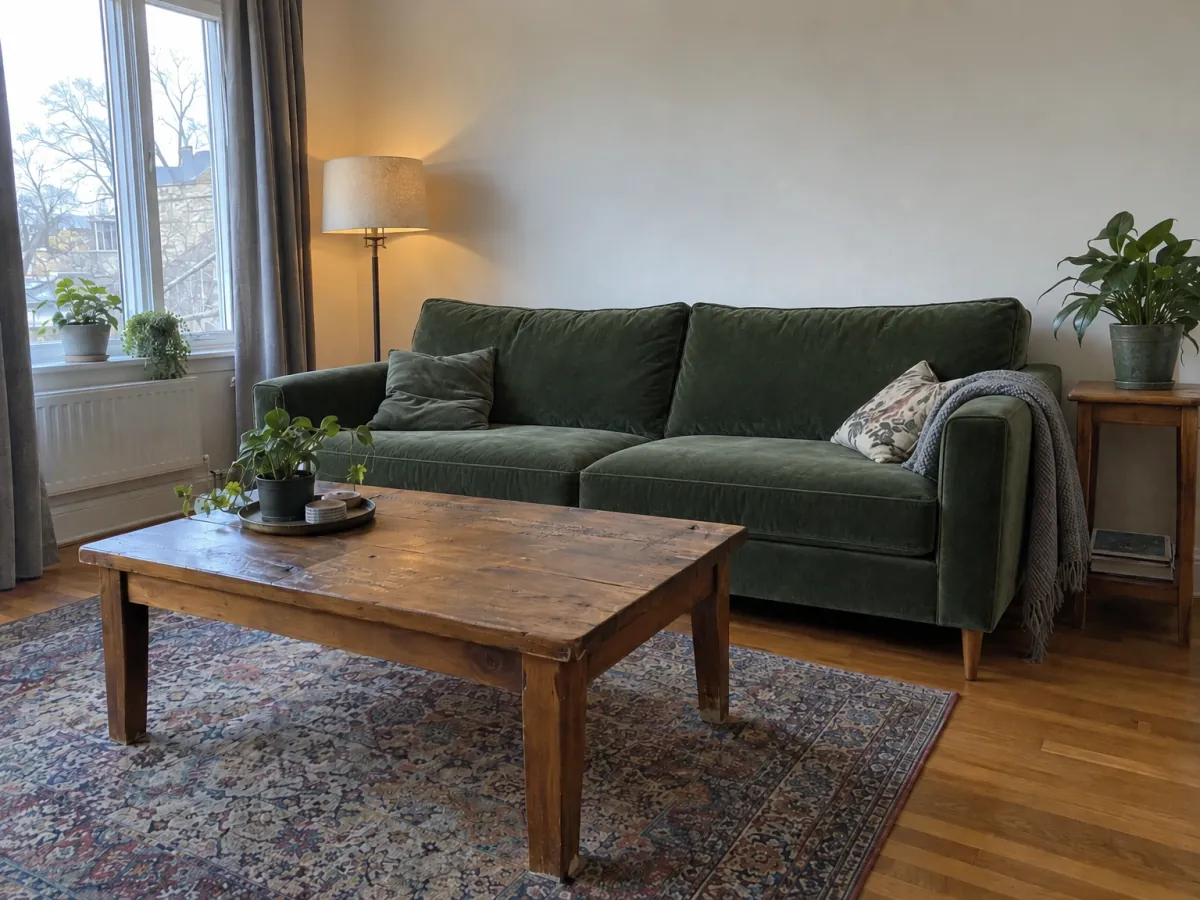
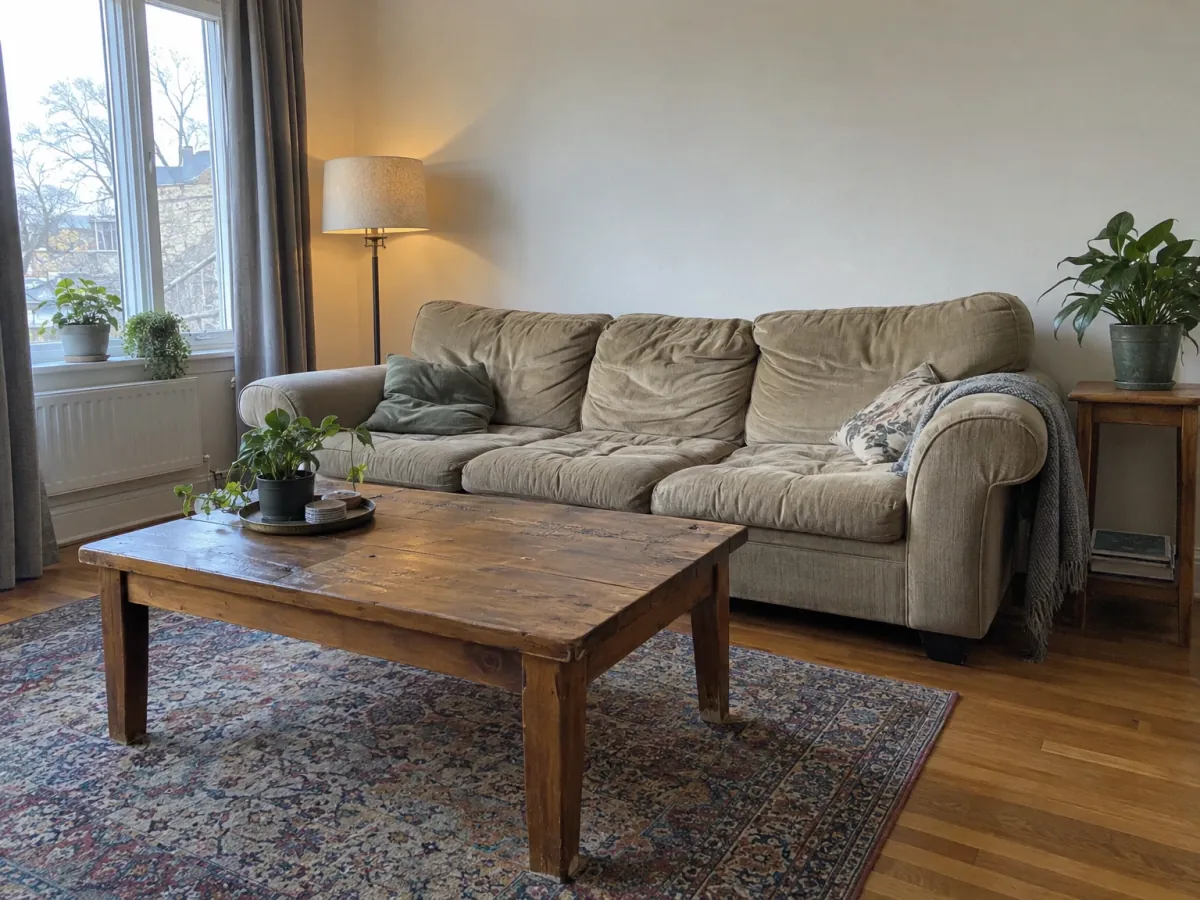
Ejemplo ilustrativo con IA. Los resultados varían.


4.8/5 · de 15,000 reseñas

Diseños gratis cada día · Sin cuenta
Qué necesitas
- Una foto de tu estancia en la que se vea la pared o el rincón donde irá el mueble.
- Una foto nítida del mueble: en una tienda, en casa de un amigo o de un anuncio que tengas derecho a usar.
- La app DecorAI en iPhone, iPad o Android, o la app web.
Cómo colocar un mueble en una foto de tu estancia, paso a paso
Paso 1: Fotografía el sitio en casa
Haz una foto de la estancia desde donde sueles verla, con la pared o el rincón del mueble nuevo completamente a la vista. Sujeta el móvil recto a la altura del pecho e incluye una puerta o una ventana como referencia de escala. Si hoy hay un mueble viejo en ese sitio, déjalo en la foto.
Paso 2: Fotografía el mueble
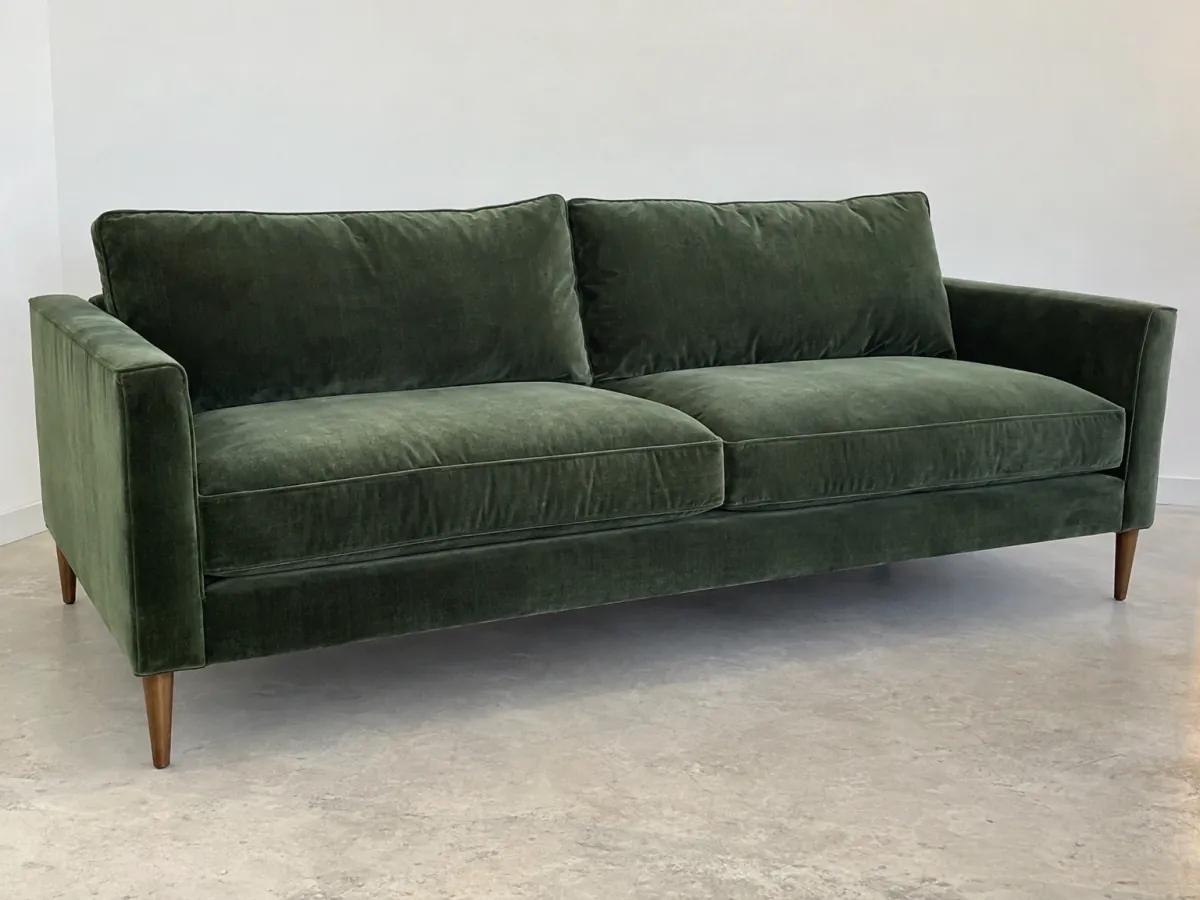
En la tienda, fotografía el mueble entero de frente y un poco en ángulo, más o menos a la misma altura que usaste en casa. Una pared y un suelo lisos detrás y una luz uniforme dan el contorno más limpio. Haz una foto por cada color o tejido que estés valorando, para compararlos después.
Paso 3: Añade las dos fotos en el diseño de interiores
Abre el diseño de interiores de DecorAI y sube la foto de la estancia. Después añade la foto del mueble en «Añadir muebles»; puedes añadir hasta cinco piezas a un mismo diseño. Elige el tipo de estancia que corresponde a la foto, para que DecorAI entienda el espacio en el que entra el mueble.
Paso 4: Conserva el resto de la estancia
Abre las opciones y selecciona «Mantener detalles de la habitación» y «Mantener ángulo exacto de la foto», para que el resultado se parezca lo más posible a tu estancia real. En las instrucciones personalizadas, indica dónde va el mueble y qué sustituye, por ejemplo cambiar el sofá beis de la pared del fondo por el sofá verde.
Paso 5: Genera y comprueba la escala
Genera y compara el resultado con tu foto usando el control deslizante. Comprueba el tamaño del mueble frente a la puerta, la ventana y la mesa de centro. Si parece demasiado grande o pequeño, vuelve a generar e indica el tamaño en las instrucciones, como un sofá compacto de tres plazas.
Paso 6: Compara alternativas
Repite la colocación con tu segunda opción, como el mismo sofá en otro tejido o un modelo distinto. Usa siempre la misma foto de la estancia. Dos o tres resultados uno junto a otro muestran rápido qué mueble va mejor con el suelo, la alfombra y la luz de tu estancia.
Paso 7: Mide y decide
Antes de comprar, mide el espacio y compáralo con el ancho, el fondo y el alto que indica la ficha del mueble, y revisa las puertas y escaleras por las que tiene que pasar. La imagen muestra cómo queda el mueble en la estancia; la cinta métrica confirma que cabe.
Consejos para colocar muebles en una foto
Iguala la altura de la cámara
Fotografía el mueble y la estancia más o menos desde la misma altura. Cuando ambas vistas coinciden, el mueble colocado se asienta con más naturalidad en el suelo de tu estancia.
Encuadra el mueble entero
Las patas o los brazos cortados obligan a la IA a adivinar. Retrocede hasta que el mueble entero, patas incluidas, quepa en la foto con algo de espacio alrededor.
Prueba también el tejido y el acabado
El color en la tienda se ve distinto que en casa. Colocar dos opciones de tejido en la foto de tu propia estancia muestra cuál funciona con tus paredes y tu suelo.
Prueba un conjunto completo de una vez
Añade a la vez un sofá, una alfombra y una lámpara, hasta cinco piezas, para ver cómo funciona un conjunto nuevo en la estancia antes de comprar ninguna.
Hábitos que llevan a mejores decisiones de compra
Muestra con claridad el sitio actual
Una foto en la que la pared elegida queda tapada por una planta o una puerta no le da al mueble un lugar claro. Despeja la vista hacia ese sitio antes de hacer la foto de la estancia.
Confirma las medidas con una cinta métrica
Usa la imagen para el aspecto y las medidas para el encaje. Marca en el suelo la huella del mueble con cinta de pintor para sentir su tamaño en la estancia real.
Usa fotos que tengas derecho a usar
Tus propias fotos de un mueble son la opción más segura. Una imagen de un anuncio sirve para planificar cuando tienes derecho a usarla.
La página de DecorAI para esta guía
La página de colocación de muebles con IA explica cómo usan DecorAI en el mostrador las tiendas de muebles y decoración: una foto rápida de una pieza de la exposición, mostrada en la estancia que el cliente lleva en su móvil.
Preguntas sobre cómo ver muebles en tu estancia
¿Cómo puedo ver cómo quedaría un mueble en mi estancia?
Haz una foto de tu estancia y otra del mueble, y añade las dos en el diseño de interiores de DecorAI, el mueble en «Añadir muebles». DecorAI coloca el mueble en tu estancia con la perspectiva y la luz adecuadas, normalmente en menos de un minuto, para que valores su aspecto antes de comprar.
¿Puedo añadir a una foto de mi salón un sofá que vi en una tienda?
Sí. Fotografía el sofá de frente en la tienda, con el mueble entero en el encuadre, y añade esa foto a la foto de tu salón en DecorAI. La app coloca ese sofá en tu estancia. Indica en las instrucciones personalizadas contra qué pared va o qué sofá viejo sustituye.
¿Cuántos muebles puedo añadir a la vez?
El diseño de interiores de DecorAI admite hasta cinco fotos de muebles por diseño. Es suficiente para probar un sofá junto con un sillón, una alfombra, una mesa de centro y una lámpara, y ver cómo funciona todo un conjunto de piezas nuevas en tu propia estancia.
¿El mueble tendrá el tamaño correcto en la imagen?
DecorAI ajusta el mueble a la perspectiva de tu estancia, lo que da un tamaño creíble. La imagen es una guía visual, así que confirma el encaje real con una cinta métrica: compara las medidas de la ficha del mueble con el espacio y revisa las puertas y las escaleras del recorrido.
¿Pueden las tiendas de muebles usarlo con sus clientes?
Sí. El personal de la tienda fotografía una pieza en la exposición y la añade a la foto de la estancia del cliente mientras hablan. El uso comercial de los diseños está permitido en todos los planes de DecorAI, y DecorAI Business ofrece a un equipo de tres personas un plan compartido de la app web por 59 US$ al mes.
Mira el mueble en casa antes de pagar
Fotografía tu estancia y el mueble que estás valorando, y colócalo en la imagen en minutos, en iPhone, Android o la web.
Coloca muebles en tu estancia:
4.8/5 · de 15,000 reseñas
Diseños gratis cada día · Sin cuenta