家具配置シミュレーション:買う前に家具を自分の部屋で見る方法
買う前に家具を自分の部屋で見るには、部屋の写真と、お店のソファなど家具の写真を撮ります。DecorAIのインテリアデザイナーに部屋の写真を追加し、「家具を追加」から家具の写真を加えて生成しましょう。DecorAIは遠近感と光を合わせて家具を部屋に配置するので、支払いの前に見た目を判断できます。
- 所要時間:写真2枚と2〜3回の配置で約10分
- 用意するもの:部屋の写真、家具の写真、DecorAIのアプリかWebアプリ
- 結果:新しい家具が置かれたご自分の部屋。候補を見比べられます
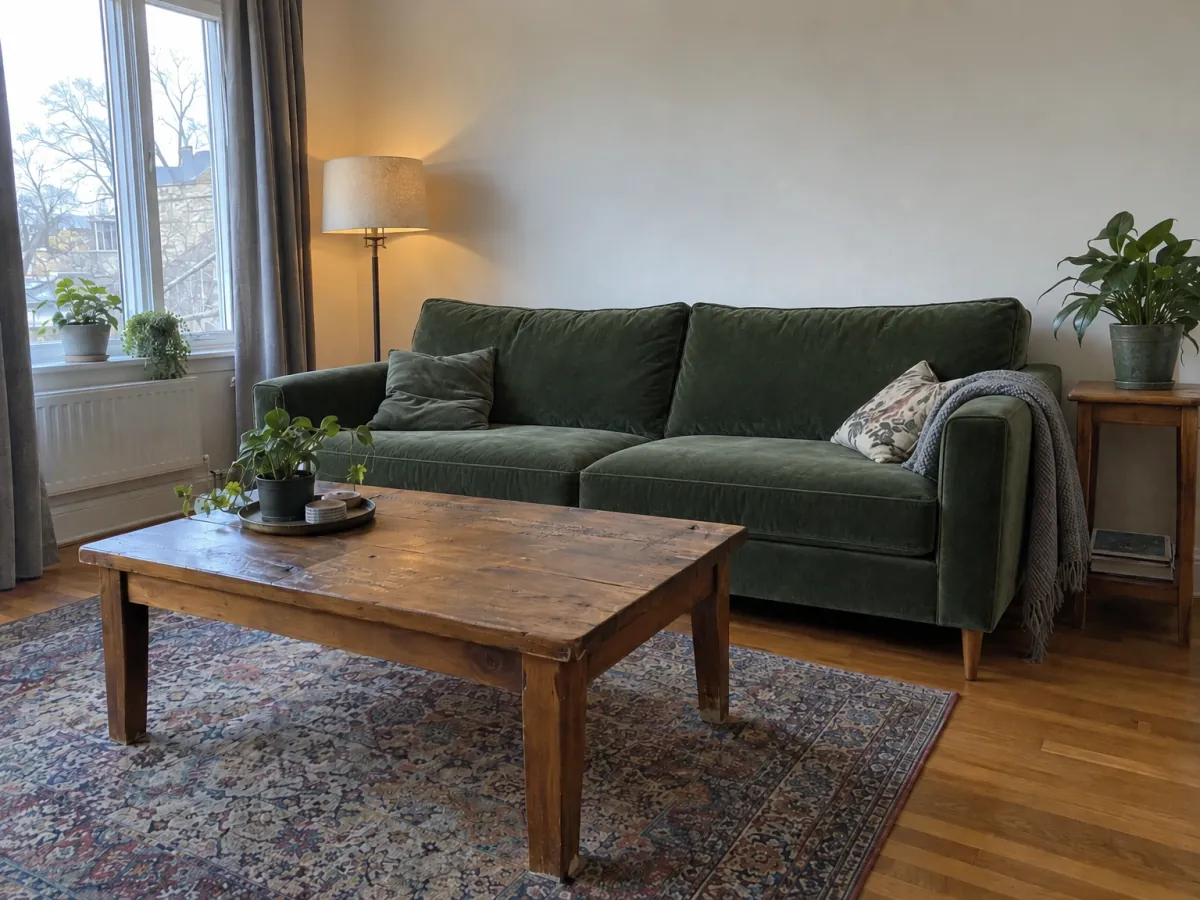
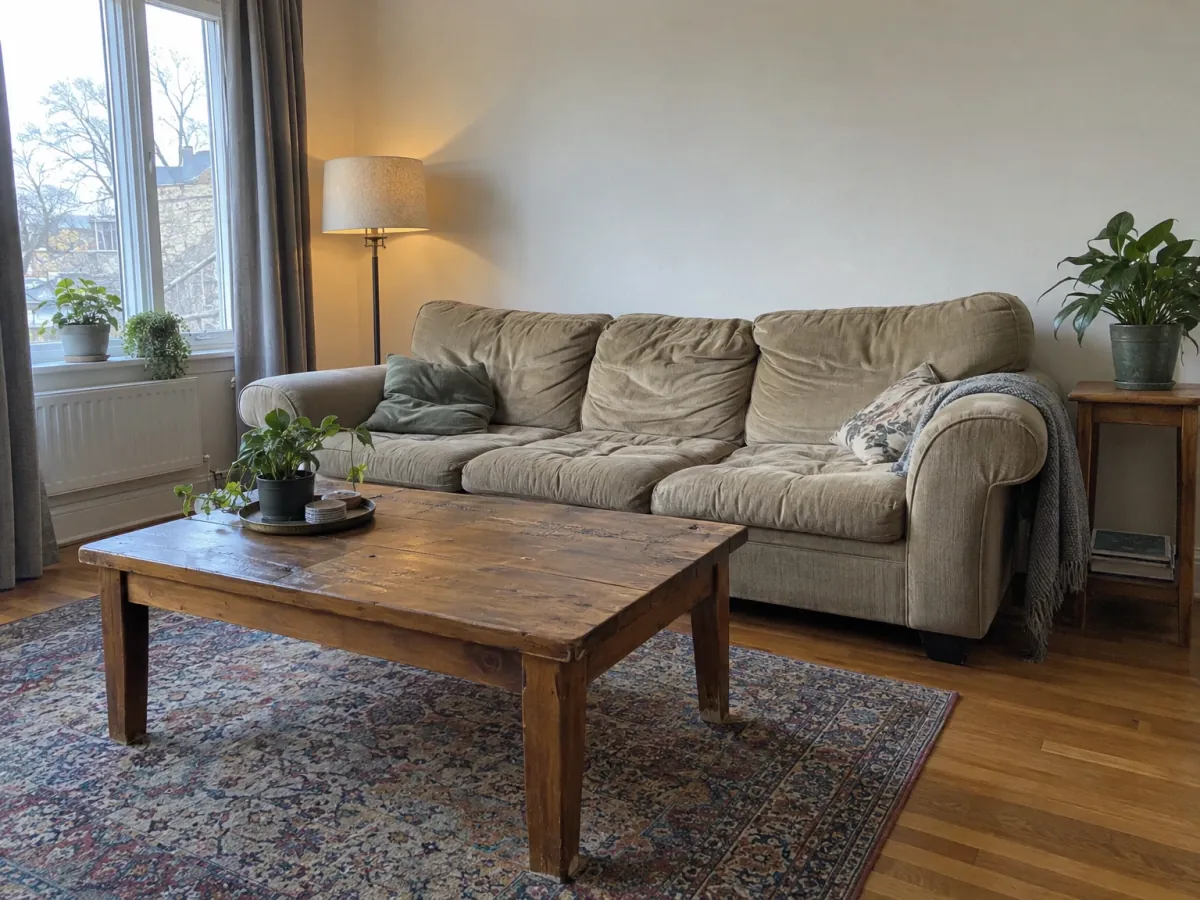
AIによるイメージ例です。実際の結果は異なります。



用意するもの
- 家具を置く予定の壁や角が写った部屋の写真
- お店や友人の家で撮った、または使用が認められた商品画像など、家具がはっきり写った写真
- iPhone、iPad、AndroidのDecorAIアプリ、またはWebアプリ
部屋の写真に家具を配置する手順
ステップ 1: 自宅の置き場所を撮影する
ふだん部屋を見ている位置から、新しい家具を置く壁や角がすべて写るように撮影します。スマートフォンを胸の高さで水平に構え、大きさの目安になるドアか窓も入れましょう。今そこに古い家具があるなら、写したままで構いません。
ステップ 2: 家具を撮影する
お店では、自宅で撮ったときとほぼ同じ高さから、家具全体を正面のやや斜めから撮影します。背景が無地の壁と床で、光が均一だと、輪郭がもっともきれいに写ります。検討中の色や生地は1つずつ別々に撮っておくと、あとで比べられます。
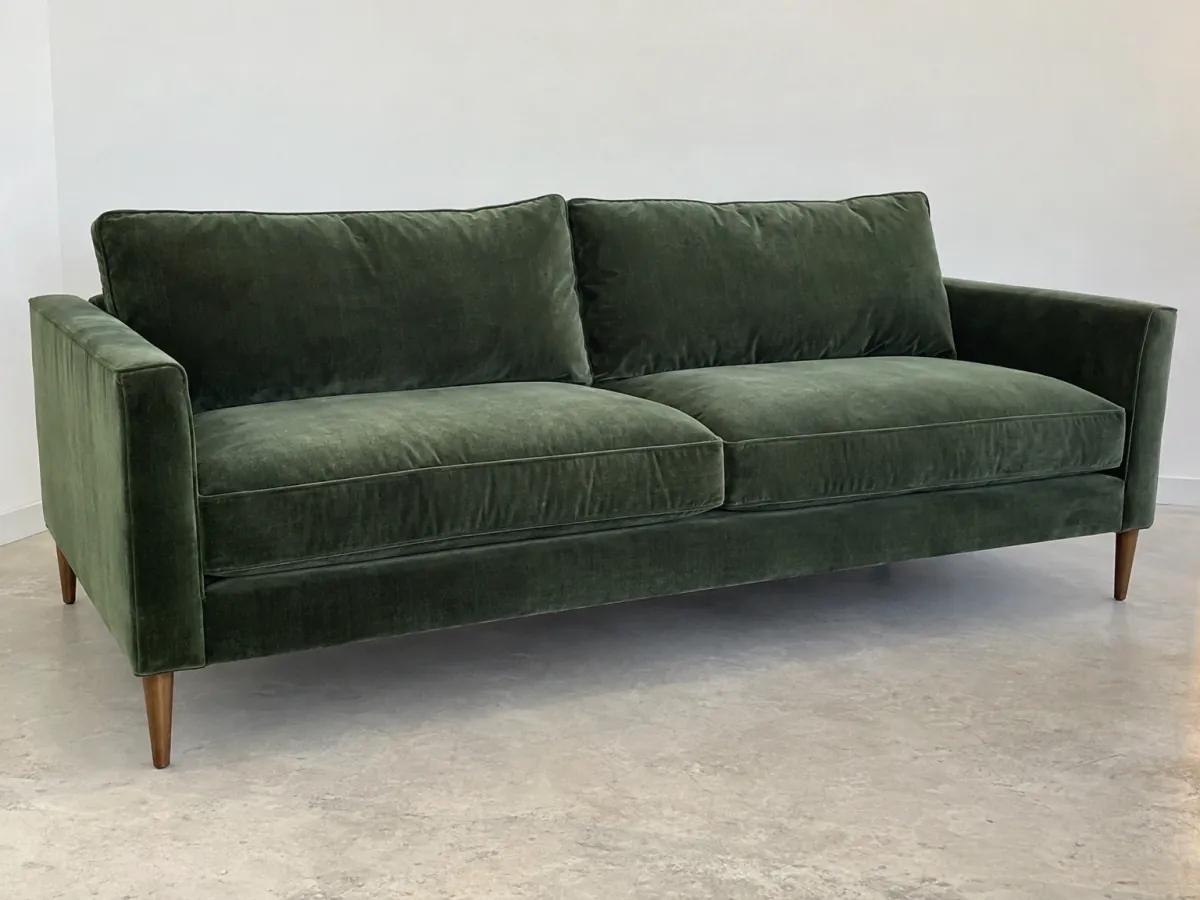
ステップ 3: インテリアデザイナーに2枚の写真を追加する
DecorAIのインテリアデザイナーを開き、部屋の写真をアップロードします。次に「家具を追加」から家具の写真を加えます。1つのデザインに最大5点まで追加できます。写真に合う部屋のタイプを選ぶと、DecorAIは家具を置く空間を正しく理解します。
ステップ 4: 部屋のほかの部分を保つ
機能のメニューを開き、「部屋の詳細を維持」と「写真のアングルを維持」を選ぶと、結果が実際の部屋に近いまま保たれます。カスタム指示には、「奥の壁際のベージュのソファをグリーンのソファに置き換える」のように、家具を置く場所と置き換えるものを書きましょう。
ステップ 5: 生成してサイズ感を確認する
生成したら、スライダーで結果と元の写真を比べます。家具の大きさを、ドア、窓、コーヒーテーブルと見比べましょう。大きすぎたり小さすぎたりするように見えたら、「コンパクトな3人掛けソファ」のようにサイズを指示に書き添えて、もう一度生成します。
ステップ 6: ほかの候補と比べる
同じソファの別の生地や別のモデルなど、2つ目の候補でも配置を繰り返します。部屋の写真は毎回同じものを使いましょう。2つか3つの結果を並べると、どの家具が部屋の床、ラグ、光に合うかがすぐにわかります。
ステップ 7: 採寸して決める
購入の前に、置き場所を測って家具の表示寸法の幅、奥行き、高さと比べ、搬入時に通るドアや階段も確認しましょう。画像が示すのは部屋に置いたときの見た目で、収まるかどうかを確かめるのはメジャーです。
写真に家具を配置するときのコツ
カメラの高さを揃える
家具と部屋は、ほぼ同じ高さから撮影しましょう。2枚の視点が揃っていると、配置した家具が部屋の床に自然に収まります。
家具全体を画面に収める
脚やひじ掛けが切れていると、AIは推測で補うしかありません。脚の先まで家具全体が、まわりに少し余白を残して写るところまで下がりましょう。
生地や仕上げも試す
お店で見る色と、自宅で見る色は違って見えます。2つの生地の候補をご自分の部屋の写真に配置すると、どちらが壁や床に合うかがわかります。
コーディネート全体を一度に試す
ソファ、ラグ、ランプを最大5点まで一緒に追加すると、どれかを買う前に、新しい家具の組み合わせが部屋でどう見えるかを確かめられます。
よりよい買い物の判断につながる習慣
置き場所をはっきり見せる
置きたい壁が観葉植物やドアに隠れた写真では、家具の置き場所がはっきりしません。部屋を撮る前に、置き場所が見えるようにしておきましょう。
サイズはメジャーで確かめる
見た目は画像で、収まるかどうかは寸法で判断しましょう。床にマスキングテープで家具の設置面積を印しておくと、実際の部屋で大きさを体感できます。
使用が認められた写真を使う
自分で撮った家具の写真がもっとも安心です。商品画像も、使用する権利があれば計画に使えます。
このガイドに関連するDecorAIのページ
AI家具配置シミュレーションのページでは、家具店やインテリアショップが店頭でDecorAIをどう使っているかを説明しています。ショールームの家具をさっと撮影し、お客様がスマートフォンで持ってきた部屋の写真に配置して見せる方法です。
家具を自分の部屋で確かめることについてのよくある質問
家具を自分の部屋に置いたらどう見えるか、確かめる方法はありますか?
部屋の写真と家具の写真を撮り、DecorAIのインテリアデザイナーに両方を追加します。家具の写真は「家具を追加」から加えましょう。DecorAIが遠近感と光を合わせて家具を部屋に配置し、通常1分以内に表示するので、買う前に見た目を判断できます。
お店で見たソファを、自分の部屋の写真に追加できますか?
はい。お店でソファ全体が画面に入るように正面から撮影し、その写真をDecorAIで部屋の写真に追加します。アプリがそのソファを部屋に配置します。どの壁際に置くのか、どの古いソファと置き換えるのかを、カスタム指示に書いておきましょう。
一度にいくつの家具を追加できますか?
DecorAIのインテリアデザイナーでは、1つのデザインに最大5点の家具の写真を追加できます。ソファにアームチェア、ラグ、コーヒーテーブル、ランプを合わせて試すには十分なので、新しい家具一式がご自分の部屋でどう調和するかがわかります。
画像の中の家具は、正しいサイズで表示されますか?
DecorAIは家具を部屋の遠近感に合わせるので、自然な大きさに見えます。画像は見た目の手引きなので、実際に収まるかはメジャーで確かめましょう。家具の表示寸法と置き場所を比べ、搬入経路のドアや階段も確認します。
家具店がお客様との接客に使うことはできますか?
はい。店舗のスタッフは、接客しながらショールームの家具を撮影し、お客様自身の部屋の写真に追加しています。DecorAIでは、すべてのプランでデザインの商用利用が認められており、DecorAI Businessでは3人のチームがWebアプリのプランを月額$59で共有できます。