So richten Sie einen leeren Raum virtuell ein
Um einen leeren Raum virtuell einzurichten, fotografieren Sie ihn aus einer Ecke, laden das Foto ins Virtual Staging von DecorAI hoch und wählen Raumtyp und Möbelstil. DecorAI richtet denselben Raum mit stimmigen Möbeln und Deko ein und behält Wände, Boden und Fenster bei. Kennzeichnen Sie das Ergebnis als virtuell eingerichtet, wo immer Sie damit eine Immobilie vermarkten.
- Dauer: etwa 10 Minuten für das Foto und zwei oder drei eingerichtete Varianten.
- Sie brauchen: ein Foto des leeren Raums bei Tageslicht und die DecorAI-App oder Web-App.
- Ergebnis: derselbe Raum, eingerichtet im gewählten Stil, bereit zum Speichern.
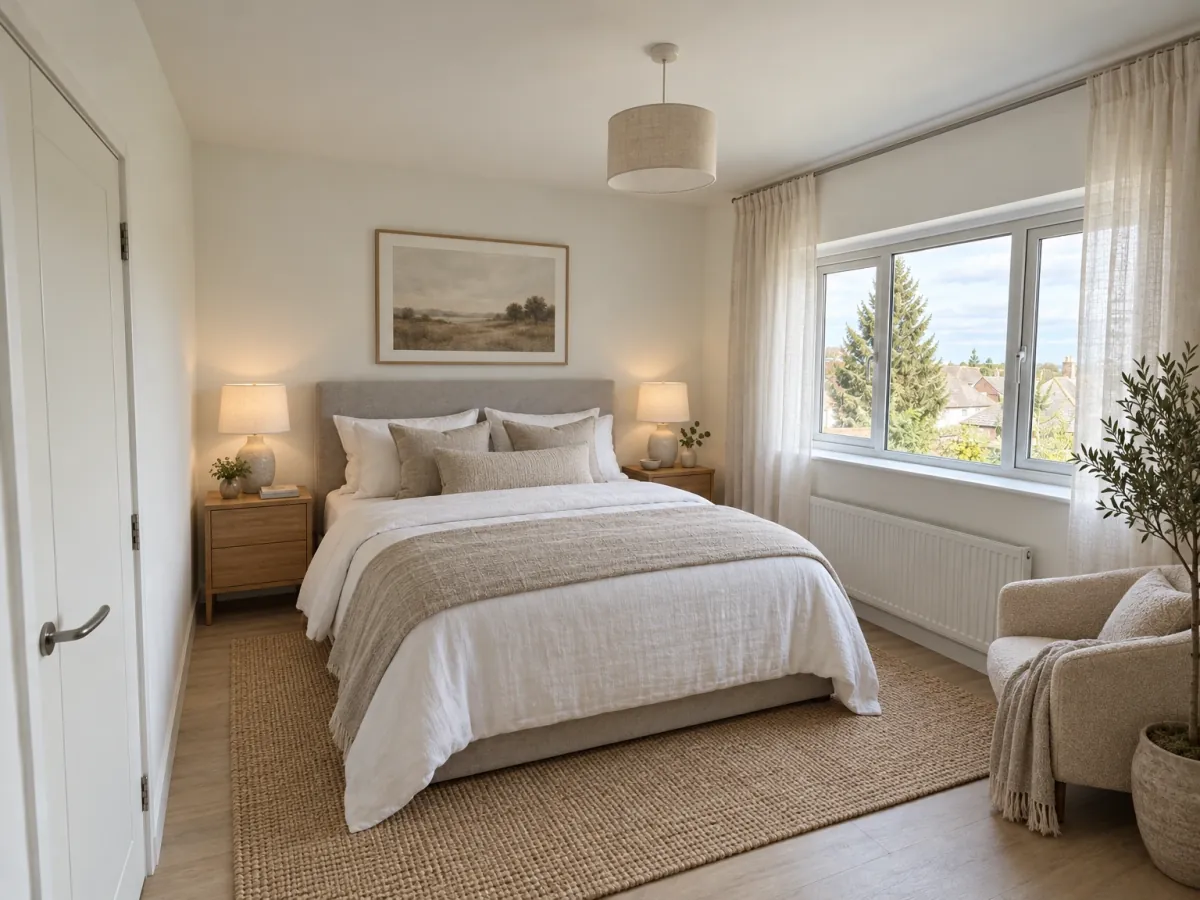
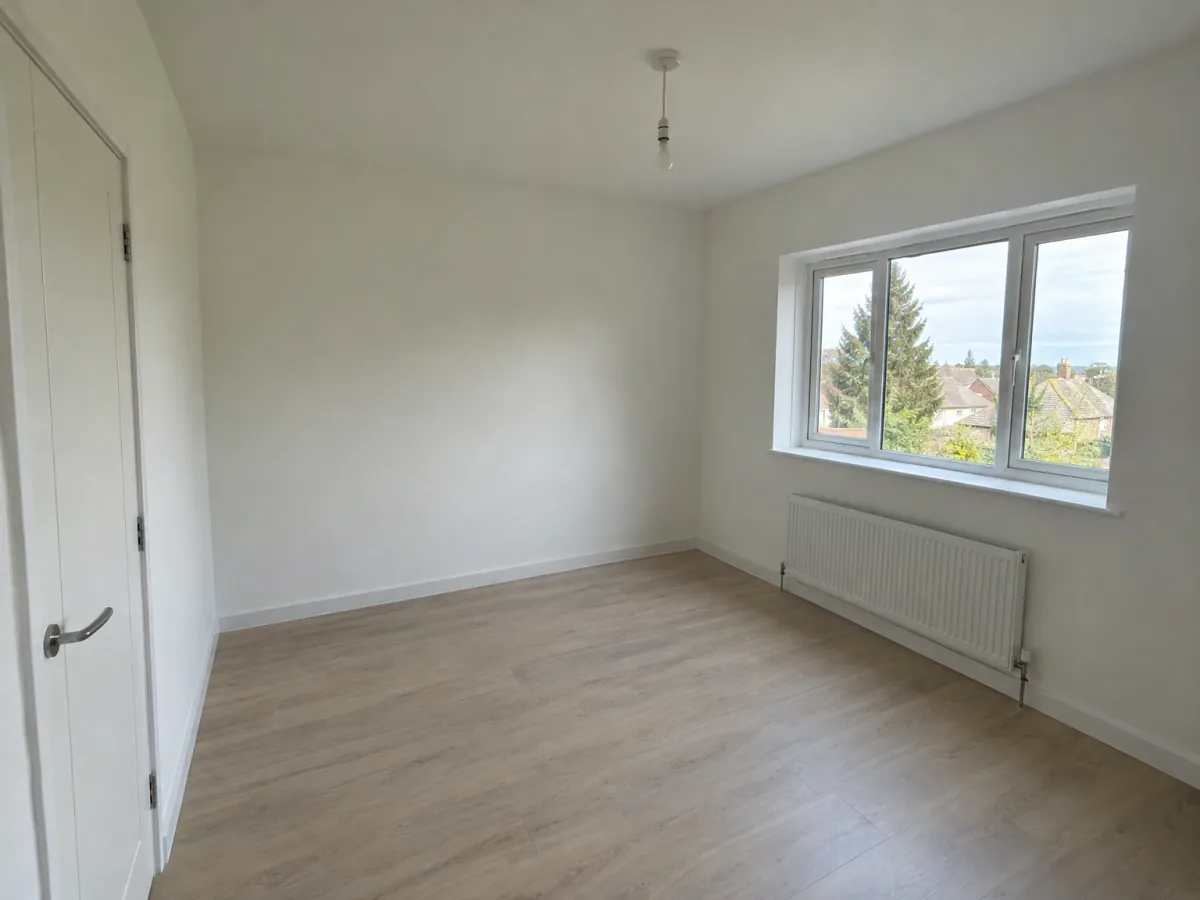
Illustratives KI-Beispiel. Ergebnisse können abweichen.


4.8/5 · aus 15.000 Bewertungen

Täglich kostenlose Designs · Ohne Konto
Was Sie brauchen
- Einen leeren oder fast leeren Raum oder ein Foto davon.
- Ein Smartphone mit der DecorAI-App oder einen Computer mit der Web-App.
- Eine Vorstellung davon, für wen der Raum gedacht ist: Käufer, Gäste, Mieter oder Sie selbst.
- Falls noch Möbel im Raum stehen: das Tool von DecorAI, das einen Raum leert.
Raum virtuell einrichten, Schritt für Schritt
Schritt 1: Den Raum für das Foto vorbereiten
Fegen Sie den Boden, öffnen Sie die Jalousien und schalten Sie jedes Licht ein. Entfernen Sie Leitern, Farbeimer und alles, was vom Auszug übrig ist. Ein leerer Raum mit klaren Kanten und hellem, gleichmäßigem Licht gibt DecorAI eine saubere Grundlage für Möbel in glaubwürdiger Größe und in der richtigen Perspektive.
Schritt 2: Aus der Ecke fotografieren
Stellen Sie sich in die Ecke gegenüber dem Fenster und halten Sie das Smartphone im Querformat gerade auf Brusthöhe. Nehmen Sie Boden, zwei Wände, das Fenster und die Tür ins Bild. Eine weite Ansicht zeigt die Größe des Raums, und genau die möchten Menschen beurteilen, wenn sie ein eingerichtetes Bild ansehen.
Schritt 3: Das Foto ins Virtual Staging hochladen
Öffnen Sie DecorAI, wählen Sie Virtual Staging und fügen Sie das Foto aus der Galerie hinzu oder nehmen Sie es direkt in der App auf. Ziehen Sie die Datei in der Web-App in den Upload-Bereich. Stehen noch die Möbel der Eigentümer im Raum, nutzen Sie zuerst das Tool zum Leeren des Raums und richten Sie dann das leere Ergebnis ein.
Schritt 4: Raumtyp und Stil wählen
Wählen Sie den Raumtyp, den der Raum zeigen soll, etwa Schlafzimmer, Wohnzimmer oder Homeoffice. Wählen Sie dann einen Möbelstil für die Menschen, die Sie erwarten: Ein ruhiger skandinavischer oder moderner Look spricht die meisten Käufer an, ein wärmerer Stil passt zu einer Ferienwohnung. Eine Farbpalette grenzt die Stimmung weiter ein.
Schritt 5: Einen zweiten Raumtyp ausprobieren
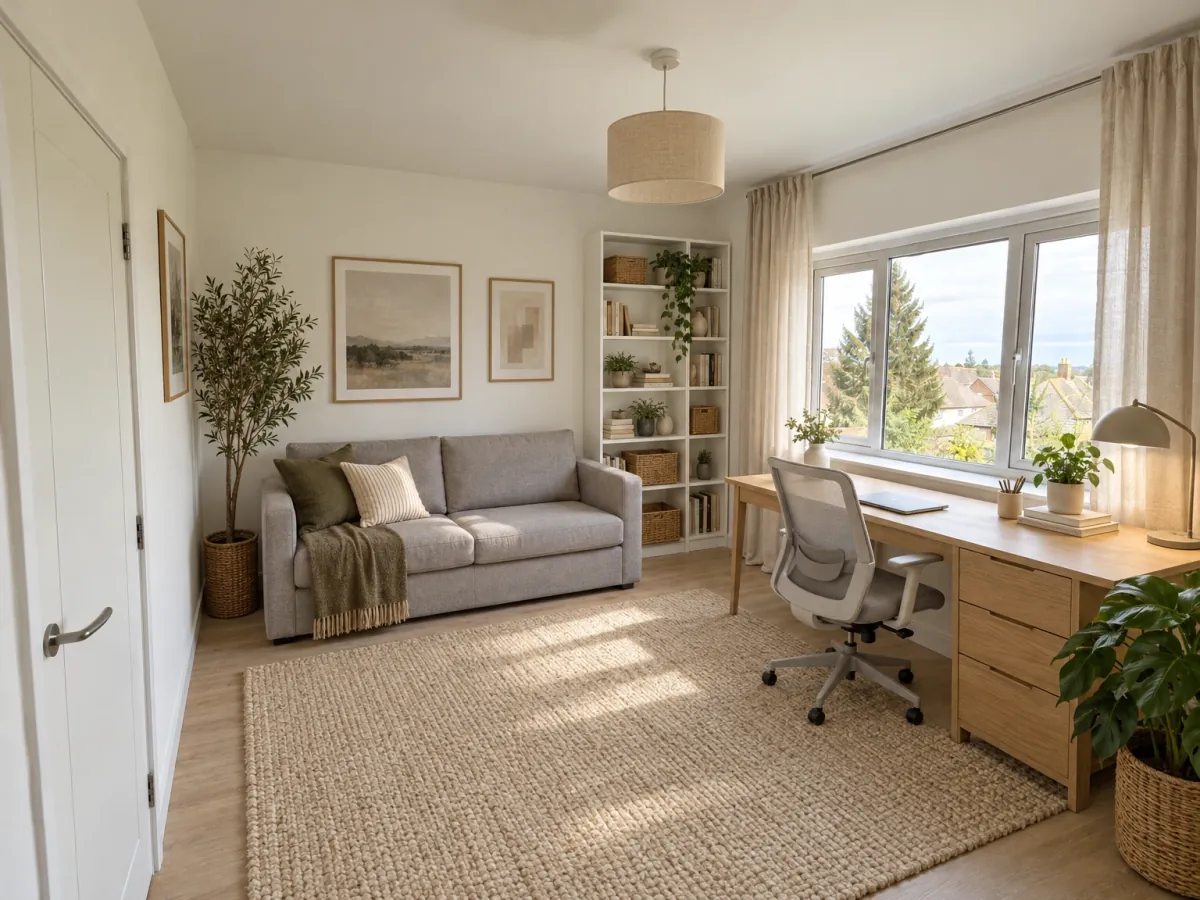
Viele Räume können zwei Zwecke erfüllen. Richten Sie dasselbe Foto ein zweites Mal als anderen Raum ein, zum Beispiel als Homeoffice mit Schlafsofa statt als Schlafzimmer. Zwei Varianten helfen Käufern und Gästen, die Flexibilität des Raums zu sehen, und sie helfen Ihnen bei der Entscheidung, wie Sie ihn selbst einrichten.
Schritt 6: Speichern, kennzeichnen und das Bild nutzen
Speichern Sie die eingerichteten Varianten, die Ihnen gefallen, und bewahren Sie das Originalfoto daneben auf. Wenn ein eingerichtetes Bild eine Immobilie vermarktet, ergänzen Sie einen klaren Hinweis wie „virtuell eingerichtet“ und zeigen Sie das leere Foto ebenfalls. Für Ihre eigene Planung dient das eingerichtete Bild als Einkaufsliste für den echten Raum.
Tipps für realistisches virtuelles Home Staging
Die Räume einrichten, die verkaufen
Wohnzimmer, Hauptschlafzimmer und Wohnküche prägen den ersten Eindruck. Richten Sie diese zuerst ein und lassen Sie kleine Räume wie den Hauswirtschaftsraum im echten Zustand.
Einen Stil für die ganze Immobilie wählen
Nutzen Sie für jeden Raum einer Immobilie denselben Stil, damit eine Reihe eingerichteter Fotos wie ein Zuhause wirkt und nicht wie fünf verschiedene Wohnungen.
Eigene Anweisungen für schwierige Ecken
Eine ungünstige Nische oder eine Dachschräge kann einen Zweck bekommen. Tippen Sie eine kurze Anweisung wie „ein Lesesessel in der Nische“, und DecorAI nimmt sie ins Staging auf.
In echter Größe einrichten
Vergleichen Sie das eingerichtete Bett oder Sofa mit der Tür und dem Fenster im Foto. Wirken die Möbel groß für den Raum, generieren Sie neu und bitten Sie in den eigenen Anweisungen um weniger oder kleinere Stücke.
Gewohnheiten für ehrliches, überzeugendes Staging
Eingerichtete Fotos offenlegen
Kennzeichnen Sie jedes digital eingerichtete Bild in einem Exposé als virtuell eingerichtet und zeigen Sie das Foto des leeren Raums dazu. Ehrliche Hinweise erhalten das Vertrauen der Käufer bei der Besichtigung.
In Inseraten für Ferienwohnungen den echten Raum zeigen
Gäste erwarten, dass die Fotos zu ihrem Aufenthalt passen. Nutzen Sie Staging, um eine Ferienwohnung zu planen und einzurichten, und fotografieren Sie für das Inserat dann den echten, fertigen Raum.
Die echten Merkmale des Raums bewahren
Staging ergänzt Möbel und Deko in dem Raum, den Sie haben. Fenster, Heizkörper und Türen bleiben, wo sie sind, sodass das Bild ein faires Abbild des Raums bleibt.
Die DecorAI-Seite zu dieser Anleitung
Die Seite zum digitalen Home Staging beschreibt, wie professionelle Home Stager und Gastgeber von Ferienwohnungen die App nutzen, mit Beispielen, Plänen für Teams und den Regeln für die Vermarktung eingerichteter Fotos.
Fragen zum digitalen Home Staging
Was ist digitales Home Staging?
Beim digitalen Home Staging, auch Virtual Staging genannt, kommen Möbel und Deko in das Foto eines leeren Raums, damit Menschen sehen, wie sich der Raum nutzen lässt. DecorAI richtet einen Raum anhand eines Fotos ein: Sie wählen Raumtyp und Stil, und die App liefert denselben Raum, eingerichtet, mit Wänden und Fenstern an ihrem Platz.
Kann ich einen Raum ohne Home Stager selbst virtuell einrichten?
Ja. Mit DecorAI richten Sie einen Raum anhand eines Handyfotos in wenigen Minuten selbst ein. Die App übernimmt Möbel, Perspektive und Licht. Professionelle Home Stager nutzen dieselbe App, um Kunden mehrere Looks zu zeigen, bevor sie echte Möbel in eine Immobilie bringen.
Muss ich angeben, dass ein Foto virtuell eingerichtet ist?
Ja, wenn das Foto eine Immobilie vermarktet. Viele Immobilienportale und örtliche Regeln verlangen eine Kennzeichnung, und Käufer erwarten sie. Versehen Sie jedes veröffentlichte Bild aus DecorAI mit einem klaren Hinweis „virtuell eingerichtet“ und zeigen Sie auch den leeren Raum, damit die Fotos ein faires Bild der Immobilie geben.
Kann ich einen Raum einrichten, in dem noch Möbel stehen?
Ja, in zwei Schritten. Nutzen Sie zuerst das Tool von DecorAI, das einen Raum leert, um vorhandene Möbel und Krimskrams aus dem Foto zu entfernen. Richten Sie dann das leere Ergebnis mit einem neuen Raumtyp und Stil ein. Wände, Boden und Fenster des Originalfotos bleiben dabei durchgehend erhalten.
Darf ich die eingerichteten Fotos von DecorAI gewerblich nutzen?
Ja. Die gewerbliche Nutzung der Designs ist in jedem DecorAI-Plan erlaubt, auch im kostenlosen, sodass Makler, Home Stager und Gastgeber eingerichtete Bilder für ihre Arbeit verwenden können. Teams, die viele Fotos einrichten, wählen oft DecorAI Business, einen Web-App-Plan für drei Personen für 59 $ pro Monat.
Richten Sie Ihren leeren Raum im Foto ein
Fotografieren Sie den leeren Raum, überlegen Sie, für wen er gedacht ist, und richten Sie ihn in zwei Stilen ein. DecorAI läuft auf iPhone, Android und im Browser.
Ersten Raum einrichten:
4.8/5 · aus 15.000 Bewertungen
Täglich kostenlose Designs · Ohne Konto