Hoe zie je een meubel in je kamer voordat je het koopt?
Om een meubel in je kamer te zien voordat je het koopt, maak je een foto van de kamer en een foto van het meubel, bijvoorbeeld een bank in een winkel. Voeg in de interieurontwerper van DecorAI de kamerfoto toe, voeg het meubel toe bij Meubels toevoegen en genereer. DecorAI zet het meubel in je kamer met passend perspectief en licht, zodat je de look beoordeelt voordat je betaalt.
- Tijd: ongeveer 10 minuten voor twee foto's en twee of drie plaatsingen.
- Je hebt nodig: een foto van je kamer, een foto van het meubel en de app of webapp van DecorAI.
- Resultaat: je eigen kamer met het nieuwe meubel op zijn plek, klaar om te vergelijken.
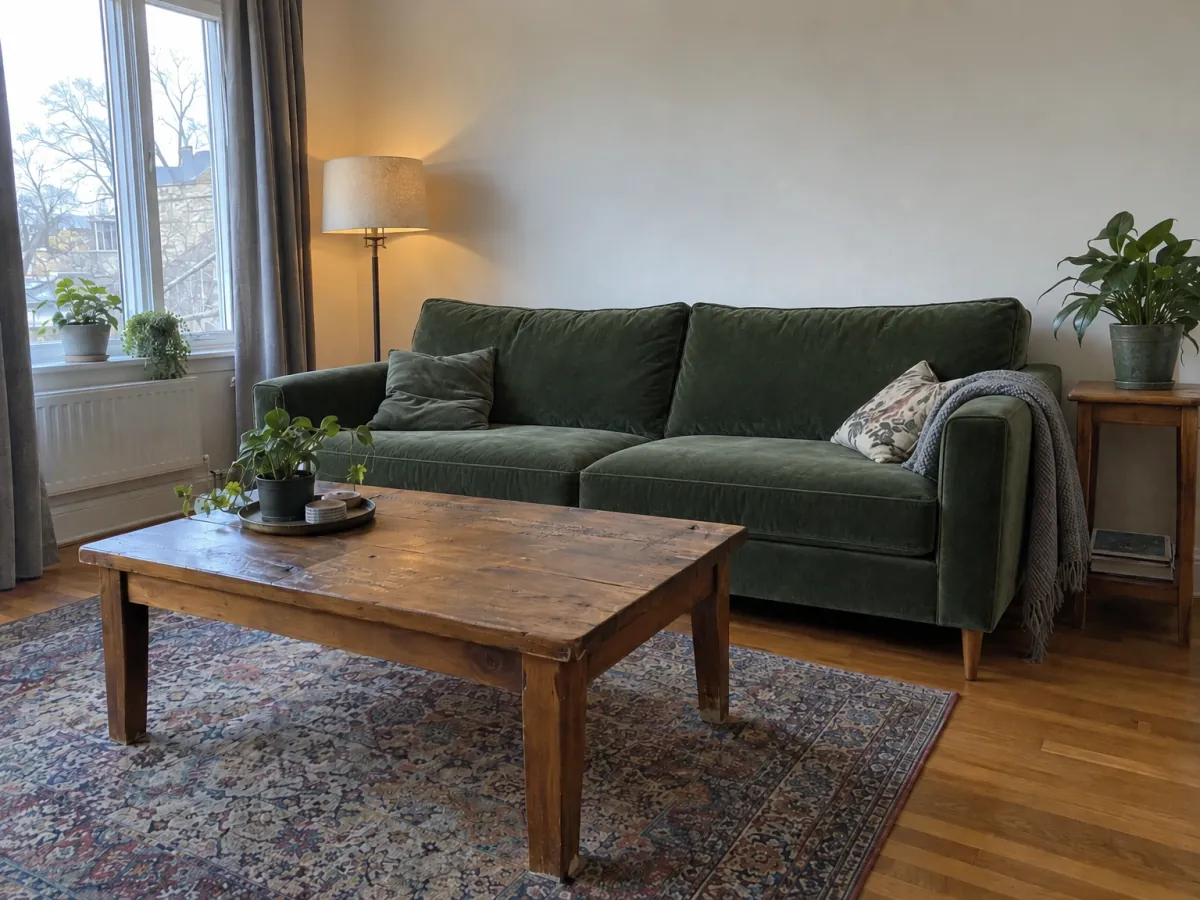
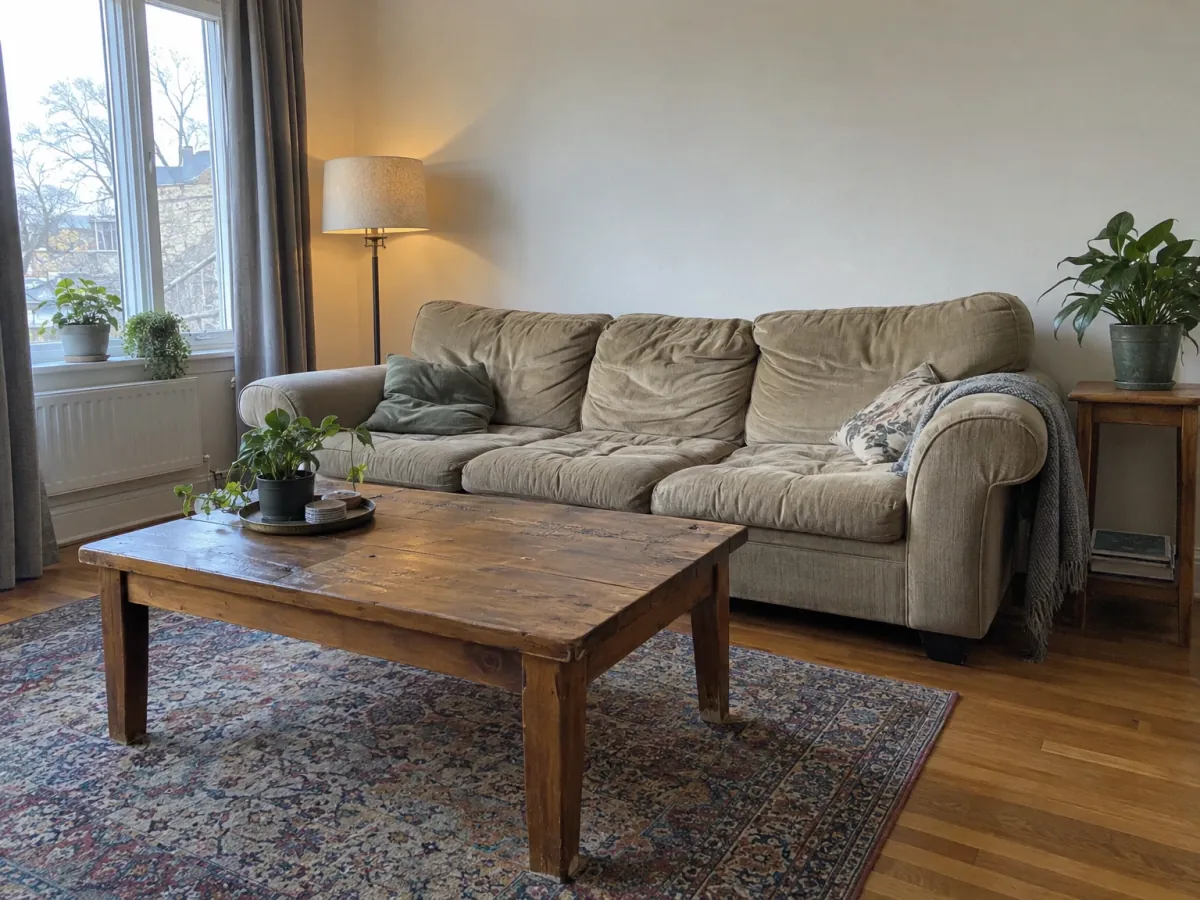
Illustratief AI-voorbeeld. Resultaten verschillen.


4.8/5 · op basis van 15.000 reviews

Elke dag gratis ontwerpen · Zonder account
Wat je nodig hebt
- Een foto van je kamer die de muur of hoek laat zien waar het meubel komt.
- Een duidelijke foto van het meubel: in een winkel, bij vrienden of uit een advertentie die je mag gebruiken.
- De app van DecorAI op iPhone, iPad of Android, of de webapp.
Stap voor stap een meubel in een foto van je kamer zetten
Stap 1: Fotografeer de plek thuis
Maak een foto van de kamer vanaf de plek waar je hem meestal ziet, met de muur of hoek voor het nieuwe meubel volledig in beeld. Houd de telefoon recht op borsthoogte en neem een deur of raam mee voor de schaal. Staat er nu een oud meubel op die plek, laat het dan op de foto staan.
Stap 2: Fotografeer het meubel
Fotografeer in de winkel het hele meubel van voren onder een lichte hoek, op ongeveer dezelfde hoogte als thuis. Een effen muur en vloer erachter en gelijkmatig licht geven de schoonste omtrek. Fotografeer elke kleur of stof die je overweegt apart, zodat je ze later kunt vergelijken.
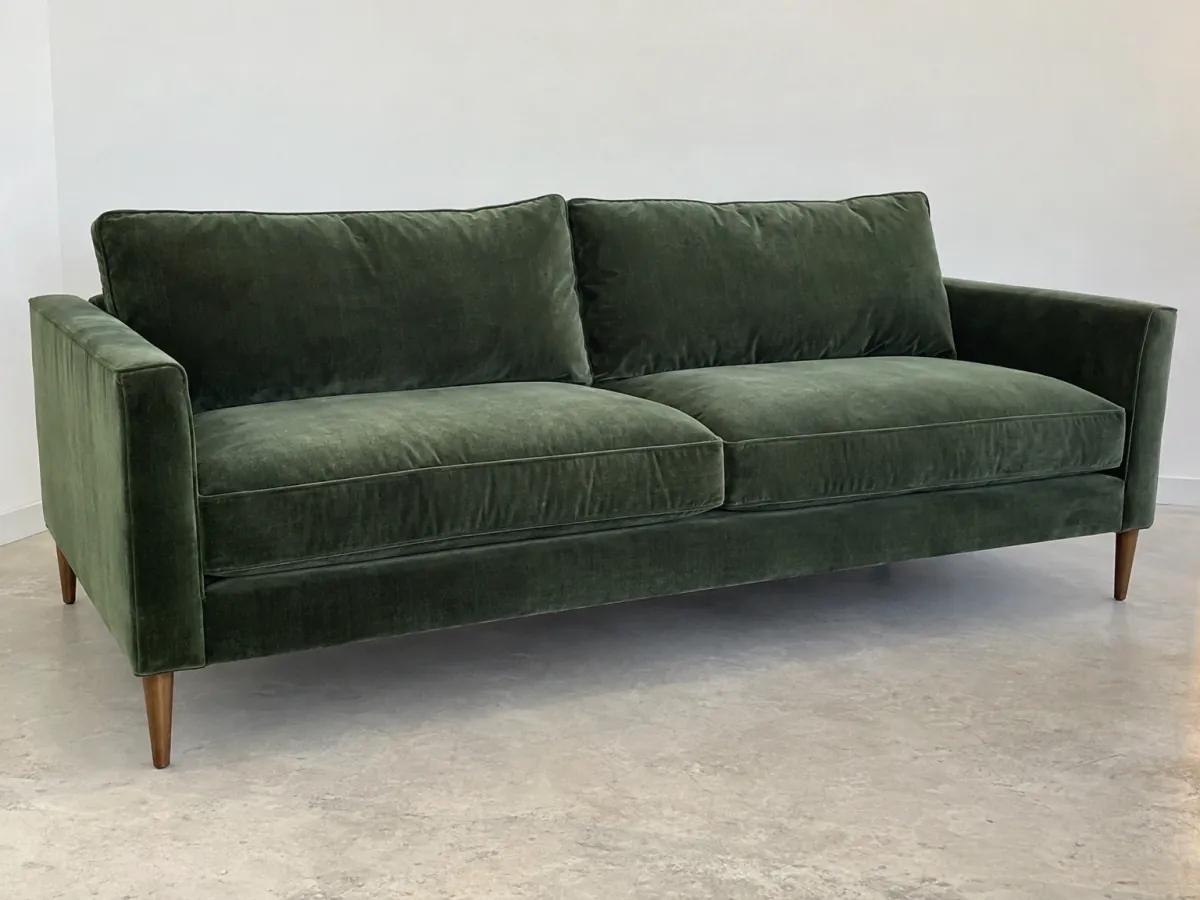
Stap 3: Voeg beide foto's toe in de interieurontwerper
Open de interieurontwerper van DecorAI en upload de kamerfoto. Voeg daarna de foto van het meubel toe bij Meubels toevoegen; je voegt tot vijf meubels toe aan één ontwerp. Kies het ruimtetype dat bij de foto past, zodat DecorAI begrijpt in welke ruimte het meubel komt.
Stap 4: Houd de rest van de kamer
Open de functies en kies Kamerdetails Behouden en Behoud exacte fotohoek, zodat het resultaat dicht bij je echte kamer blijft. Zeg in de eigen instructies waar het meubel hoort en wat het vervangt, bijvoorbeeld vervang de beige bank tegen de achterwand door de groene bank.
Stap 5: Genereer en controleer de maat
Genereer en vergelijk het resultaat met de schuif met je foto. Controleer de grootte van het meubel ten opzichte van de deur, het raam en de salontafel. Lijkt het te groot of te klein, genereer dan opnieuw en noem de maat in de instructies, zoals een compacte driezitsbank.
Stap 6: Vergelijk alternatieven
Herhaal de plaatsing met je tweede optie, zoals dezelfde bank in een andere stof of een ander model. Gebruik elke keer dezelfde kamerfoto. Twee of drie resultaten naast elkaar laten snel zien welk meubel past bij de vloer, het vloerkleed en het licht van je kamer.
Stap 7: Meet en beslis
Meet vóór de aankoop de ruimte op en vergelijk die met de opgegeven breedte, diepte en hoogte van het meubel, en controleer de deuropeningen en trappen waar het doorheen moet. Het beeld laat zien hoe het meubel in de kamer oogt; de rolmaat bevestigt dat het past.
Tips voor het plaatsen van meubels in een foto
Gebruik dezelfde camerahoogte
Fotografeer het meubel en de kamer van ongeveer dezelfde hoogte. Als beide beelden overeenkomen, staat het geplaatste meubel natuurlijker op de vloer van je kamer.
Houd het meubel volledig in beeld
Afgesneden poten of armleuningen laten de AI gissen. Stap naar achteren tot het hele meubel, poten inbegrepen, met wat ruimte eromheen op de foto staat.
Test ook stof en afwerking
Kleur in een winkel oogt anders dan kleur thuis. Twee stofopties in je eigen kamerfoto zetten laat zien welke werkt met je muren en je vloer.
Probeer een hele look tegelijk
Voeg een bank, een vloerkleed en een lamp samen toe, tot vijf meubels, om te zien hoe een nieuwe set in de kamer werkt voordat je er iets van koopt.
Gewoontes die tot betere aankoopbeslissingen leiden
Laat de bestaande plek duidelijk zien
Een foto waarop de doelmuur achter een plant of een deur verdwijnt, geeft het meubel geen duidelijke plek. Maak het zicht op die plek vrij voordat je de kamerfoto maakt.
Bevestig maten met een rolmaat
Gebruik het beeld voor de look en de maten voor de pasvorm. Plak de voetafdruk met afplaktape af op de vloer om de grootte in de echte kamer te voelen.
Gebruik foto's die je mag gebruiken
Je eigen foto's van een meubel zijn de veiligste keuze. Een advertentiefoto is prima om mee te plannen als je het recht hebt om hem te gebruiken.
De DecorAI-pagina voor deze gids
De pagina over de kamer inrichten app voor meubelwinkels legt uit hoe meubel- en woonwinkels DecorAI aan de toonbank gebruiken: een snelle foto van een showroommeubel, getoond in de kamer die een klant op zijn telefoon meebracht.
Vragen over meubels in je kamer zien
Hoe zie ik hoe een meubel er in mijn kamer uitziet?
Maak een foto van je kamer en een foto van het meubel, en voeg beide toe in de interieurontwerper van DecorAI, het meubel bij Meubels toevoegen. DecorAI zet het meubel in je kamer met passend perspectief en licht, meestal binnen een minuut, zodat je de look beoordeelt voordat je koopt.
Kan ik een bank die ik in een winkel zag in een foto van mijn kamer zetten?
Ja. Fotografeer de bank in de winkel van voren, met het hele meubel in beeld, en voeg die foto in DecorAI toe aan je kamerfoto. De app zet die bank in je kamer. Vermeld in de eigen instructies tegen welke muur hij staat of welke oude bank hij vervangt.
Hoeveel meubels kan ik tegelijk toevoegen?
De interieurontwerper van DecorAI neemt tot vijf meubelfoto's voor één ontwerp. Dat is genoeg om een bank samen met een fauteuil, een vloerkleed, een salontafel en een lamp te testen, zodat je ziet hoe een hele set nieuwe meubels samenwerkt in je eigen kamer.
Heeft het meubel op het beeld de juiste maat?
DecorAI stemt het meubel af op het perspectief van je kamer, wat een geloofwaardige maat geeft. Het beeld is een visuele gids, dus bevestig de echte pasvorm met een rolmaat: vergelijk de opgegeven afmetingen van het meubel met de ruimte en controleer deuropeningen en trappen op de route naar binnen.
Kunnen meubelwinkels dit met hun klanten gebruiken?
Ja. Winkelmedewerkers fotograferen een meubel in de showroom en voegen het tijdens het gesprek toe aan de eigen kamerfoto van de klant. Commercieel gebruik van de ontwerpen is toegestaan op elk abonnement van DecorAI, en DecorAI Business geeft een team van drie een gedeeld webapp-abonnement voor US$ 59 per maand.
Zie het meubel thuis voordat je betaalt
Fotografeer je kamer en het meubel dat je overweegt, en zet het binnen enkele minuten in het beeld, op iPhone, op Android of op het web.
Zet meubels in je kamer:
4.8/5 · op basis van 15.000 reviews
Elke dag gratis ontwerpen · Zonder account