كيف ترى قطعة أثاث في غرفتك قبل أن تشتريها
لترى قطعة أثاث في غرفتك قبل شرائها، التقط صورة للغرفة وصورة للقطعة، مثل أريكة في متجر. وفي أداة التصميم الداخلي في DecorAI، أضف صورة الغرفة، وأضف القطعة تحت «إضافة أثاث»، ثم اضغط «إنشاء». يضع DecorAI القطعة في غرفتك بمنظور وضوء متطابقين، فتحكم على مظهرها قبل أن تدفع.
- الوقت: نحو 10 دقائق لصورتين ومحاولتين أو ثلاث لوضع القطعة.
- تحتاج إلى: صورة لغرفتك، وصورة للقطعة، وتطبيق DecorAI أو تطبيق الويب.
- النتيجة: غرفتك أنت والقطعة الجديدة في مكانها، جاهزة للمقارنة.
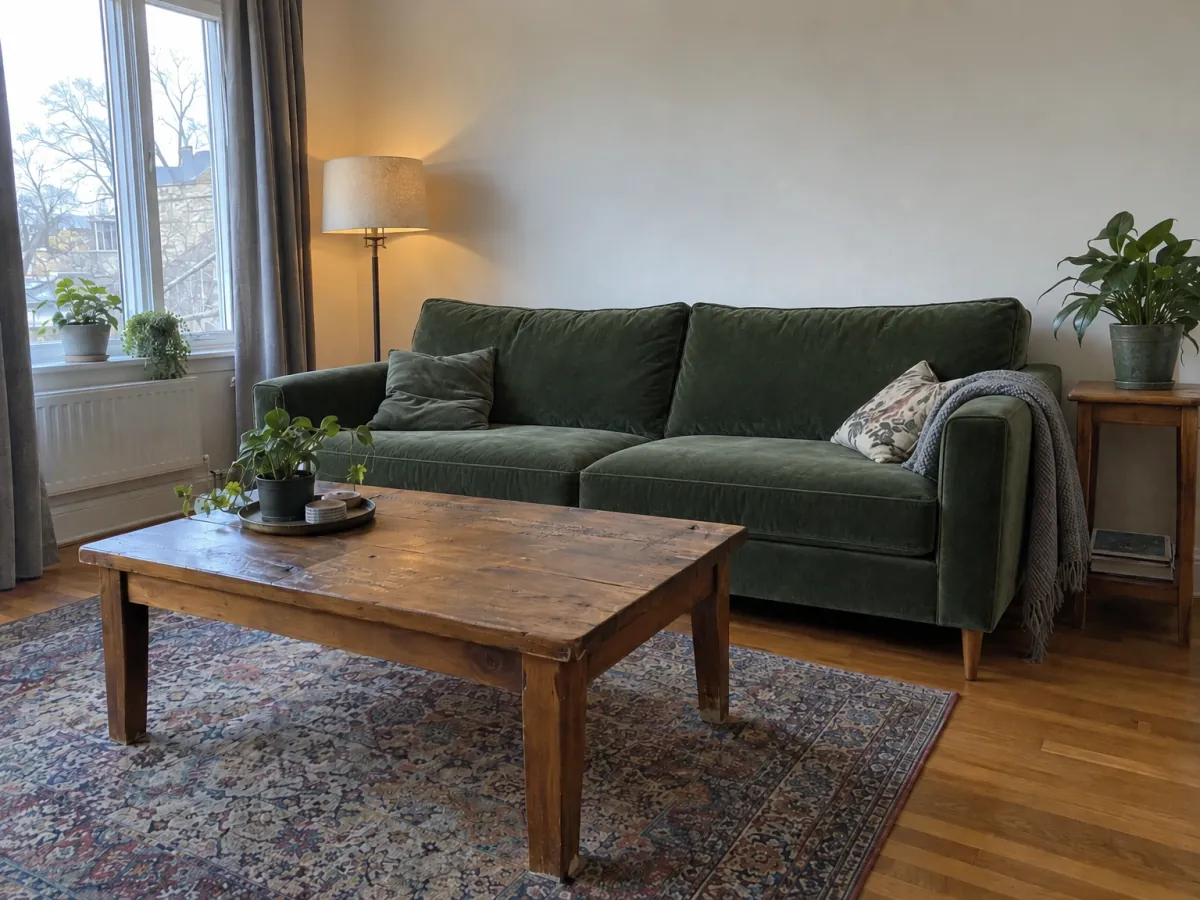
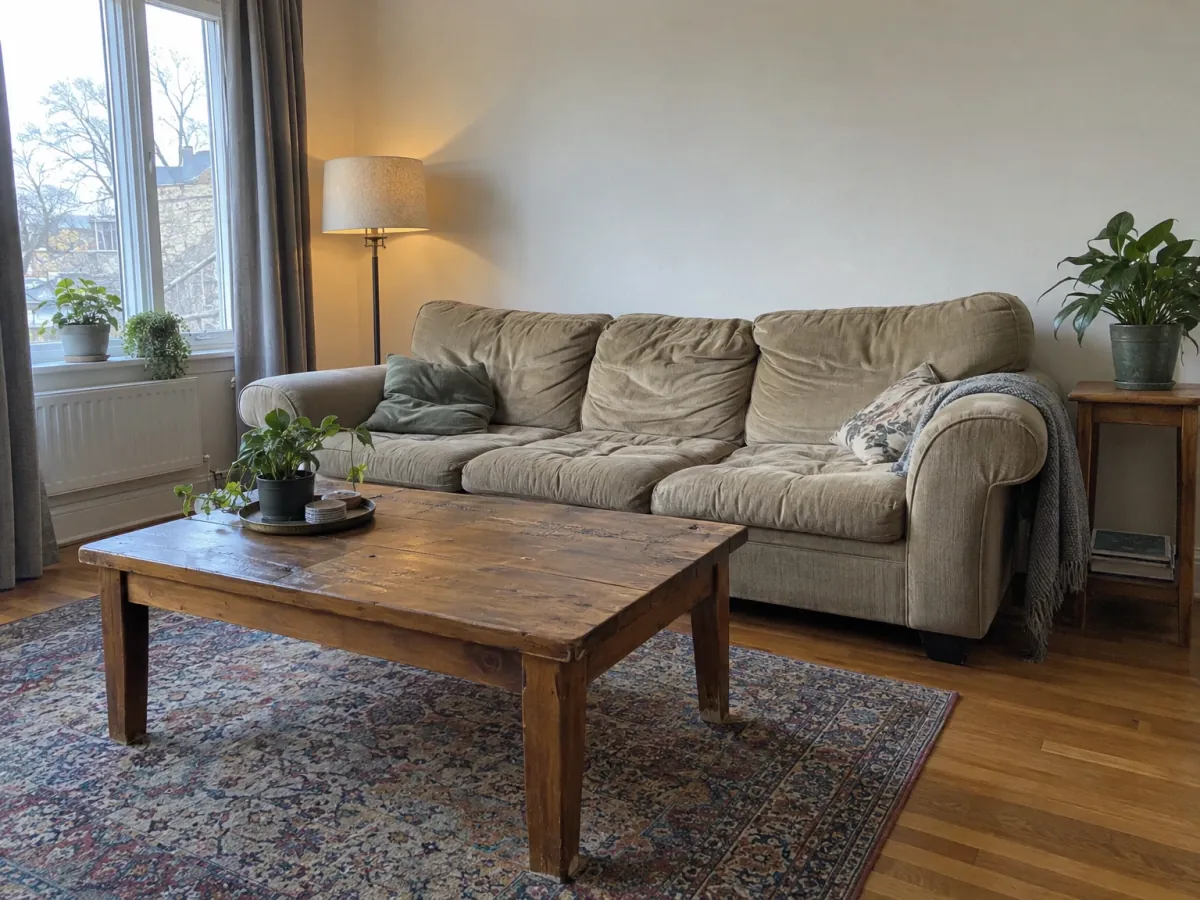
مثال توضيحي بالذكاء الاصطناعي. تختلف النتائج.



ما تحتاج إليه
- صورة لغرفتك تُظهر الجدار أو الزاوية التي ستوضع فيها القطعة.
- صورة واضحة للقطعة: في متجر، أو في بيت صديق، أو من إعلان يحق لك استخدام صورته.
- تطبيق DecorAI على iPhone أو iPad أو Android، أو تطبيق الويب.
كيف تضع الأثاث في صورة غرفتك خطوة بخطوة
الخطوة 1: صوّر المكان في البيت
التقط صورة للغرفة من المكان الذي تراها منه عادةً، والجدار أو الزاوية المخصصة للقطعة الجديدة ظاهرة كاملة. أمسك الهاتف مستويًا على ارتفاع الصدر، وأدخل بابًا أو نافذة في الإطار لتقدير الحجم. وإذا كانت هناك قطعة قديمة في المكان اليوم، فاتركها في الصورة.
الخطوة 2: صوّر القطعة
في المتجر، صوّر القطعة كاملة من الأمام بزاوية خفيفة، على الارتفاع نفسه تقريبًا الذي صوّرت منه في البيت. فالجدار والأرضية البسيطان خلفها والضوء المتساوي يعطيان أنظف حدود. وصوّر كل لون أو قماش تفكر فيه على حدة، لتقارن بينها لاحقًا.
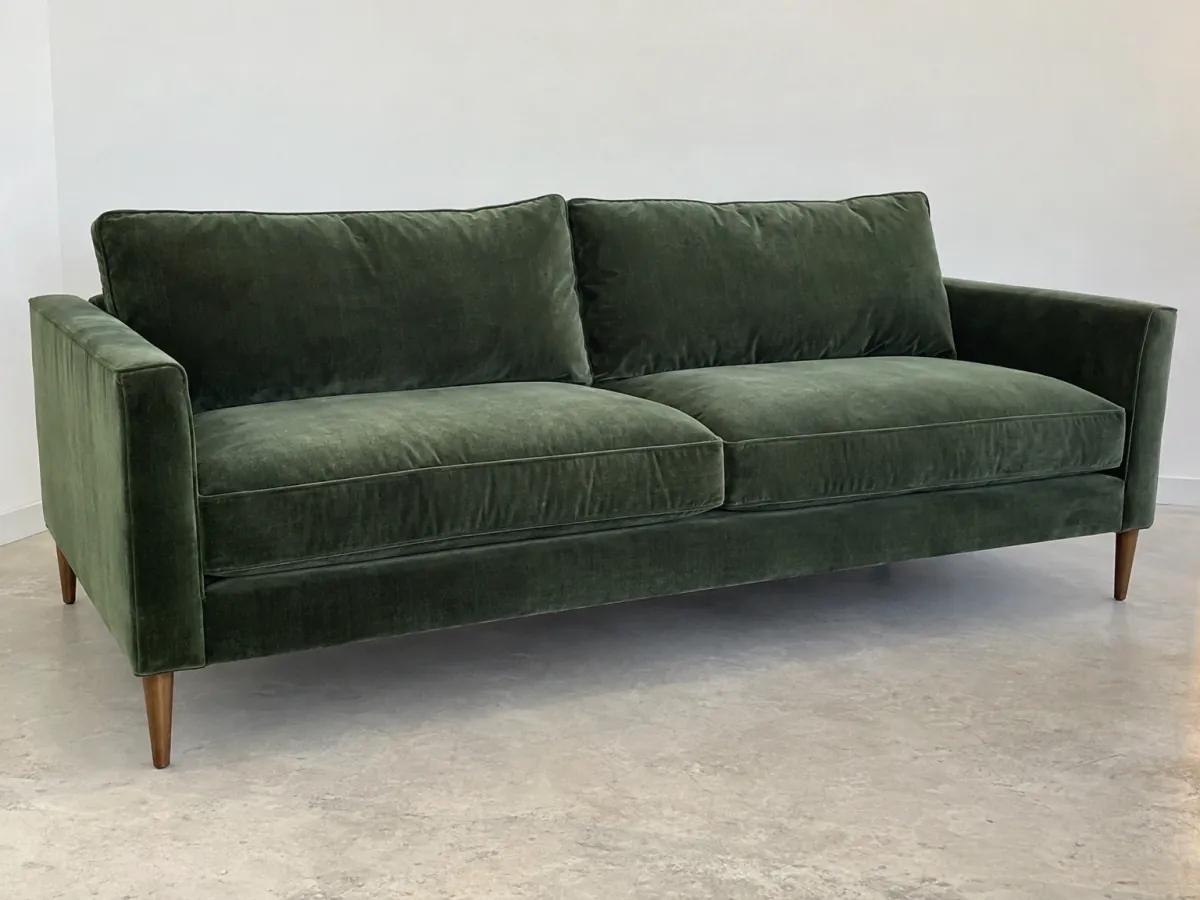
الخطوة 3: أضف الصورتين في أداة التصميم الداخلي
افتح أداة التصميم الداخلي في DecorAI وارفع صورة الغرفة. ثم أضف صورة القطعة تحت «إضافة أثاث»؛ ويمكنك إضافة ما يصل إلى خمس قطع في تصميم واحد. واختر نوع الغرفة المطابق للصورة، ليفهم DecorAI المساحة التي ستدخلها القطعة.
الخطوة 4: حافظ على باقي الغرفة
افتح الميزات واختر «الحفاظ على تفاصيل الغرفة» و«الاحتفاظ بزاوية الصورة الدقيقة»، لتبقى النتيجة قريبة من غرفتك الحقيقية. وفي التعليمات المخصصة، اذكر مكان القطعة وما تحل محله، مثل: استبدل الأريكة البيج الملاصقة للجدار الخلفي بالأريكة الخضراء.
الخطوة 5: أنشئ النتيجة وافحص الحجم
اضغط «إنشاء» وقارن النتيجة بصورتك باستخدام شريط المقارنة. افحص حجم القطعة مقارنة بالباب والنافذة وطاولة القهوة. وإذا بدت أكبر أو أصغر من اللازم، فأنشئ النتيجة مرة أخرى واذكر الحجم في التعليمات، مثل أريكة مدمجة بثلاثة مقاعد.
الخطوة 6: قارن البدائل
كرر وضع القطعة بخيارك الثاني، مثل الأريكة نفسها بقماش آخر أو طراز مختلف. واستخدم صورة الغرفة نفسها في كل مرة. فنتيجتان أو ثلاث جنبًا إلى جنب تُظهر بسرعة أي قطعة تناسب أرضية غرفتك وسجادتها وضوءها.
الخطوة 7: قِس ثم قرّر
قبل الشراء، قِس المساحة وقارنها بالعرض والعمق والارتفاع المذكورة للقطعة، وافحص الأبواب والدرج التي يجب أن تمر منها. تُظهر الصورة شكل القطعة في الغرفة، ويؤكد شريط القياس أنها تتسع.
نصائح لوضع الأثاث في صورة
طابق ارتفاع الكاميرا
صوّر القطعة والغرفة من الارتفاع نفسه تقريبًا. وحين تتوافق اللقطتان، تستقر القطعة الموضوعة على أرضية غرفتك بشكل أكثر طبيعية.
أبقِ القطعة كاملة في الإطار
الأرجل أو المساند المقطوعة تترك الذكاء الاصطناعي يخمّن. تراجع حتى تظهر القطعة كلها، بأرجلها، في الصورة مع مساحة حولها.
جرّب القماش والتشطيب أيضًا
يبدو اللون في المتجر مختلفًا عنه في البيت. ووضع خيارين من القماش في صورة غرفتك يُظهر أيهما ينسجم مع جدرانك وأرضيتك.
جرّب مظهرًا كاملًا دفعة واحدة
أضف أريكة وسجادة ومصباحًا معًا، حتى خمس قطع، لترى كيف تعمل المجموعة الجديدة في الغرفة قبل أن تشتري أيًّا منها.
عادات تقود إلى قرارات شراء أفضل
أظهر المكان الحالي بوضوح
الصورة التي يختفي فيها الجدار المقصود خلف نبتة أو باب لا تترك للقطعة مكانًا واضحًا. أخلِ الرؤية إلى المكان قبل أن تلتقط صورة الغرفة.
أكّد المقاسات بشريط القياس
استخدم الصورة للمظهر والمقاسات للملاءمة. وحدّد مساحة القطعة على الأرض بشريط لاصق لتشعر بحجمها في الغرفة الحقيقية.
استخدم صورًا يحق لك استخدامها
صورك أنت للقطعة هي الخيار الأكثر أمانًا. وصورة الإعلان مناسبة للتخطيط حين يكون لك حق استخدامها.
صفحة DecorAI لهذا الدليل
تشرح صفحة تصميم الأثاث بالذكاء الاصطناعي كيف تستخدم متاجر الأثاث والديكور DecorAI عند الكاونتر: صورة سريعة لقطعة من صالة العرض، تظهر في الغرفة التي أحضرها العميل على هاتفه.
أسئلة عن رؤية الأثاث في غرفتك
كيف أرى شكل الأثاث في غرفتي؟
التقط صورة لغرفتك وصورة للقطعة، ثم أضفهما في أداة التصميم الداخلي في DecorAI، والقطعة تحت «إضافة أثاث». يضع DecorAI القطعة في غرفتك بمنظور وضوء متطابقين، عادةً في أقل من دقيقة، فتحكم على المظهر قبل الشراء.
هل أستطيع إضافة أريكة رأيتها في متجر إلى صورة غرفتي؟
نعم. صوّر الأريكة في المتجر من الأمام وهي كاملة في الإطار، وأضف تلك الصورة إلى صورة غرفتك في DecorAI. يضع التطبيق تلك الأريكة في غرفتك. واذكر في التعليمات المخصصة الجدار الذي ستُسند إليه أو الأريكة القديمة التي ستحل محلها.
كم قطعة أثاث أستطيع إضافتها دفعة واحدة؟
تقبل أداة التصميم الداخلي في DecorAI ما يصل إلى خمس صور أثاث لتصميم واحد. وهذا يكفي لتجربة أريكة مع كرسي بذراعين وسجادة وطاولة قهوة ومصباح، فترى كيف تعمل مجموعة كاملة من القطع الجديدة معًا في غرفتك أنت.
هل سيظهر الأثاث بالحجم الصحيح في الصورة؟
يطابق DecorAI القطعة مع منظور غرفتك، فيعطيها حجمًا مقنعًا. والصورة دليل بصري، فتأكد من الملاءمة الحقيقية بشريط القياس: قارن المقاسات المذكورة للقطعة بالمساحة، وافحص الأبواب والدرج في طريق دخولها.
هل تستطيع متاجر الأثاث استخدام هذا مع عملائها؟
نعم. يصوّر موظفو المتجر القطعة في صالة العرض ويضيفونها إلى صورة غرفة العميل نفسه أثناء الحديث. والاستخدام التجاري للتصاميم مسموح في كل خطط DecorAI، ويمنح DecorAI Business فريقًا من ثلاثة أشخاص خطة مشتركة لتطبيق الويب مقابل 59 US$ شهريًا.
شاهد القطعة في البيت قبل أن تدفع
صوّر غرفتك والقطعة التي تفكر فيها، وضعها في الصورة خلال دقائق، على iPhone أو Android أو الويب.
ضع الأثاث في غرفتك: