So wählen Sie einen Bodenbelag, indem Sie ihn zuerst in Ihrem Raum sehen
Am einfachsten wählen Sie einen Bodenbelag, wenn Sie die Optionen in Ihrem eigenen Raum sehen, bevor Sie Muster bestellen. Fotografieren Sie den Raum, öffnen Sie das Boden-Tool von DecorAI, wählen Sie Bodenart, Material und Verlegemuster und vergleichen Sie zwei oder drei Ergebnisse mit demselben Foto. Bestellen Sie dann Muster des Favoriten und prüfen Sie sie bei echtem Licht.
- Dauer: etwa 20 Minuten für das Foto, drei Bodenoptionen und eine Auswahlliste.
- Sie brauchen: ein Foto des Raums, auf dem viel Boden zu sehen ist, und DecorAI.
- Ergebnis: derselbe Raum mit jedem neuen Boden, Möbel und Wände unverändert.
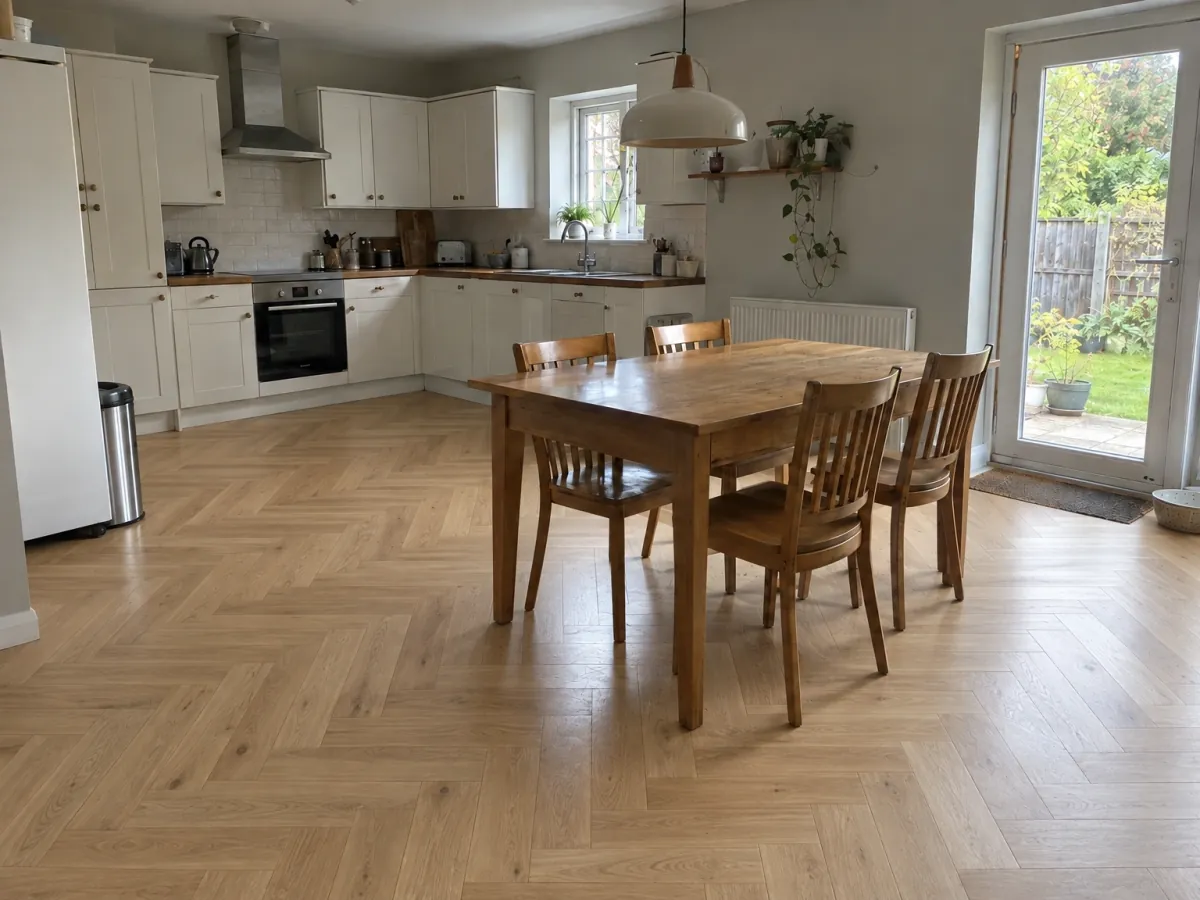
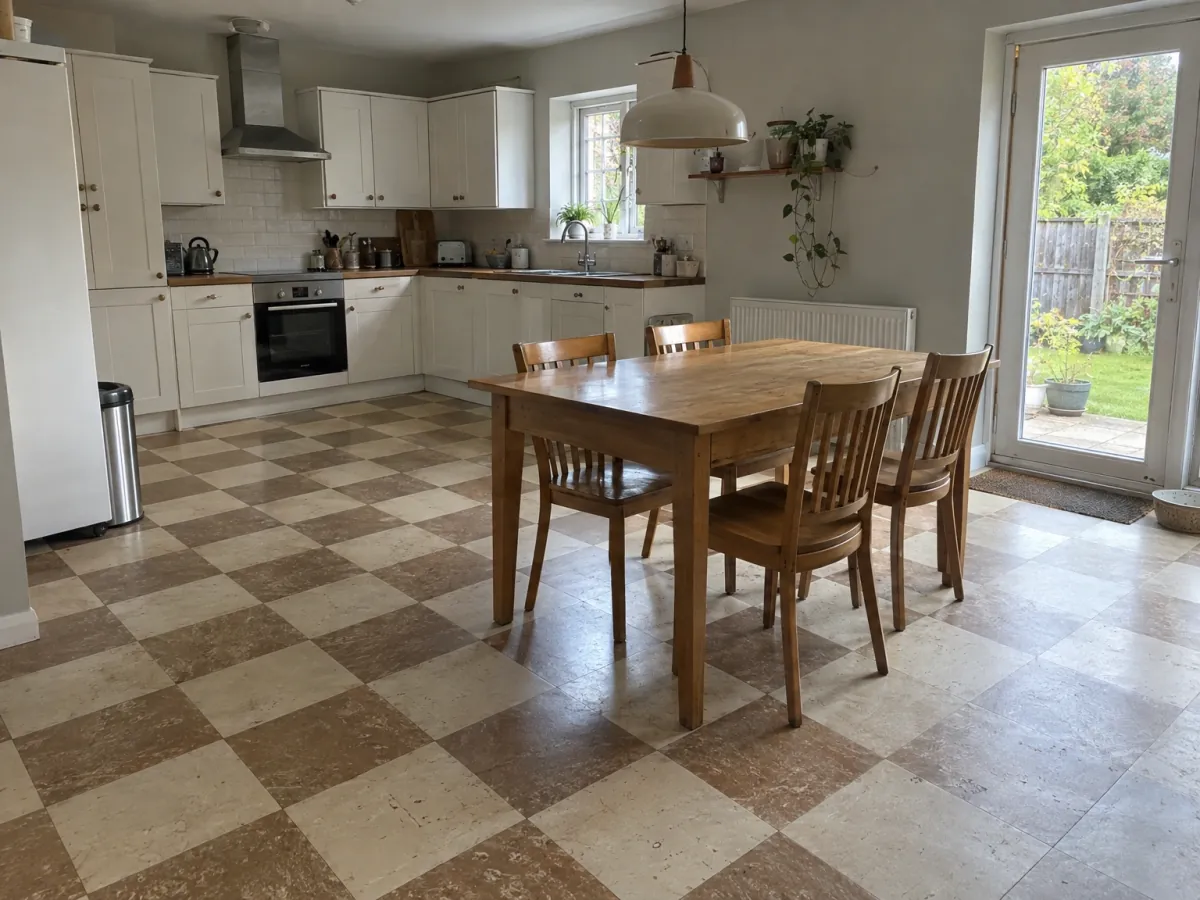
Illustratives KI-Beispiel. Ergebnisse können abweichen.


4.8/5 · aus 15.000 Bewertungen

Täglich kostenlose Designs · Ohne Konto
Was Sie brauchen
- Ein Smartphone oder einen Computer mit der DecorAI-App oder der Web-App.
- Ein Foto des Raums, auf dem der Boden mindestens das untere Drittel des Bilds füllt.
- Eine Auswahl der Bodenarten, die infrage kommen, auch wenn sie noch grob ist.
- Die Maße des Raums, für den Moment, in dem Sie Material bestellen.
Bodenbelag mit DecorAI auswählen, Schritt für Schritt
Schritt 1: So viel Boden wie möglich fotografieren
Stellen Sie sich in die Tür oder in eine Ecke und richten Sie das Smartphone leicht nach unten, damit der Boden den unteren Teil des Bilds füllt. Rollen Sie kleine Teppiche auf und räumen Sie Taschen und Körbe beiseite. Fotografieren Sie bei Tageslicht mit eingeschaltetem Licht, denn die Bodenfarbe im Foto bestimmt mit, wie das neue Material wirkt.
Schritt 2: Das Boden-Tool öffnen und das Foto hochladen
Wählen Sie in DecorAI das Boden-Tool auf dem Startbildschirm oder im Dashboard der Web-App. Machen Sie das Foto direkt oder wählen Sie es aus der Galerie. Das Boden-Tool ändert nur den Bodenbelag, der Vergleich bleibt also fair: Die Schränke, Möbel und Wände, die Sie sehen, sind die, die Sie bereits besitzen.
Schritt 3: Bodenart, Material und Verlegemuster wählen
Wählen Sie zuerst die Bodenart: Parkett, Fliesen, Teppich, Laminat, Vinyl, Beton, Naturstein oder Bambus. Grenzen Sie die Wahl dann mit einem Material wie Eiche, Nussbaum, Marmor oder Feinsteinzeug und einem Muster wie Dielen, Fischgrät, Chevron oder Großformat ein. Generieren Sie das erste Ergebnis und sehen Sie es sich in voller Größe an.
Schritt 4: Zwei oder drei Optionen am selben Foto vergleichen
Gehen Sie mit demselben Foto zurück und generieren Sie eine zweite Bodenart, zum Beispiel großformatige Fliesen in Steinoptik nach dem Fischgrätparkett aus Eiche. Verwenden Sie für jede Option exakt dasselbe Foto, damit Licht, Möbel und Blickwinkel gleich bleiben und sich nur der Boden unterscheidet. Drei Optionen reichen meist, um einen klaren Favoriten zu erkennen.
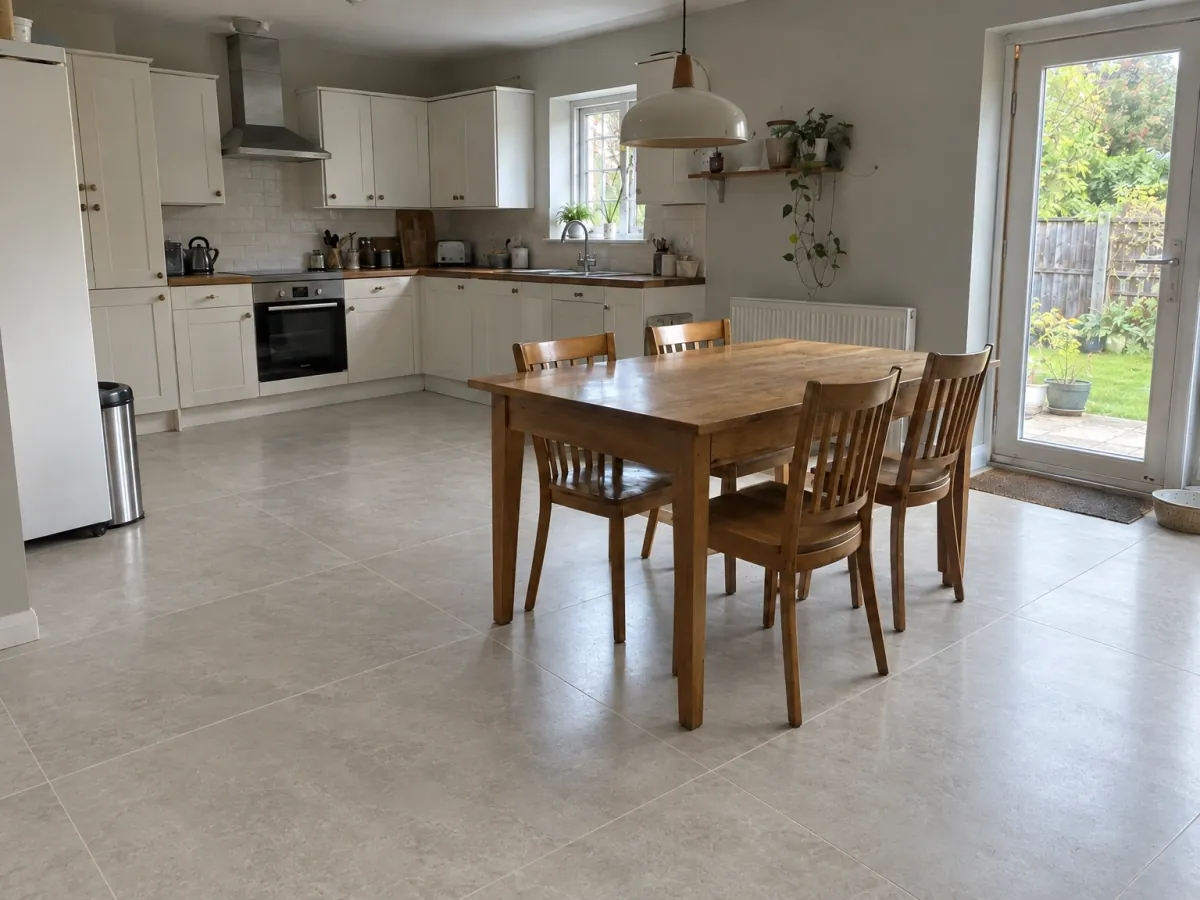
Schritt 5: Die Übergänge prüfen
Achten Sie auf die Ränder jedes Ergebnisses: dort, wo der neue Boden auf die Schränke, die Türschwelle und den nächsten Raum trifft. Ein lebhaftes Muster wie Fischgrät lenkt den Blick auf diese Linien, schlichte Dielen oder große Fliesen machen sie ruhiger. Wenn der Boden in einen Flur weiterläuft, wiederholen Sie den Test mit einem Foto des Flurs.
Schritt 6: Favoriten speichern und Muster bestellen
Speichern Sie die besten zwei Ergebnisse und teilen Sie sie mit den Menschen, mit denen Sie zusammenleben. Bestellen Sie echte Muster dieser beiden Materialien, legen Sie sie neben einen Schrank oder ein Sofabein auf den vorhandenen Boden und sehen Sie sie morgens und abends an, bevor Sie sich entscheiden.
Tipps für die Bodenwahl anhand eines Bilds
Den Boden auf die Nutzung abstimmen
Küchen, Bäder und Eingänge brauchen einen Boden, der Wasser und Schmutz verträgt, etwa Fliesen oder Vinyl. Schlaf- und Wohnzimmer lassen mehr Spielraum für Holz und Teppich.
Kontraste gezielt einsetzen
Ein Boden, der im Ton den Schränken ähnelt, lässt einen Raum ruhig und größer wirken. Ein klarer Kontrast wie dunkles Holz unter weißen Schränken gibt dem Raum mehr Kontur.
An die Verlegerichtung denken
Dielen, die zum Hauptfenster oder entlang der längsten Wand laufen, strecken einen Raum optisch. Sehen Sie sich das Ergebnis an und fragen Sie Ihren Bodenleger, welche Richtung zum Untergrund passt.
Einen Boden durch offene Bereiche führen
In einem offenen Bereich aus Küche, Essen und Wohnen wirkt ein durchgehender Boden wie ein großzügiger Raum. Testen Sie dasselbe Material an einem Foto jeder Zone, um die Wirkung zu sehen.
Gewohnheiten, die die Wahl erleichtern
Am Muster entscheiden, nicht am Bildschirm
Bildschirme zeigen Farben anders als das Produkt in Ihrer Hand. Nutzen Sie die Bilder, um die Wahl auf zwei Optionen einzugrenzen, und lassen Sie dann echte Muster bei Ihrem echten Licht entscheiden.
Vor der Bestellung messen
Messen Sie den Raum aus und rechnen Sie den Verschnitt hinzu, den Ihr Bodenleger empfiehlt. Das Bild zeigt, wie ein Boden wirkt; die Bestellmenge kommt vom Maßband.
Den Boden mit Ihren Möbeln testen
Ein Boden, der in der Ausstellung perfekt aussieht, kann sich mit Ihrem Sofa oder Ihren Schränken beißen. Der Test an einem Foto Ihres eigenen Raums zeigt diese Kombinationen vorher.
Das DecorAI-Tool zu dieser Anleitung
Die Seite zum Visualisieren von Bodenbelägen mit KI erklärt jede Bodenart, die das Tool abdeckt, für welche Räume es sich eignet und wie Bodenleger es mit ihren Kunden nutzen.
Fragen zur Wahl des Bodenbelags
Wie wähle ich den richtigen Bodenbelag für meinen Raum?
Beginnen Sie mit der Nutzung des Raums: Wasser und Schmutz sprechen für Fliesen oder Vinyl, Behaglichkeit für Holz oder Teppich. Sehen Sie sich die engere Auswahl dann mit dem Boden-Tool von DecorAI auf einem Foto des Raums an, vergleichen Sie die Böden nebeneinander und bestellen Sie Muster der ein oder zwei besten.
Kann ich einen neuen Bodenbelag auf einem Foto meines Raums sehen?
Ja. Das Boden-Tool von DecorAI ersetzt auf einem Foto Ihres Raums nur den Boden und behält Möbel, Wände und Fenster bei. Sie wählen Bodenart, Material und Verlegemuster, und die App liefert denselben Raum mit dem neuen Boden, meist in weniger als einer Minute.
Welche Bodenbeläge kann ich in DecorAI vergleichen?
DecorAI vergleicht Parkett, Fliesen, Teppich, Laminat, Vinyl, Beton, Naturstein und Bambus. Innerhalb dieser Arten wählen Sie Materialien wie Eiche, Ahorn, Nussbaum, Marmor, Granit, Feinsteinzeug und Travertin sowie Muster wie Dielen, Fischgrät, Chevron, diagonal, Mosaik und großformatige Fliesen.
Lässt ein heller oder ein dunkler Boden einen Raum größer wirken?
Ein heller Boden, der im Ton den Wänden ähnelt, lässt einen Raum meist größer wirken, weil das Auge weniger Kanten sieht. Dunkle Böden bringen Wärme und Tiefe, zeigen aber schneller Staub. Wenn Sie beide in DecorAI an einem Foto Ihres Raums testen, sehen Sie die Wirkung bei Ihrem eigenen Licht.
Ist das Boden-Tool kostenlos nutzbar?
Das Boden-Tool gehört zum kostenlosen Plan von DecorAI, Sie können Böden also an Ihren eigenen Fotos vergleichen, ohne zu bezahlen. DecorAI Pro ergänzt unbegrenzte Designs für größere Projekte, zu US-Preisen von 9,99 $ pro Woche, 17,99 $ pro Monat, 39,99 $ pro Jahr oder einmalig 219 $.
Sehen Sie Ihren neuen Boden, bevor Sie ihn wählen
Machen Sie ein Foto des Raums, probieren Sie drei Bodenarten daran aus und nehmen Sie die zwei Favoriten in die engere Wahl. DecorAI läuft auf iPhone, Android und in der Web-App.
Böden in Ihrem Raum vergleichen:
4.8/5 · aus 15.000 Bewertungen
Täglich kostenlose Designs · Ohne Konto