Inpainting AI: zmień jeden fragment zdjęcia pokoju
DecorAI ma narzędzie inpainting AI, które zmienia tylko ten obszar zdjęcia pokoju, który zamalujesz pędzlem, na przykład szafki kuchenne albo jedną sofę, a resztę fotografii zostawia taką, jaka jest.
- Zamaluj pędzlem jeden obszar, opisz zmianę jednym zdaniem i odbierz edytowane zdjęcie.
- Szafki, sofa, kolor ściany albo lampa: jedna rzecz naraz.
- Za darmo na iPhonie, na Androidzie i w aplikacji webowej, z 3 projektami dziennie.
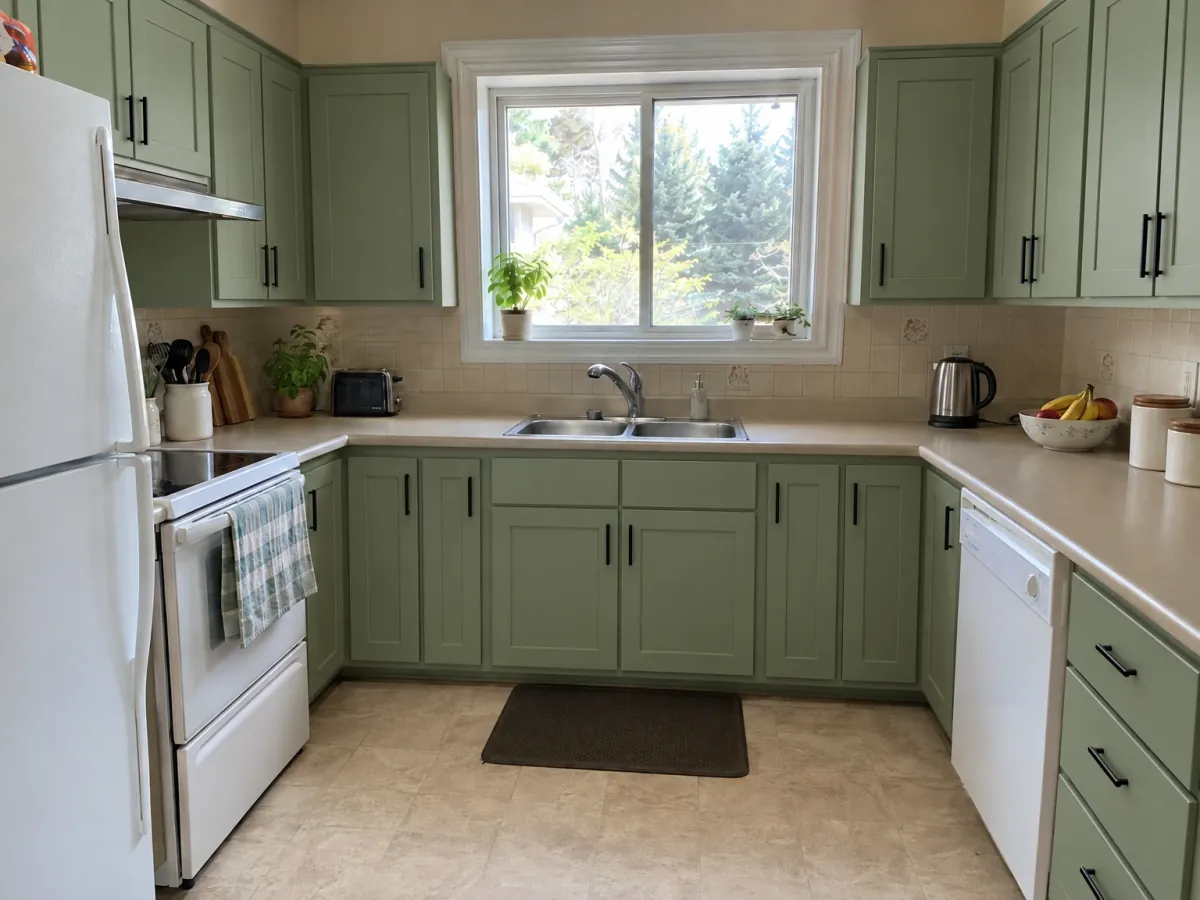
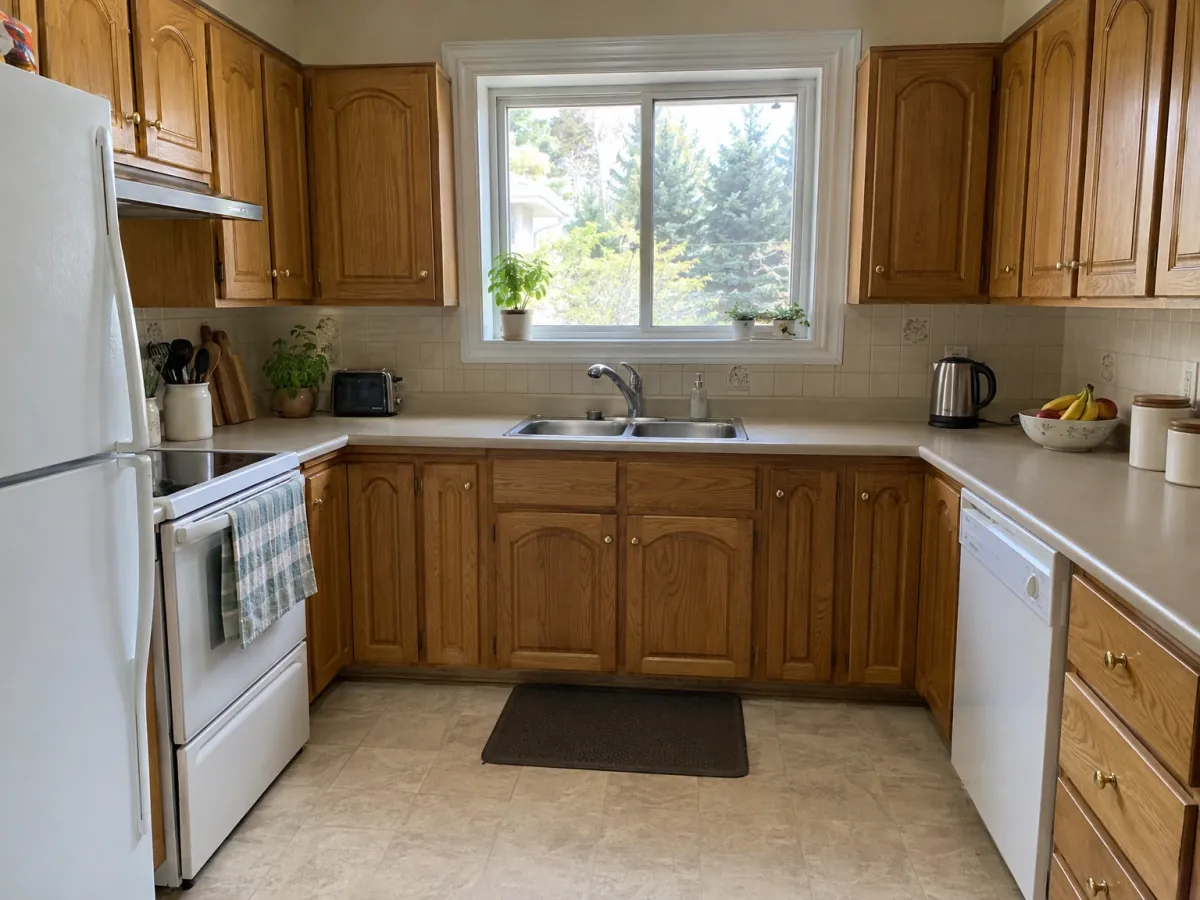
Przykładowa ilustracja AI. Wyniki mogą się różnić.


4.8/5 · z 15 000 opinii

Darmowe projekty każdego dnia · Bez konta
Inpainting AI w DecorAI w skrócie
| Co robi | Zmienia tylko zamalowany obszar zdjęcia pokoju i zachowuje każdą inną część obrazu |
|---|---|
| Co przesyłasz | Jedno zdjęcie pokoju, zamalowany obszar i krótki pisemny opis zmiany |
| Co dostajesz | To samo zdjęcie ze zmienionym zaznaczonym obszarem, gotowe do zapisania albo wysłania |
| Czas | Zwykle mniej niż 10 sekund na każdą edycję |
| Platformy | iPhone i iPad (iOS 16 lub nowszy), Android, aplikacja webowa |
| Plan | Darmowy plan z 3 projektami dziennie; bez limitu z DecorAI Pro |
Jak zmienić jeden fragment zdjęcia pokoju z pomocą AI
Prześlij zdjęcie pokoju
Otwórz DecorAI na telefonie albo w aplikacji webowej i wybierz narzędzie do inpaintingu. Zrób nowe zdjęcie lub wskaż jedno z galerii. Najlepiej sprawdza się proste, dobrze oświetlone ujęcie miejsca, które chcesz zmienić.
Zamaluj obszar pędzlem
Palcem albo myszką zamaluj tę część zdjęcia, którą chcesz zmienić. Zakryj cały obiekt, na przykład każdy front szafki, i trzymaj się blisko jego krawędzi, żeby sąsiednie elementy zostały takie, jakie są.
Opisz zmianę
Wpisz, co ma się pojawić w zaznaczonym obszarze, na przykład „matowe szałwiowozielone fronty ramiakowe z czarnymi uchwytami”. DecorAI rysuje ten obszar na nowo, dopasowując go do światła i perspektywy zdjęcia, i zwraca edytowany obraz.
Co zmienisz inpaintingiem AI?
Inpainting pasuje do decyzji o jednym elemencie w pokoju, który poza tym zostaje bez zmian. Te cztery przykłady należą do najczęstszych, a każdy wymaga jednego zamalowanego obszaru i jednego zdania.
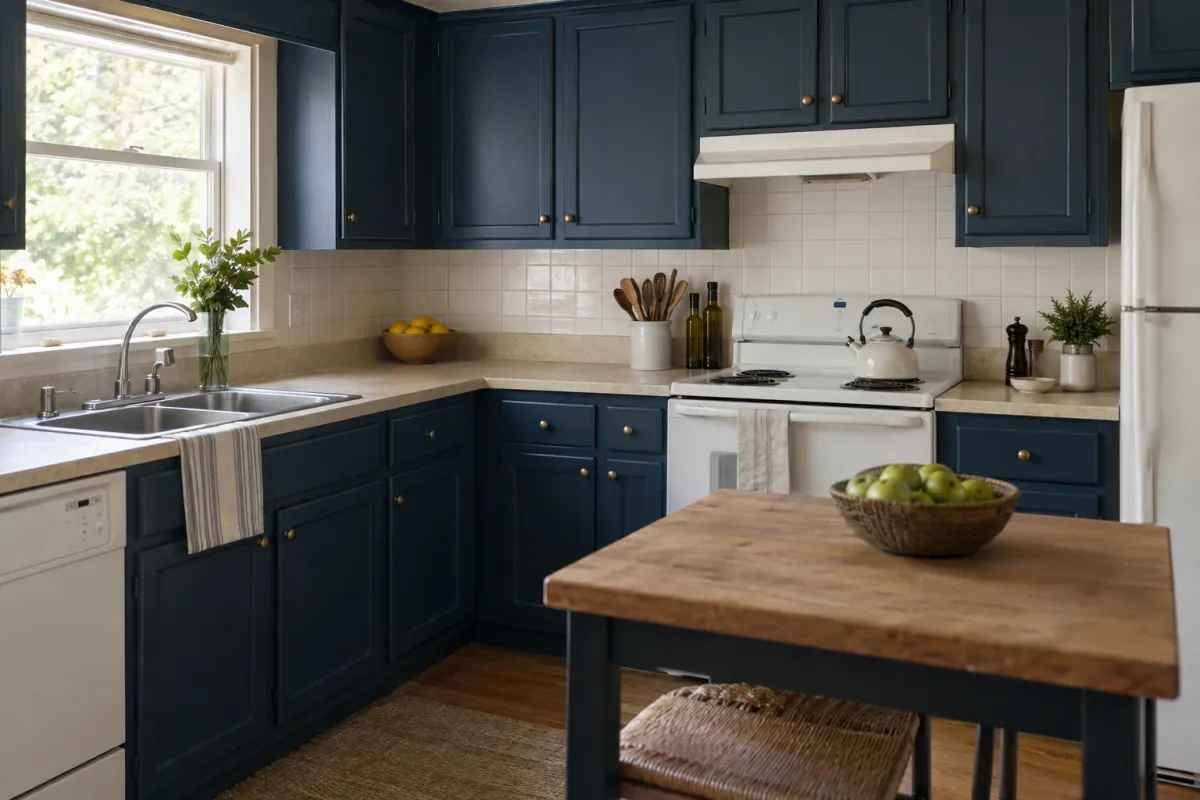
Kolory szafek kuchennych
Zamaluj fronty szafek i szuflad, a potem poproś o nowy kolor albo rodzaj frontu. Blat, ściana nad blatem i sprzęty zostają, więc obraz pokazuje, jak przemalowane albo wymienione fronty wyglądają obok powierzchni, które planujesz zachować. Wiele osób traktuje to jak wizualizację kuchni przed zamówieniem farby.
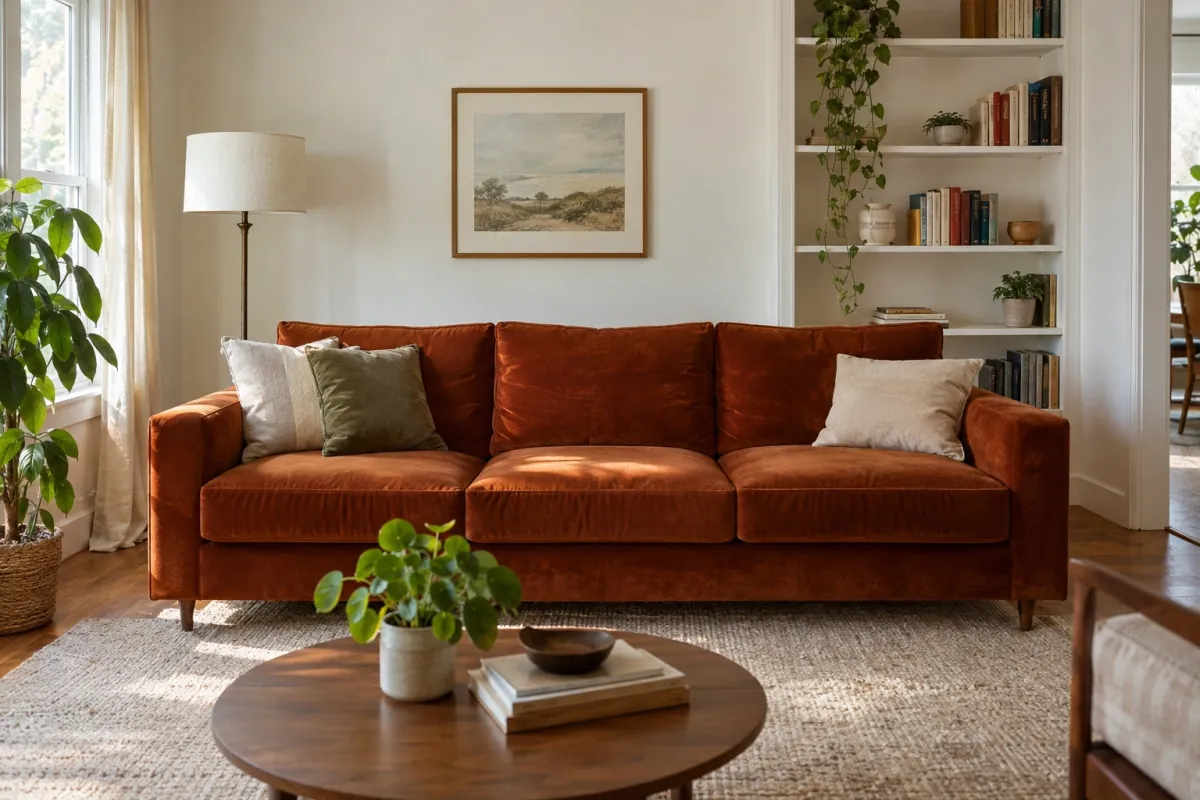
Nowa sofa albo fotel
Zaznacz sofę i opisz mebel, który ma ją zastąpić: kolor, tkaninę i kształt, na przykład trzyosobową sofę z rdzawego weluru. Dywan, regały i ściany wokół pozostają te same, dzięki czemu łatwo ocenić, czy odważny mebel pasuje do pokoju, który już masz.
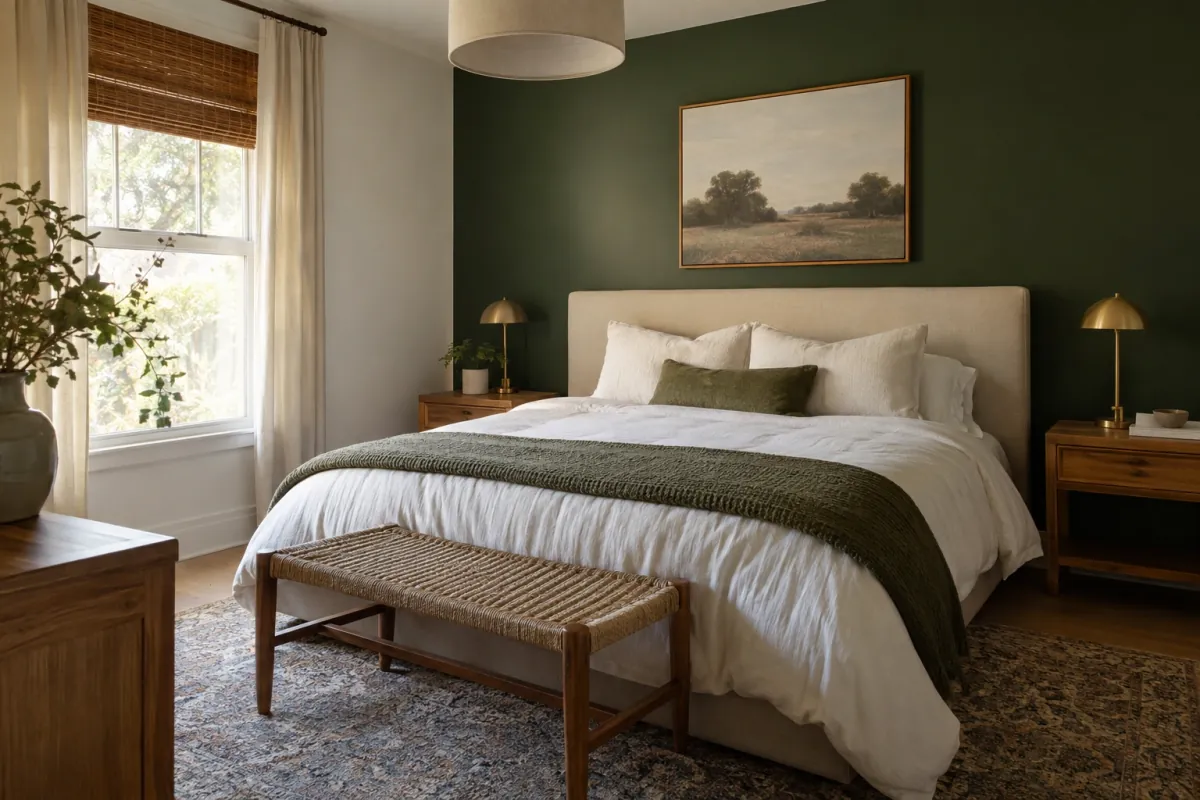
Jedna ściana w nowym kolorze
Zamaluj pojedynczą ścianę, żeby przetestować kolor akcentowy, tapetę albo drewniane panele. Meble stojące przed ścianą zostają na miejscu. Wypróbuj dwa albo trzy odcienie na tym samym zdjęciu i porównaj zapisane wyniki obok siebie, zanim kupisz testery farb.
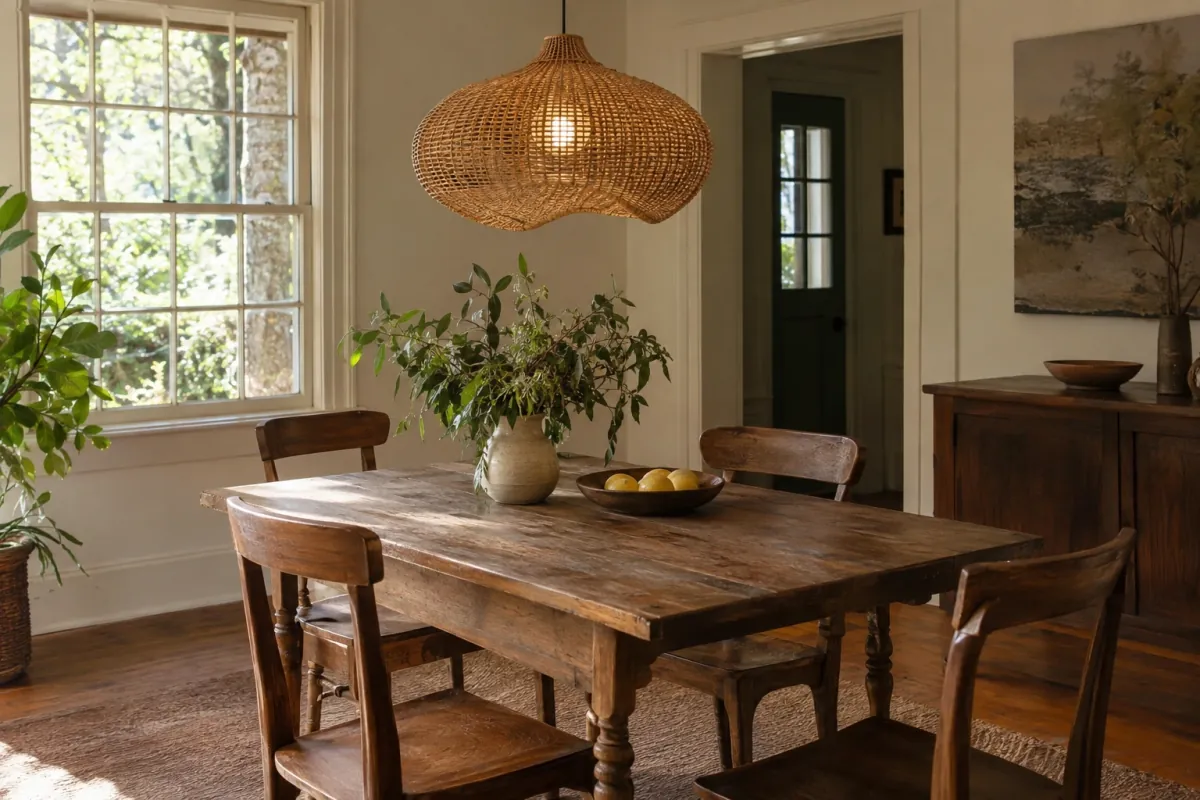
Oświetlenie i drobne elementy
Małe przedmioty zmieniają pokój bardziej, niż sugeruje ich rozmiar. Zaznacz lampę sufitową, lustro, baterię albo zasłonę i opisz nową. Inpainting umieszcza nowy element w tym samym miejscu i zachowuje stół, krzesła oraz resztę sceny.
Wskazówki, jak uzyskać czysty wynik inpaintingu
Zakryj cały obiekt
Zamaluj obszar nieco poza krawędzie obiektu, który chcesz zastąpić. Sofa zaznaczona tylko w połowie zachowa połowę dawnego kształtu. Obejmij także cień pod meblem, żeby nowy mebel dostał własny.
Opisz materiał, kolor i kształt
Precyzyjne zdanie daje precyzyjny wynik. Napisz „gładkie matowe białe fronty z dębowymi uchwytami”, a nie „nowe szafki”. Nazwij materiał, kolor i formę, a jeśli ma to znaczenie, dodaj wykończenie, na przykład błyszczące, szczotkowane albo fakturowane.
Zmieniaj jedną rzecz na edycję
Najpierw edytuj szafki, zapisz wynik, a potem na nowym zdjęciu zaznacz ścianę nad blatem. Praca pojedynczymi krokami ułatwia porównanie każdej zmiany i pozwala cofnąć się o jeden krok, jeśli wynik rozmija się z pomysłem.
Zacznij od ostrego, jasnego zdjęcia
Zrób zdjęcie przy świetle dziennym, trzymaj telefon poziomo i zmieść cały obiekt w kadrze. Najpierw przetrzyj obiektyw. Edycja podąża za światłem i perspektywą twojej fotografii, więc wyraźne zdjęcie prowadzi do wiarygodnego wyniku.
Czy inpainting AI w DecorAI jest darmowy?
Tak. Inpainting jest częścią darmowego planu DecorAI, który daje ci 3 projekty dziennie z krótką reklamą przed każdym z nich i małym znakiem wodnym na zapisanych obrazach, a działa bez konta i bez karty płatniczej. DecorAI Pro znosi limit oraz usuwa reklamy i znak wodny za 9,99 USD tygodniowo, 17,99 USD miesięcznie, 39,99 USD rocznie lub 219 USD jednorazowo (ceny w USA).
Pytania o inpainting AI
Czym jest inpainting AI w projektowaniu wnętrz?
Inpainting AI to sposób edycji jednej części obrazu. DecorAI ma narzędzie inpainting AI, które zmienia tylko ten obszar zdjęcia pokoju, który zamalujesz pędzlem, na przykład szafki kuchenne albo jedną sofę, a resztę fotografii zostawia taką, jaka jest. Zmianę opisujesz jednym zdaniem.
Czy AI może zmienić na zdjęciu tylko moje szafki kuchenne?
Tak. Prześlij zdjęcie swojej kuchni do DecorAI, zamaluj pędzlem fronty szafek i opisz nowy kolor albo styl. Aplikacja zwraca tę samą kuchnię z nowymi szafkami, a blat, ściana nad blatem, sprzęty i podłoga zostają takie jak na twoim zdjęciu.
Czy inpainting AI w DecorAI jest bezpłatny?
Tak. Inpainting znajdziesz w darmowym planie DecorAI, z 3 projektami dziennie i bez konta. Darmowe wyniki mają mały znak wodny, a przed każdym projektem odtwarza się krótka reklama. DecorAI Pro daje nielimitowane edycje bez reklam i znaku wodnego na iPhonie, Androidzie i w aplikacji webowej.
Czym inpainting różni się od pełnego przeprojektowania pokoju?
Pełne przeprojektowanie w DecorAI zmienia styl całego pokoju według wybranego stylu: meble, kolory, oświetlenie i dekoracje. Inpainting działa na jednym zaznaczonym obszarze i zachowuje całą resztę. Użyj przeprojektowania, żeby znaleźć kierunek dla pokoju, a inpaintingu, żeby zdecydować o jednym meblu albo jednej powierzchni.
Co wpisać w opisie do inpaintingu?
W inpaintingu DecorAI napisz prostymi słowami, co chcesz zobaczyć w zaznaczonym obszarze: przedmiot, jego kolor, materiał i kształt. Na przykład „okrągły dębowy stół jadalny dla czterech osób” albo „białe płytki cegiełki nad blatem”. Wystarczy jedno jasne zdanie, a edycję możesz powtórzyć z innym zdaniem.
Czy zdjęcia po inpaintingu mogę wykorzystać w pracy z klientami?
Tak. DecorAI pozwala na prywatne i komercyjne wykorzystanie obrazów w każdym planie, także w darmowym. Wykonawcy, malarze i monterzy kuchni pokazują na edytowanym zdjęciu jedną zmianę w pokoju klienta, zanim ruszą prace. Udostępniając obraz, oznacz go jako wizualizację AI.
Wypróbuj inpainting AI na zdjęciu własnego pokoju
Zrób jedno zdjęcie, zamaluj pędzlem część, którą chcesz zmienić, i opisz ją. DecorAI pokazuje wynik w kilka sekund na iPhonie, na Androidzie i w przeglądarce, a pierwsze 3 projekty każdego dnia są darmowe.
Wypróbuj inpainting AI za darmo:
4.8/5 · z 15 000 opinii
Darmowe projekty każdego dnia · Bez konta