AI-inpainting: endre ett område i et rombilde
DecorAIs verktøy for AI-inpainting endrer bare det området i et rombilde som du maler over med penselen, for eksempel kjøkkenskapene eller én sofa, og lar resten av bildet være som det er.
- Mal over ett område, beskriv endringen i én setning og få det redigerte bildet.
- Skap, en sofa, en veggfarge eller en lampe: én ting om gangen.
- Gratis på iPhone, på Android og i nettappen, med 3 design om dagen.
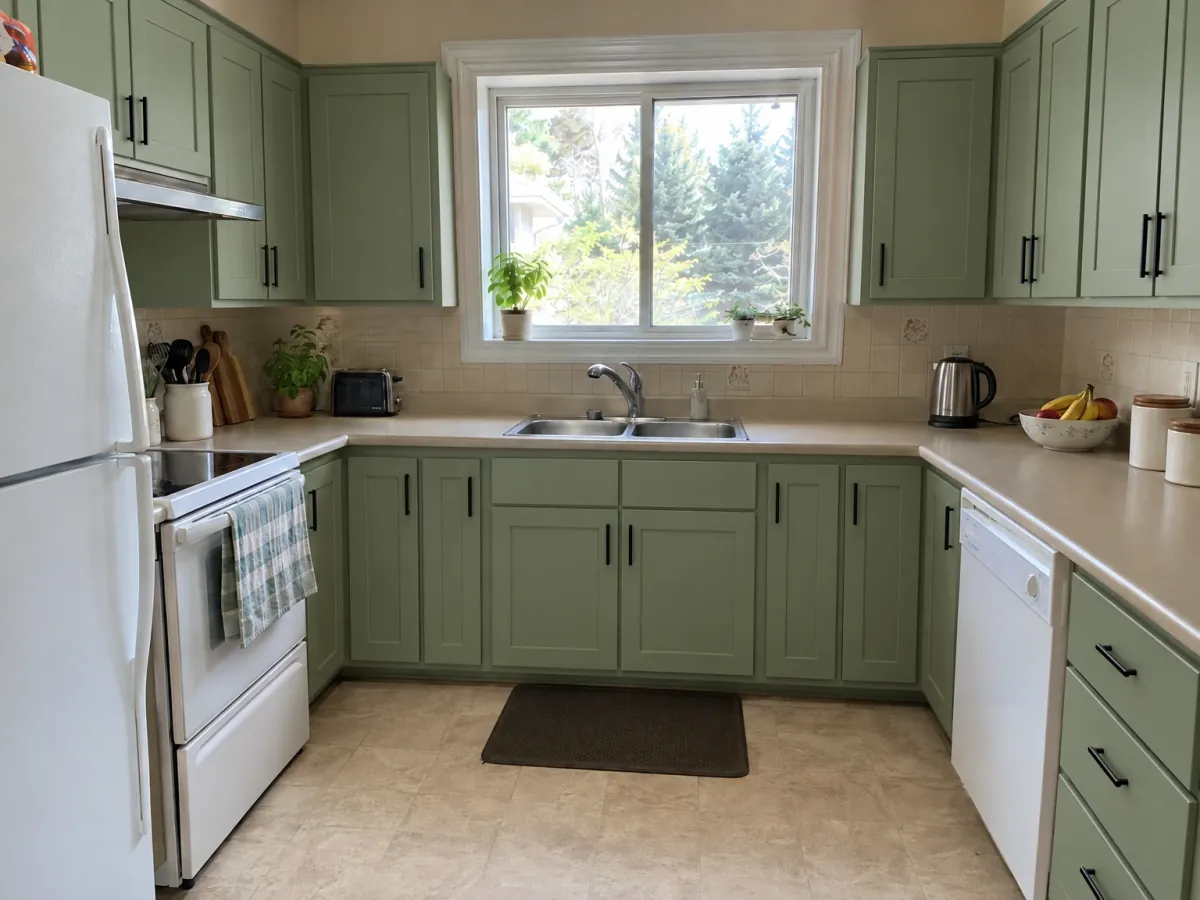
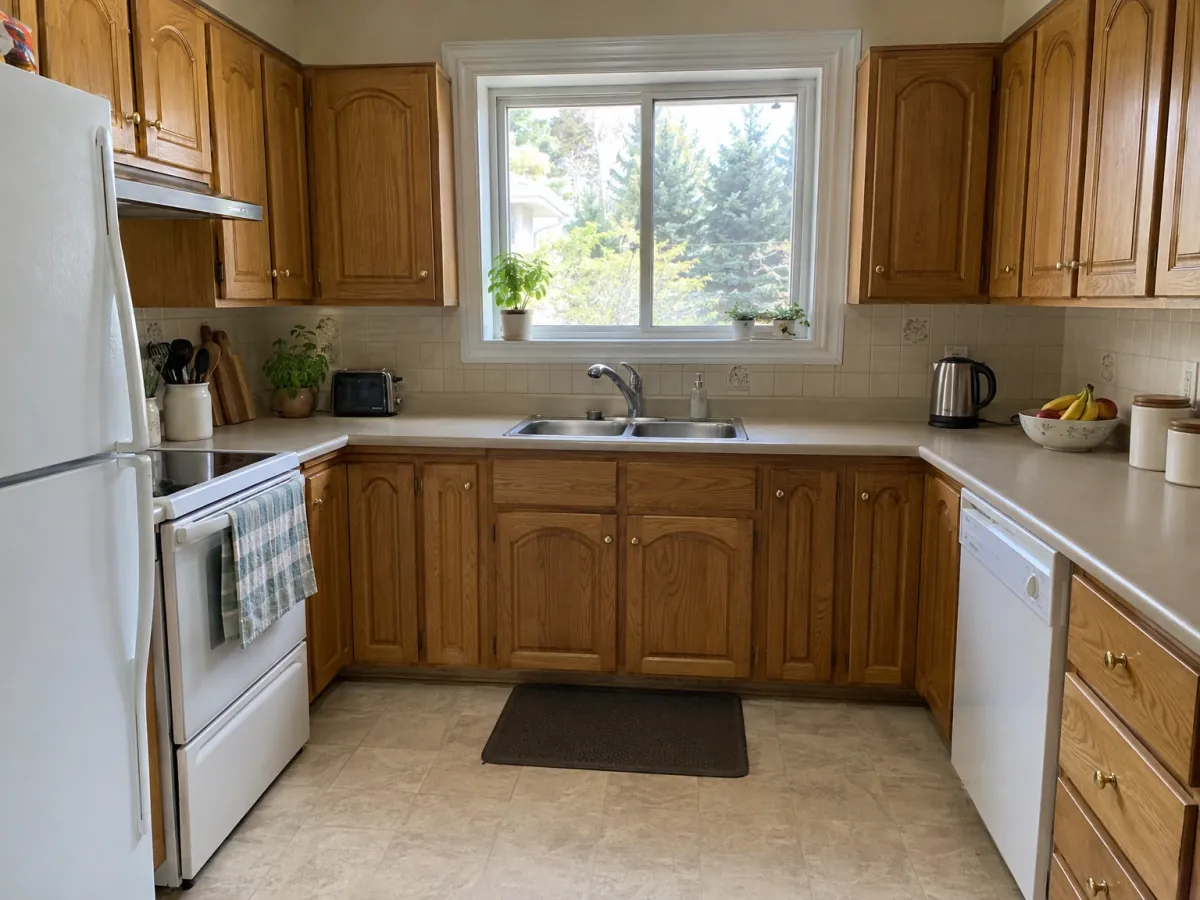
Illustrerende AI-eksempel. Resultatene varierer.


4,8/5 · fra 15 000 anmeldelser

Gratis design hver dag · Ingen konto
AI-inpainting i DecorAI kort oppsummert
| Hva det gjør | Endrer bare det området av et rombilde du har malt over, og beholder alle andre deler av bildet |
|---|---|
| Hva du bidrar med | Ett rombilde, et område du har malt over, og en kort skrevet beskrivelse av endringen |
| Hva du får | Det samme bildet med det markerte området endret, klart til å lagres eller deles |
| Tid | Vanligvis under 10 sekunder for hver redigering |
| Plattformer | iPhone og iPad (iOS 16 eller nyere), Android, nettappen |
| Plan | Gratisplanen med 3 design om dagen; ubegrenset med DecorAI Pro |
Slik endrer du én del av et rombilde med AI
Last opp et bilde av rommet
Åpne DecorAI på telefonen eller i nettappen og velg inpainting-verktøyet. Ta et nytt bilde eller velg et fra biblioteket ditt. Et rett og godt opplyst bilde av området du vil endre, fungerer best.
Mal over området
Mal over den delen av bildet du vil endre, med fingeren eller musen. Dekk hele objektet, for eksempel hver eneste skapdør, og hold deg tett inntil kantene, slik at det som står ved siden av, blir som det er.
Beskriv endringen
Skriv hva som skal dukke opp i det markerte området, for eksempel «matte, salviegrønne shakerfronter med svarte håndtak». DecorAI tegner området på nytt slik at det passer til lyset og perspektivet i bildet, og gir deg det redigerte bildet tilbake.
Hva kan du endre med AI-inpainting?
Inpainting passer til beslutninger om ett element i et rom som ellers skal bli som det er. Disse fire eksemplene er blant de vanligste, og hvert av dem krever ett område malt over og én setning.
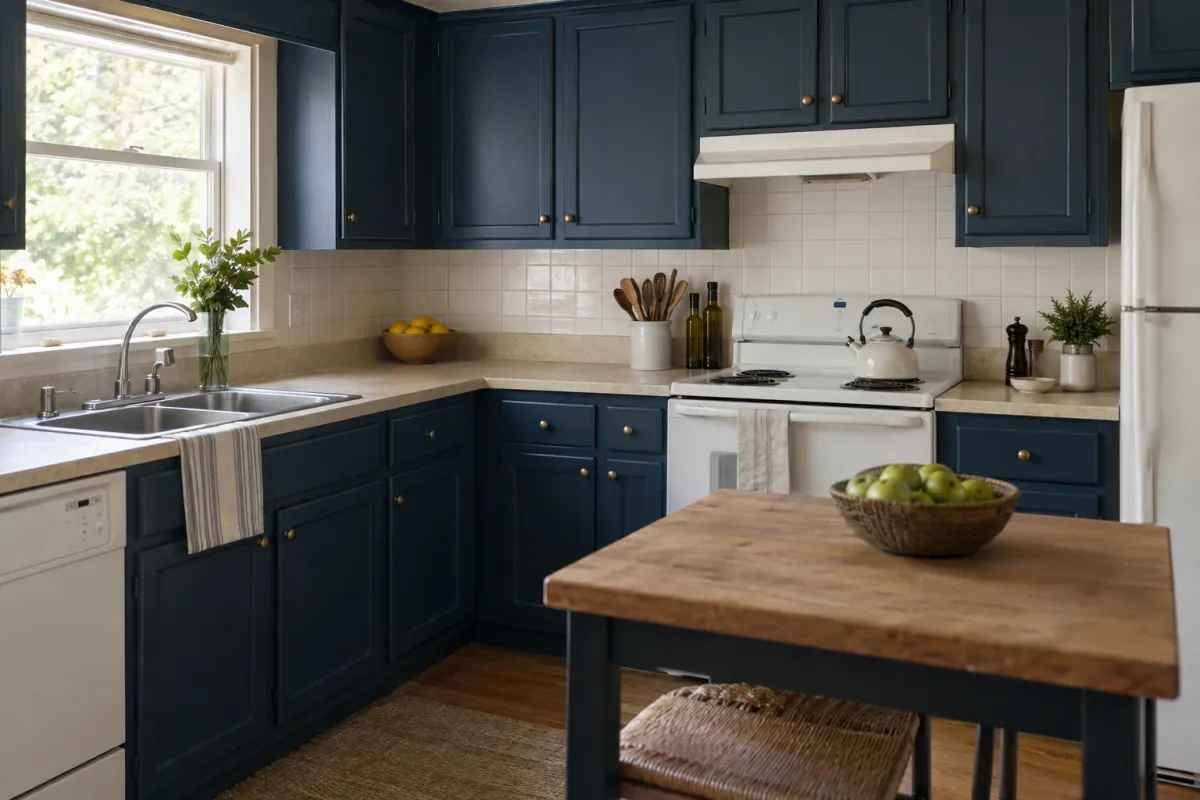
Farger på kjøkkenskap
Mal over skapdørene og skuffefrontene og be om en ny farge eller en ny type front. Benkeplaten, kjøkkenveggen og hvitevarene blir stående, så bildet viser hvordan malte eller nye fronter ser ut ved siden av flatene du har tenkt å beholde. Mange bruker dette til å se kjøkkenskapene i ny farge før de bestiller maling.
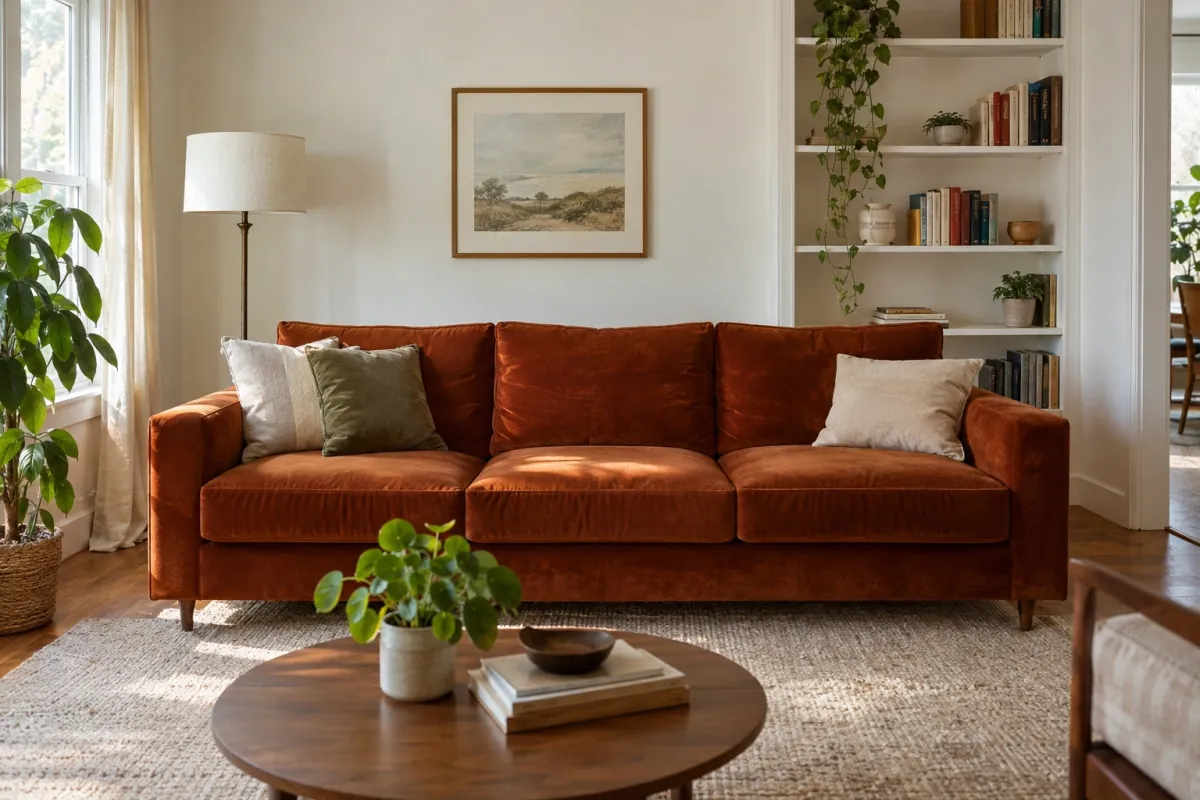
En ny sofa eller lenestol
Marker sofaen og beskriv erstatningen: en farge, et stoff og en form, for eksempel en rustrød treseter i fløyel. Teppet, hyllene og veggene rundt blir som før, og da er det lett å vurdere om et dristig møbel passer i rommet du allerede har.
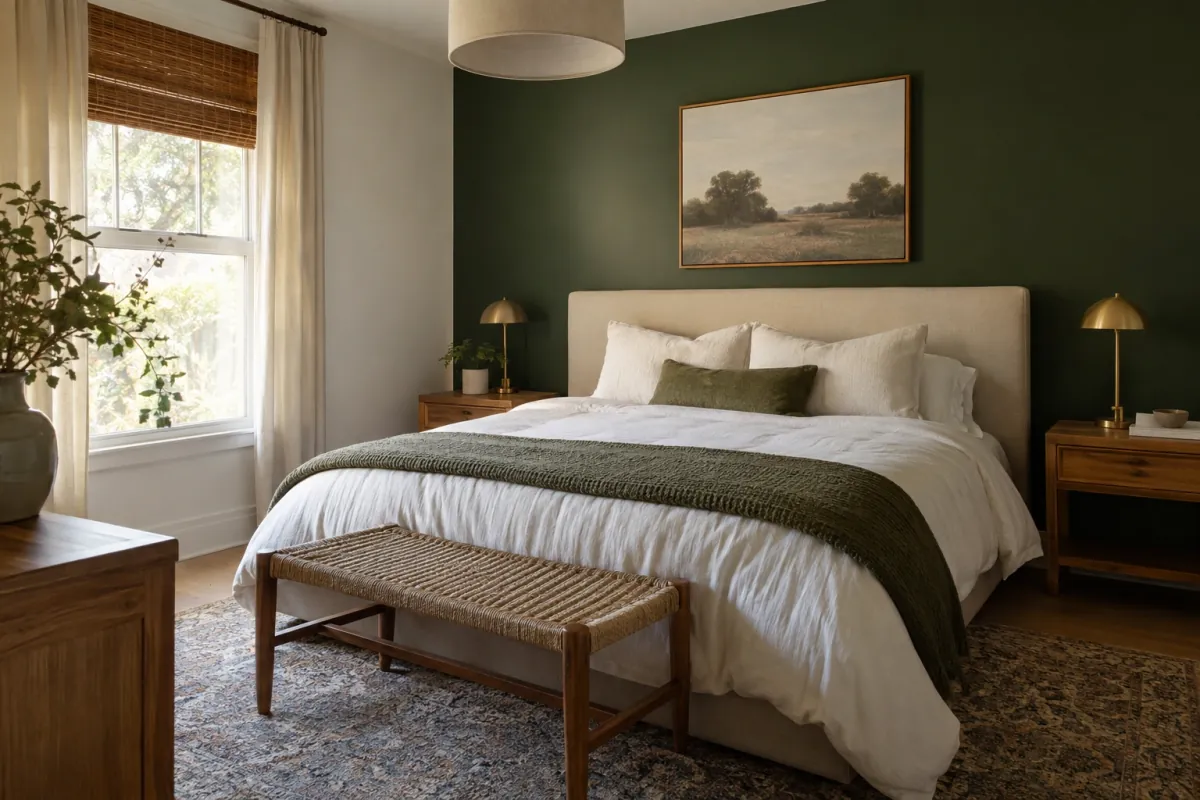
Én vegg i ny farge
Mal over en enkelt vegg for å teste en kontrastfarge, en tapet eller et trepanel. Møblene foran veggen blir stående på plass. Prøv to eller tre nyanser på det samme bildet og sammenlign de lagrede resultatene side om side før du kjøper prøvebokser.
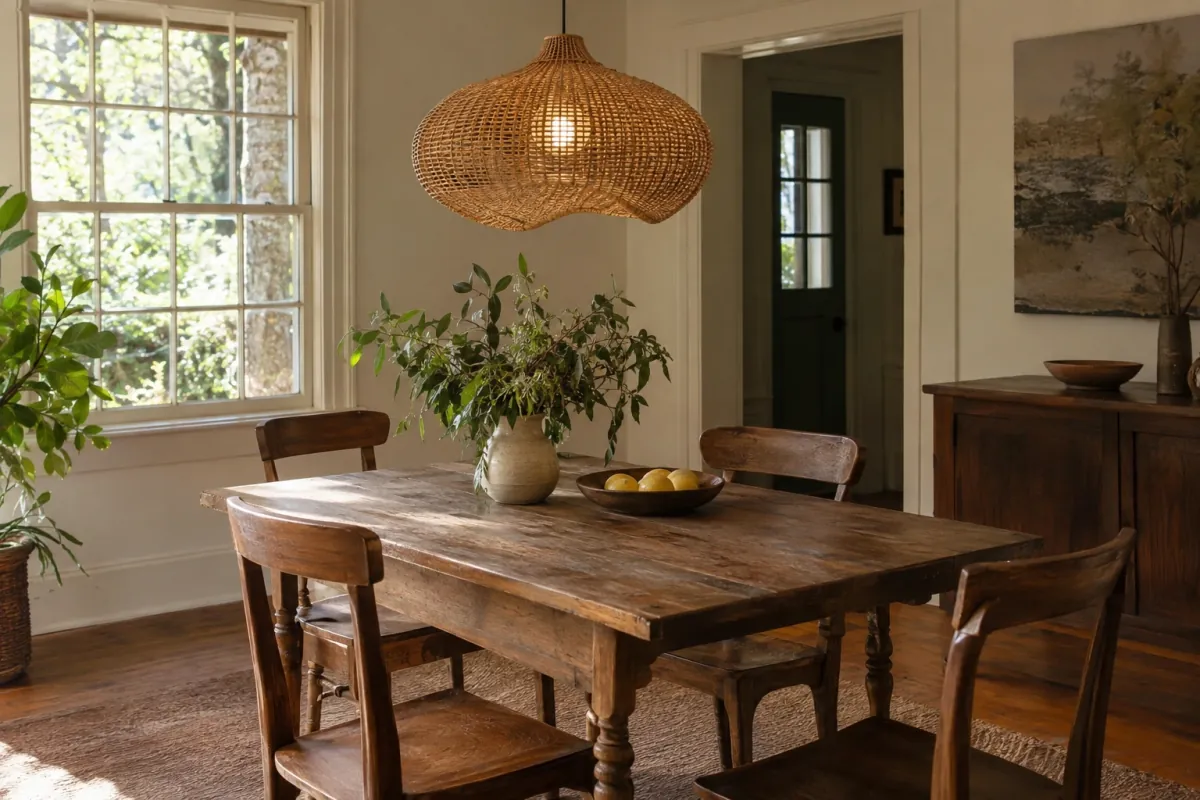
Belysning og små detaljer
Små gjenstander forandrer et rom mer enn størrelsen skulle tilsi. Marker en taklampe, et speil, en kran eller en gardin og beskriv den nye. Inpainting plasserer den nye gjenstanden på samme sted og beholder bordet, stolene og resten av scenen.
Tips for rene inpainting-resultater
Dekk hele objektet
Mal litt utenfor kantene på objektet du vil bytte ut. En sofa som bare er halvveis markert, beholder halve den gamle formen. Ta også med skyggen under møbler, slik at det nye møbelet får sin egen skygge.
Beskriv materiale, farge og form
En presis setning gir et presist resultat. Skriv «glatte, matte hvite skapdører med håndtak i eik» heller enn «nye skap». Nevn materialet, fargen og formen, og legg til overflaten hvis den betyr noe, for eksempel blank, børstet eller strukturert.
Endre én ting per redigering
Rediger skapene først, lagre resultatet, og marker deretter kjøkkenveggen i det nye bildet. Når du jobber i enkeltsteg, er hver endring lett å sammenligne, og du kan gå ett steg tilbake hvis et resultat bommer på ideen.
Start med et skarpt og lyst bilde
Ta bildet i dagslys, hold telefonen rett og sørg for at hele objektet er med i utsnittet. Tørk av linsen først. Redigeringen følger lyset og perspektivet i bildet ditt, så et klart bilde gir et troverdig resultat.
Er AI-inpainting i DecorAI gratis?
Ja. Inpainting er en del av gratisplanen i DecorAI, som gir deg 3 design om dagen med en kort reklame før hvert av dem og et lite vannmerke på lagrede bilder, og som fungerer uten konto og betalingskort. DecorAI Pro gjør verktøyet ubegrenset og fjerner reklame og vannmerke for 9,99 USD i uken, 17,99 USD i måneden, 39,99 USD i året eller 219 USD én gang (amerikanske priser).
Spørsmål om AI-inpainting
Hva er AI-inpainting i interiørdesign?
AI-inpainting er en måte å redigere én del av et bilde på. DecorAIs verktøy for AI-inpainting endrer bare det området i et rombilde som du maler over med penselen, for eksempel kjøkkenskapene eller én sofa, og lar resten av bildet være som det er. Du beskriver endringen i én setning.
Kan AI endre bare kjøkkenskapene mine i et bilde?
Ja. Last opp et bilde av kjøkkenet ditt i DecorAI, mal over skapdørene og beskriv den nye fargen eller stilen. Appen gir deg det samme kjøkkenet med nye skap, mens benkeplaten, kjøkkenveggen, hvitevarene og gulvet blir som de er i bildet ditt.
Er inpainting med AI gratis i DecorAI?
Ja. Inpainting inngår i gratisplanen i DecorAI, med 3 design om dagen og uten konto. Gratis resultater har et lite vannmerke, og en kort reklame spilles av før hvert design. DecorAI Pro gir ubegrenset antall redigeringer uten reklame og vannmerke på iPhone, på Android og i nettappen.
Hva er forskjellen på inpainting og et fullt redesign av rommet?
Et fullt redesign i DecorAI gir hele rommet en stil du velger: møbler, farger, belysning og pynt. Inpainting jobber med ett markert område og beholder alt det andre. Bruk et redesign til å finne en retning for rommet, og inpainting til å bestemme deg for ett enkelt møbel eller én flate.
Hva bør jeg skrive i beskrivelsen til inpainting?
Skriv med enkle ord hva du vil se i det markerte området i DecorAI: gjenstanden, fargen, materialet og formen. For eksempel «et rundt spisebord i eik til fire» eller «hvite, avlange fliser over benken». Én tydelig setning er nok, og du kan kjøre redigeringen på nytt med en annen setning.
Kan jeg bruke redigerte bilder i arbeid for kunder?
Ja. DecorAI tillater privat og kommersiell bruk av bildene på alle planer, også gratisplanen. Håndverkere, malere og kjøkkenmontører bruker et redigert bilde til å vise en kunde én endring i kundens eget rom før arbeidet starter. Merk bildet som en AI-visualisering når du deler det.
Prøv AI-inpainting på ditt eget rombilde
Ta ett bilde, mal over delen du vil endre, og beskriv den. DecorAI viser resultatet på sekunder på iPhone, Android og nett, og de 3 første designene hver dag er gratis.
Prøv AI-inpainting gratis:
4,8/5 · fra 15 000 anmeldelser
Gratis design hver dag · Ingen konto