KI-Inpainting: einen Bereich im Raumfoto ändern
DecorAI ändert mit dem KI-Inpainting nur den Bereich eines Raumfotos, den Sie übermalen, etwa die Küchenfronten oder ein einzelnes Sofa, und lässt den Rest des Fotos so, wie er ist.
- Übermalen Sie einen Bereich, beschreiben Sie die Änderung in einem Satz und erhalten Sie das bearbeitete Foto.
- Küchenfronten, ein Sofa, eine Wandfarbe oder eine Leuchte: immer eine Sache auf einmal.
- Kostenlos auf iPhone, Android und in der Web-App, mit 3 Designs pro Tag.
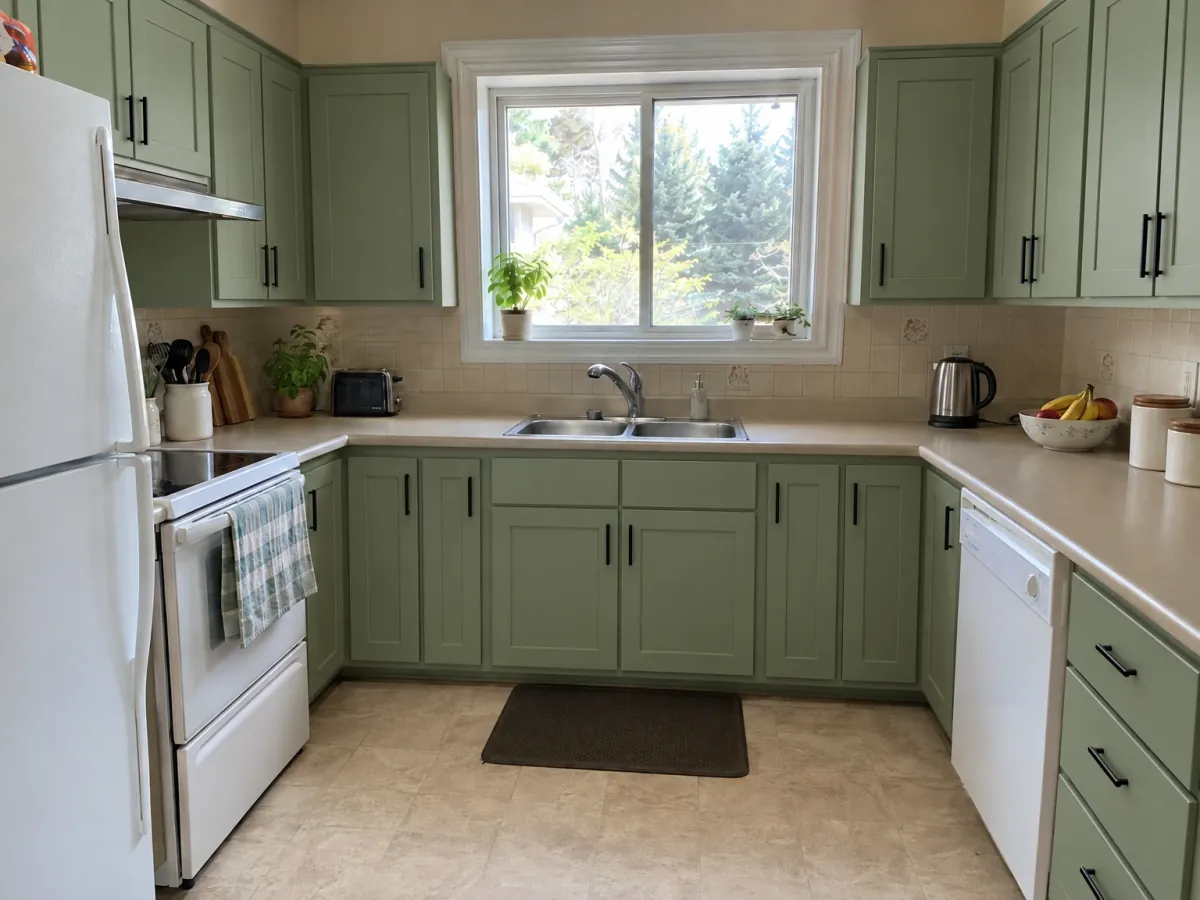
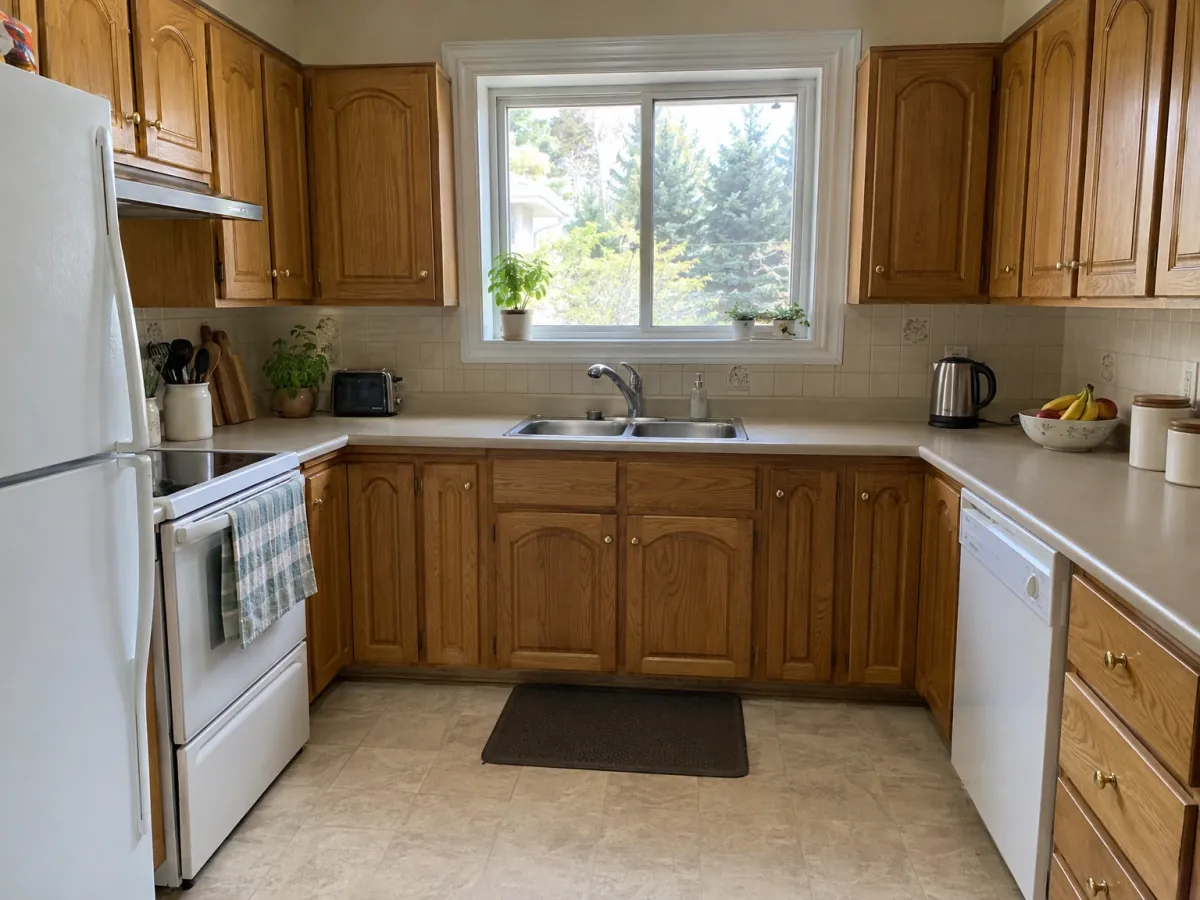
Illustratives KI-Beispiel. Ergebnisse können abweichen.


4.8/5 · aus 15.000 Bewertungen

Täglich kostenlose Designs · Ohne Konto
KI-Inpainting in DecorAI auf einen Blick
| Was es tut | Ändert nur den übermalten Bereich eines Raumfotos und behält jeden anderen Teil des Bilds bei |
|---|---|
| Was Sie bereitstellen | Ein Raumfoto, einen übermalten Bereich und eine kurze Beschreibung der Änderung |
| Was Sie erhalten | Dasselbe Foto mit geändertem markiertem Bereich, bereit zum Speichern oder Teilen |
| Dauer | Meist unter 10 Sekunden pro Bearbeitung |
| Plattformen | iPhone und iPad (iOS 16 oder neuer), Android, Web-App |
| Plan | Kostenloser Plan mit 3 Designs pro Tag; unbegrenzt mit DecorAI Pro |
So ändern Sie einen Teil eines Raumfotos mit KI
Foto des Raums hochladen
Öffnen Sie DecorAI auf dem Smartphone oder in der Web-App und wählen Sie das Inpainting. Nehmen Sie ein neues Foto auf oder wählen Sie eines aus Ihrer Galerie. Am besten eignet sich eine gerade, gut ausgeleuchtete Aufnahme des Bereichs, den Sie ändern möchten.
Bereich übermalen
Malen Sie mit dem Finger oder der Maus über den Teil des Fotos, den Sie ändern möchten. Decken Sie das ganze Objekt ab, zum Beispiel jede Schranktür, und bleiben Sie nah an seinen Kanten, damit die Nachbarn bleiben, wie sie sind.
Änderung beschreiben
Tippen Sie ein, was im markierten Bereich erscheinen soll, etwa „matte salbeigrüne Kassettenfronten mit schwarzen Griffen“. DecorAI zeichnet diesen Bereich passend zu Licht und Perspektive des Fotos neu und liefert das bearbeitete Bild zurück.
Was können Sie mit KI-Inpainting ändern?
Inpainting eignet sich für Entscheidungen über ein einzelnes Element in einem Raum, der sonst bleibt. Diese vier Beispiele gehören zu den häufigsten, und jedes braucht einen übermalten Bereich und einen Satz.
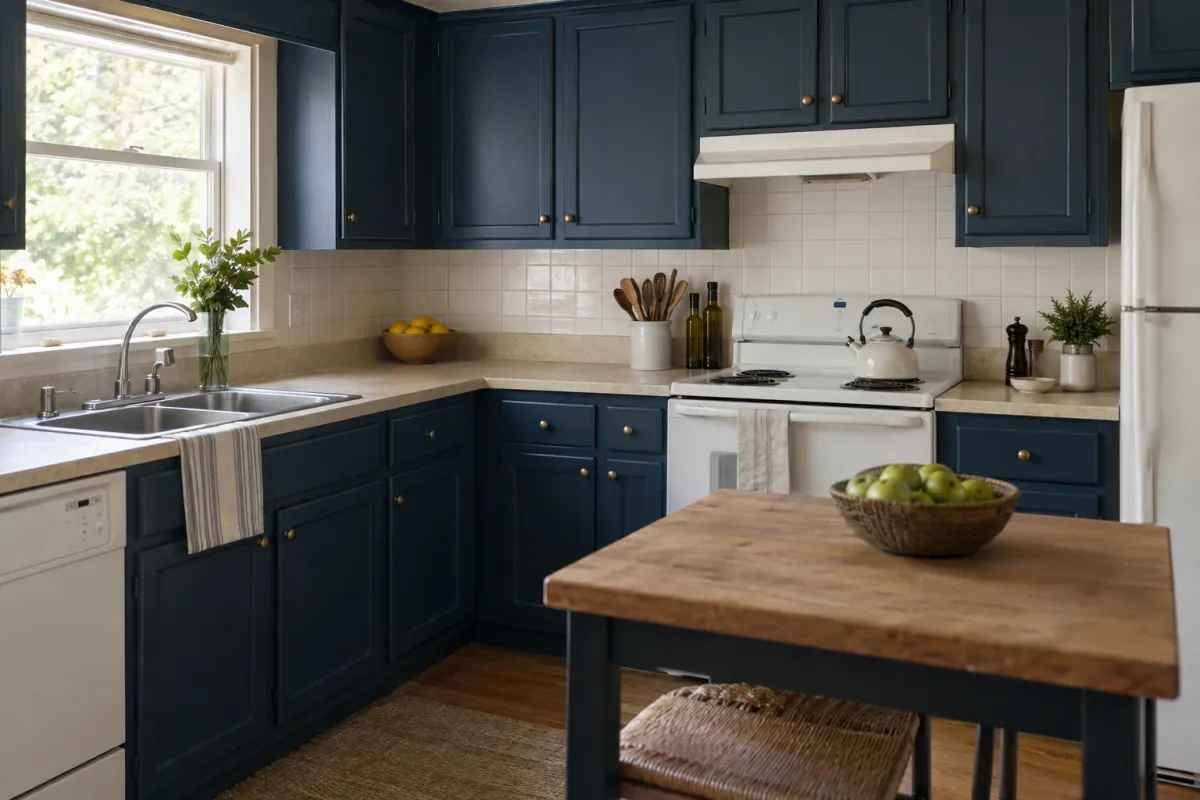
Farbe der Küchenfronten
Übermalen Sie Schranktüren und Schubladenfronten und fragen Sie nach einer neuen Farbe oder einem anderen Frontenstil. Arbeitsplatte, Rückwand und Geräte bleiben, sodass das Bild zeigt, wie lackierte oder erneuerte Fronten neben den Flächen aussehen, die Sie behalten möchten. Viele nutzen das, um Küchenfronten zu visualisieren, bevor sie Lack bestellen.
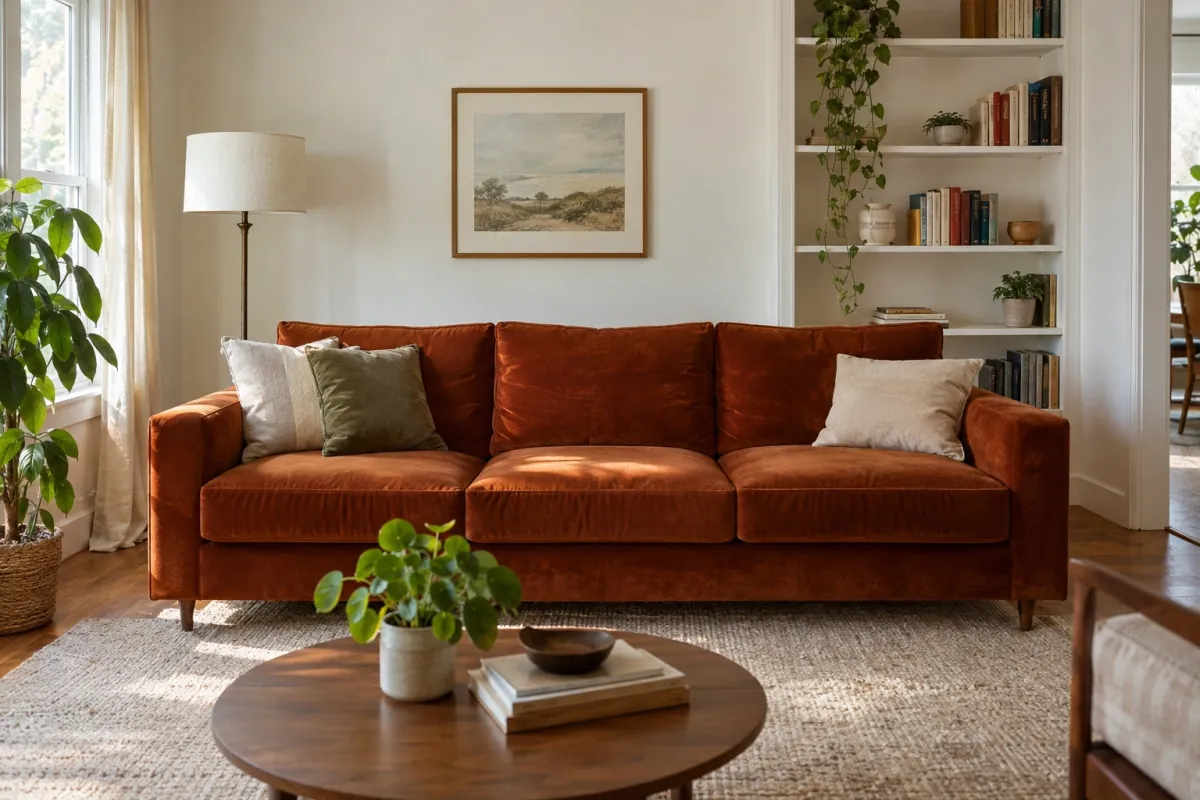
Ein neues Sofa oder ein Sessel
Markieren Sie das Sofa und beschreiben Sie den Ersatz: eine Farbe, einen Stoff und eine Form, zum Beispiel einen rostroten Dreisitzer aus Samt. Teppich, Regale und Wände ringsum bleiben gleich, und so lässt sich leicht beurteilen, ob ein auffälliges Stück zu dem Raum passt, den Sie schon haben.
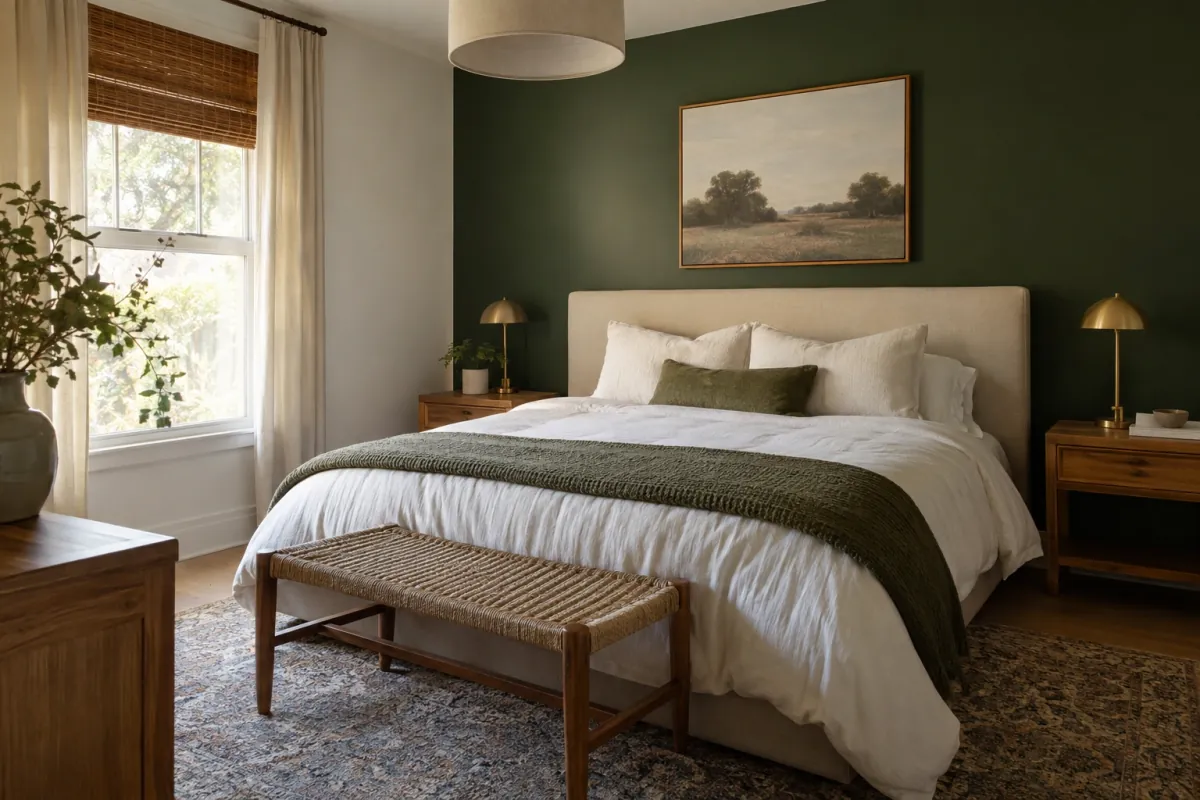
Eine Wand in neuer Farbe
Übermalen Sie eine einzelne Wand, um eine Akzentfarbe, eine Tapete oder eine Holzvertäfelung zu testen. Die Möbel vor der Wand bleiben an ihrem Platz. Probieren Sie zwei oder drei Töne am selben Foto aus und vergleichen Sie die gespeicherten Ergebnisse nebeneinander, bevor Sie Probedosen kaufen.
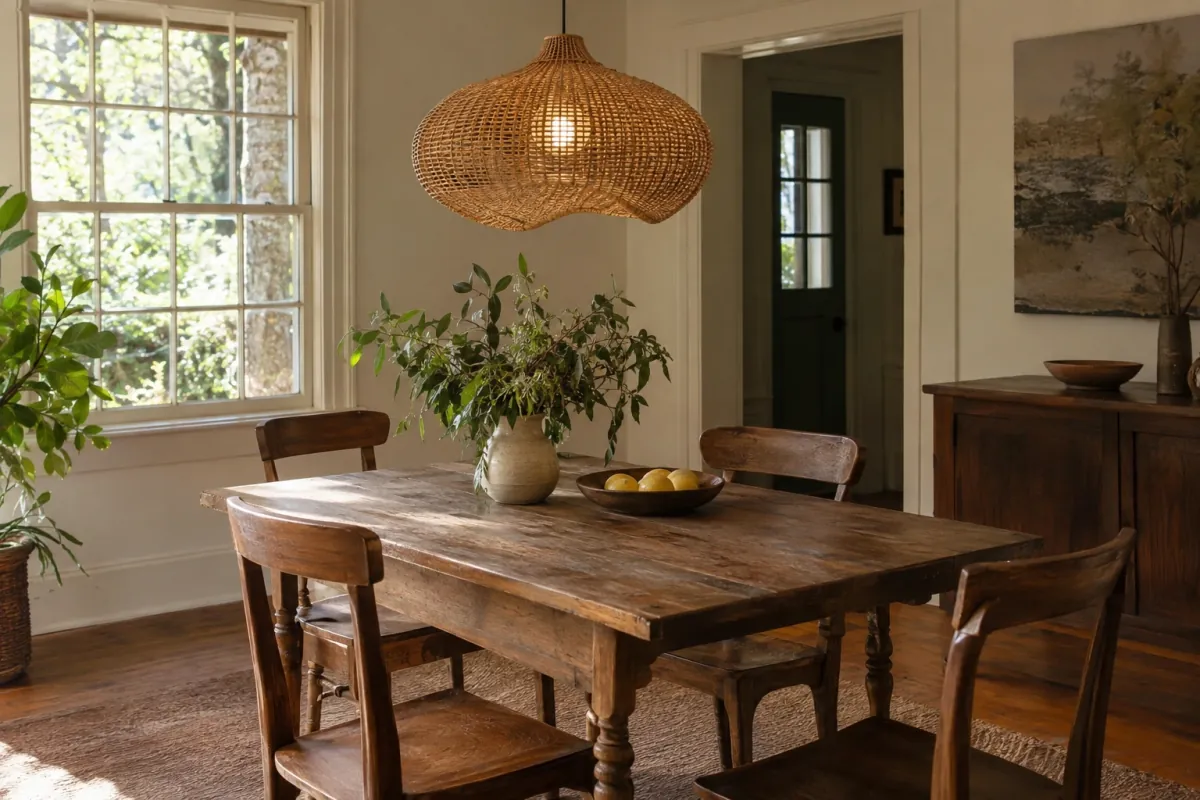
Beleuchtung und kleine Details
Kleine Objekte verändern einen Raum stärker, als ihre Größe vermuten lässt. Markieren Sie eine Deckenleuchte, einen Spiegel, eine Armatur oder einen Vorhang und beschreiben Sie das neue Stück. Das Inpainting setzt es an dieselbe Stelle und behält den Tisch, die Stühle und den Rest der Szene bei.
Tipps für saubere Inpainting-Ergebnisse
Das ganze Objekt abdecken
Malen Sie leicht über die Kanten des Objekts hinaus, das Sie ersetzen möchten. Ein Sofa, das nur zur Hälfte markiert ist, behält die Hälfte seiner alten Form. Schließen Sie auch den Schatten unter den Möbeln ein, damit das neue Stück einen eigenen Schatten bekommt.
Material, Farbe und Form beschreiben
Ein genauer Satz bringt ein genaues Ergebnis. Schreiben Sie „glatte mattweiße Schranktüren mit Eichengriffen“ statt „neue Schränke“. Nennen Sie Material, Farbe und Form und ergänzen Sie die Oberfläche, wenn sie wichtig ist, etwa glänzend, gebürstet oder strukturiert.
Pro Bearbeitung eine Sache ändern
Bearbeiten Sie zuerst die Schränke, speichern Sie das Ergebnis und markieren Sie dann im neuen Foto die Rückwand. In Einzelschritten bleibt jede Änderung leicht vergleichbar, und Sie können einen Schritt zurückgehen, wenn ein Ergebnis die Idee verfehlt.
Mit einem scharfen, hellen Foto beginnen
Fotografieren Sie bei Tageslicht, halten Sie das Smartphone gerade und nehmen Sie das Objekt vollständig ins Bild. Wischen Sie vorher die Linse ab. Die Bearbeitung folgt dem Licht und der Perspektive Ihres Bilds, ein klares Foto führt also zu einem glaubwürdigen Ergebnis.
Ist das KI-Inpainting in DecorAI kostenlos?
Ja. Das Inpainting ist Teil des kostenlosen Plans von DecorAI, der Ihnen 3 Designs pro Tag gibt, mit einem kurzen Werbevideo vor jedem Design und einem kleinen Wasserzeichen auf gespeicherten Bildern, und der ohne Konto und ohne Zahlungskarte funktioniert. Mit DecorAI Pro nutzen Sie es unbegrenzt und ohne Werbung und Wasserzeichen, für 9,99 $ pro Woche, 17,99 $ pro Monat, 39,99 $ pro Jahr oder einmalig 219 $ (US-Preise).
Fragen zum KI-Inpainting
Was ist KI-Inpainting in der Raumgestaltung?
KI-Inpainting ist eine Methode, einen Teil eines Bilds zu bearbeiten. DecorAI ändert mit dem KI-Inpainting nur den Bereich eines Raumfotos, den Sie übermalen, etwa die Küchenfronten oder ein einzelnes Sofa, und lässt den Rest des Fotos so, wie er ist. Die Änderung beschreiben Sie in einem Satz.
Kann KI in einem Foto nur meine Küchenfronten ändern?
Ja. Laden Sie ein Foto Ihrer Küche in DecorAI hoch, übermalen Sie die Schranktüren und beschreiben Sie die neue Farbe oder den neuen Stil. Die App liefert dieselbe Küche mit neuen Fronten, während Arbeitsplatte, Rückwand, Geräte und Boden so bleiben wie in Ihrem Foto.
Ist das Inpainting in DecorAI kostenlos nutzbar?
Ja. Das Inpainting ist im kostenlosen Plan von DecorAI enthalten, mit 3 Designs pro Tag und ohne Konto. Kostenlose Ergebnisse tragen ein kleines Wasserzeichen, und vor jedem Design läuft ein kurzes Werbevideo. DecorAI Pro bietet unbegrenzte Bearbeitungen ohne Werbung und Wasserzeichen auf iPhone, Android und in der Web-App.
Worin unterscheidet sich Inpainting von einer kompletten Neugestaltung?
Eine komplette Neugestaltung in DecorAI versetzt den ganzen Raum in einen Stil Ihrer Wahl: Möbel, Farben, Beleuchtung und Deko. Inpainting arbeitet an einem markierten Bereich und behält alles andere bei. Nutzen Sie die Neugestaltung, um eine Richtung für den Raum zu finden, und Inpainting, um über ein einzelnes Stück oder eine Fläche zu entscheiden.
Was sollte ich in die Inpainting-Beschreibung schreiben?
Schreiben Sie in einfachen Worten, was Sie im markierten Bereich sehen möchten: das Objekt, seine Farbe, sein Material und seine Form. Zum Beispiel „ein runder Esstisch aus Eiche für vier Personen“ oder „Rückwand aus weißen Metrofliesen“. Ein klarer Satz genügt, und Sie können die Bearbeitung mit einem anderen Satz wiederholen.
Darf ich per Inpainting bearbeitete Fotos für Kundenprojekte nutzen?
Ja. DecorAI erlaubt die private und gewerbliche Nutzung der Bilder in jedem Plan, auch im kostenlosen. Handwerker, Maler und Küchenmonteure zeigen Kunden mit einem bearbeiteten Foto eine einzelne Änderung im eigenen Raum der Kunden, bevor die Arbeit beginnt. Kennzeichnen Sie das Bild als KI-Visualisierung, wenn Sie es weitergeben.
Testen Sie KI-Inpainting an Ihrem eigenen Raumfoto
Machen Sie ein Foto, übermalen Sie den Teil, den Sie ändern möchten, und beschreiben Sie ihn. DecorAI zeigt das Ergebnis in Sekunden auf iPhone, Android und im Web, und die ersten 3 Designs jedes Tages sind kostenlos.
KI-Inpainting kostenlos testen:
4.8/5 · aus 15.000 Bewertungen
Täglich kostenlose Designs · Ohne Konto