Inpainting AI: schimbă o singură zonă din poza unei camere
DecorAI are un instrument de inpainting AI care schimbă doar zona din poza unei camere peste care treci cu pensula, de exemplu corpurile de bucătărie sau o canapea, și lasă restul pozei așa cum este.
- Treci cu pensula peste o zonă, descrii schimbarea într-o propoziție și primești poza editată.
- Corpuri de bucătărie, o canapea, culoarea unui perete sau un corp de iluminat: câte un lucru pe rând.
- Gratuit pe iPhone, pe Android și în aplicația web, cu 3 designuri pe zi.
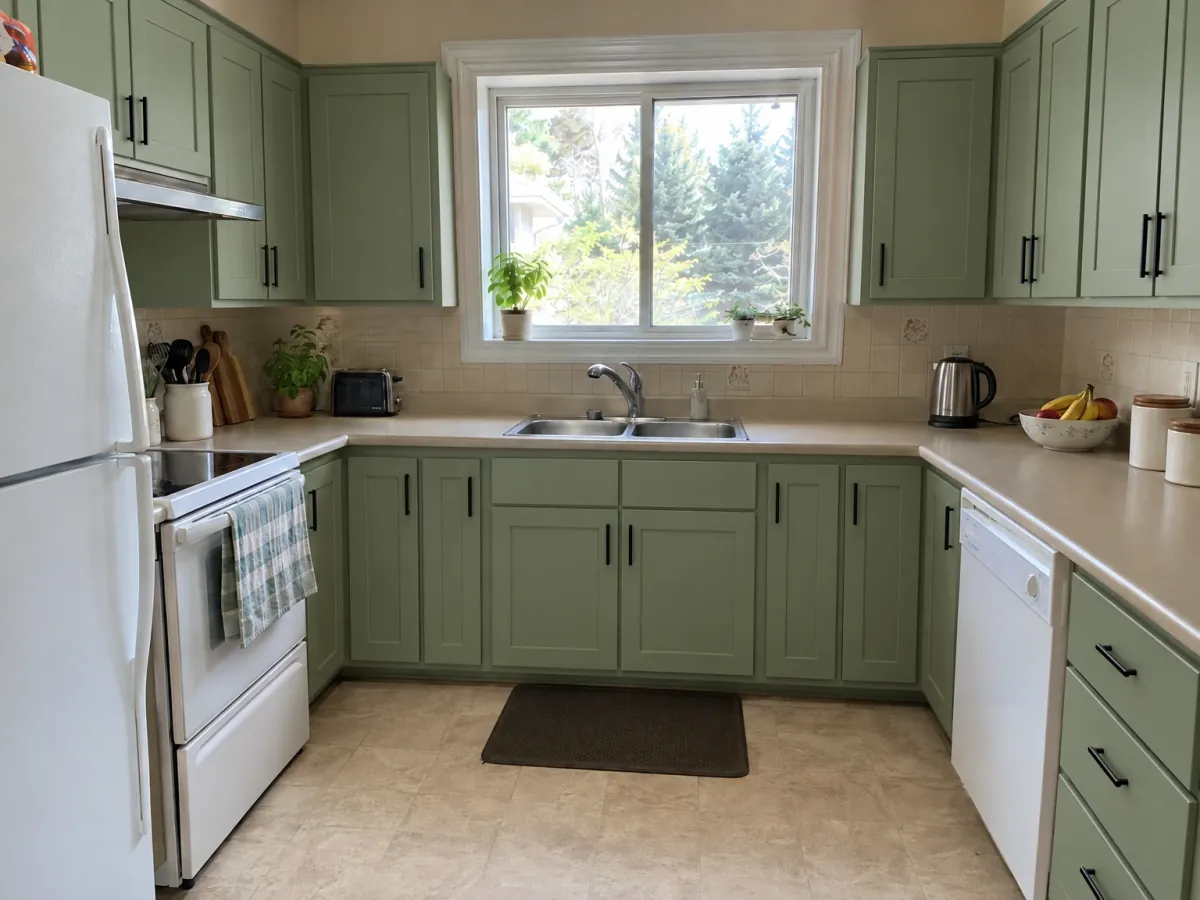
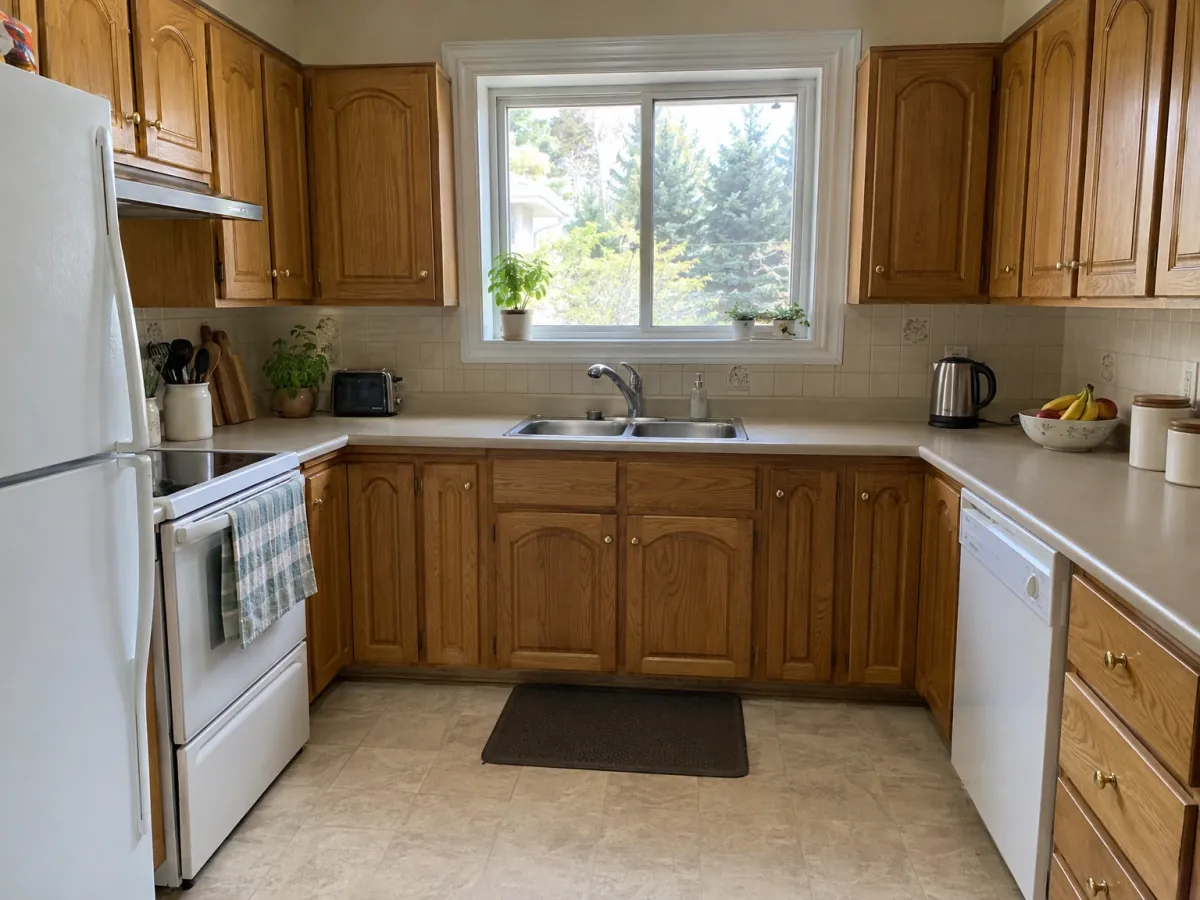
Exemplu AI ilustrativ. Rezultatele pot varia.


4,8/5 · din 15.000 de recenzii

Designuri gratuite zilnic · Fără cont
Inpaintingul AI din DecorAI pe scurt
| Ce face | Schimbă doar zona marcată cu pensula din poza unei camere și păstrează toate celelalte părți ale imaginii |
|---|---|
| Ce oferi tu | O poză a camerei, o zonă marcată cu pensula și o scurtă descriere scrisă a schimbării |
| Ce primești | Aceeași poză cu zona marcată schimbată, gata de salvat sau de trimis |
| Durată | De obicei mai puțin de 10 secunde pentru fiecare editare |
| Platforme | iPhone și iPad (iOS 16 sau mai nou), Android, aplicația web |
| Plan | Planul gratuit, cu 3 designuri pe zi; nelimitat cu DecorAI Pro |
Cum schimbi cu AI o singură parte din poza unei camere
Încarcă o poză a camerei
Deschide DecorAI pe telefon sau în aplicația web și alege instrumentul de inpainting. Fă o poză nouă sau alege una din galerie. Cel mai bine iese un cadru drept și bine luminat al zonei pe care vrei s-o schimbi.
Treci cu pensula peste zonă
Pictează cu degetul sau cu mouse-ul peste partea din poză pe care vrei s-o schimbi. Acoperă tot obiectul, de exemplu fiecare ușă de corp, și rămâi aproape de marginile lui, ca vecinii săi să rămână neschimbați.
Descrie schimbarea
Scrie ce ar trebui să apară în zona marcată, de pildă „corpuri shaker verde salvie mat, cu mânere negre”. DecorAI redesenează zona pe măsura luminii și a perspectivei din poză și îți întoarce imaginea editată.
Ce poți schimba cu inpaintingul AI?
Inpaintingul se potrivește deciziilor despre un singur element dintr-o cameră care altfel rămâne la fel. Aceste patru exemple sunt printre cele mai frecvente, iar fiecare cere o singură zonă marcată și o singură propoziție.
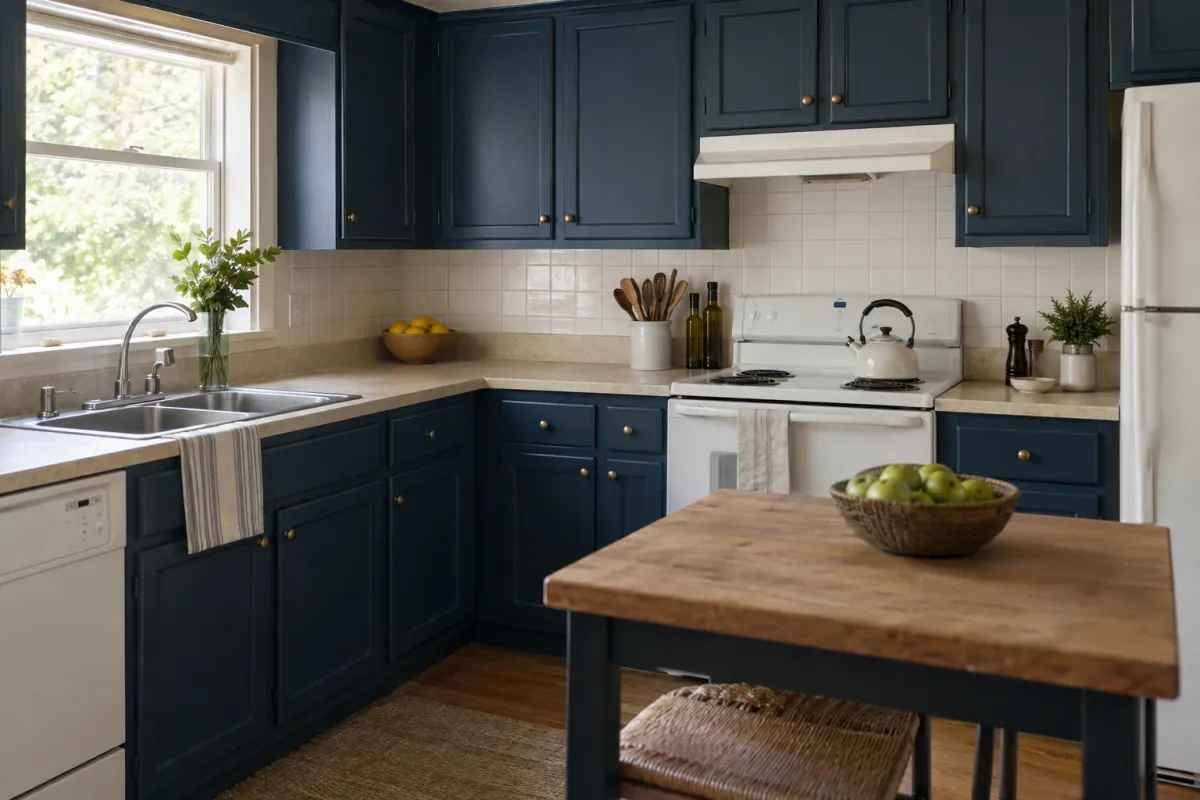
Culoarea corpurilor de bucătărie
Treci cu pensula peste uși și peste fronturile sertarelor și cere o culoare nouă sau alt model de front. Blatul, faianța și electrocasnicele rămân, așa că imaginea arată cum se văd corpurile vopsite sau refațetate lângă suprafețele pe care vrei să le păstrezi. Mulți folosesc instrumentul ca simulator de bucătărie înainte să comande vopseaua.
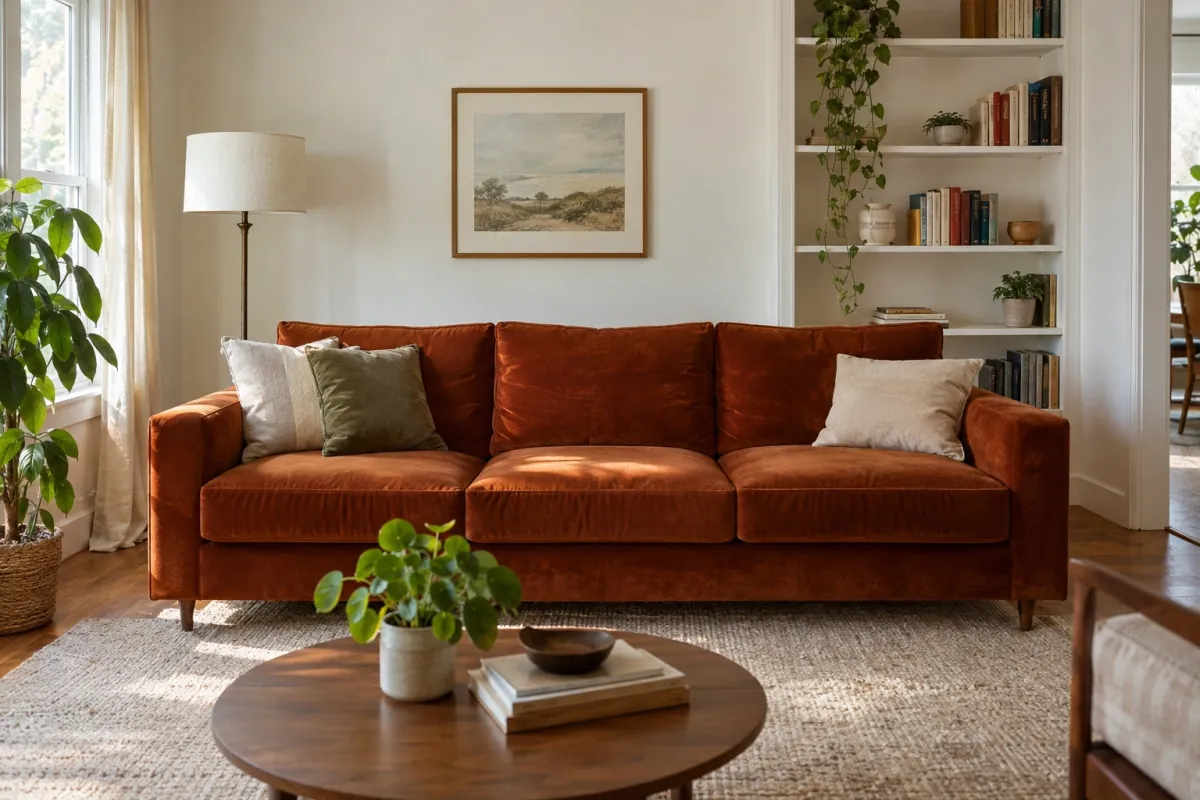
O canapea sau un fotoliu nou
Marchează canapeaua și descrie înlocuitorul: o culoare, un material și o formă, de exemplu o canapea de trei locuri din catifea ruginie. Covorul, rafturile și pereții din jur rămân la fel, așa că îți dai seama ușor dacă o piesă îndrăzneață se potrivește cu camera pe care o ai deja.
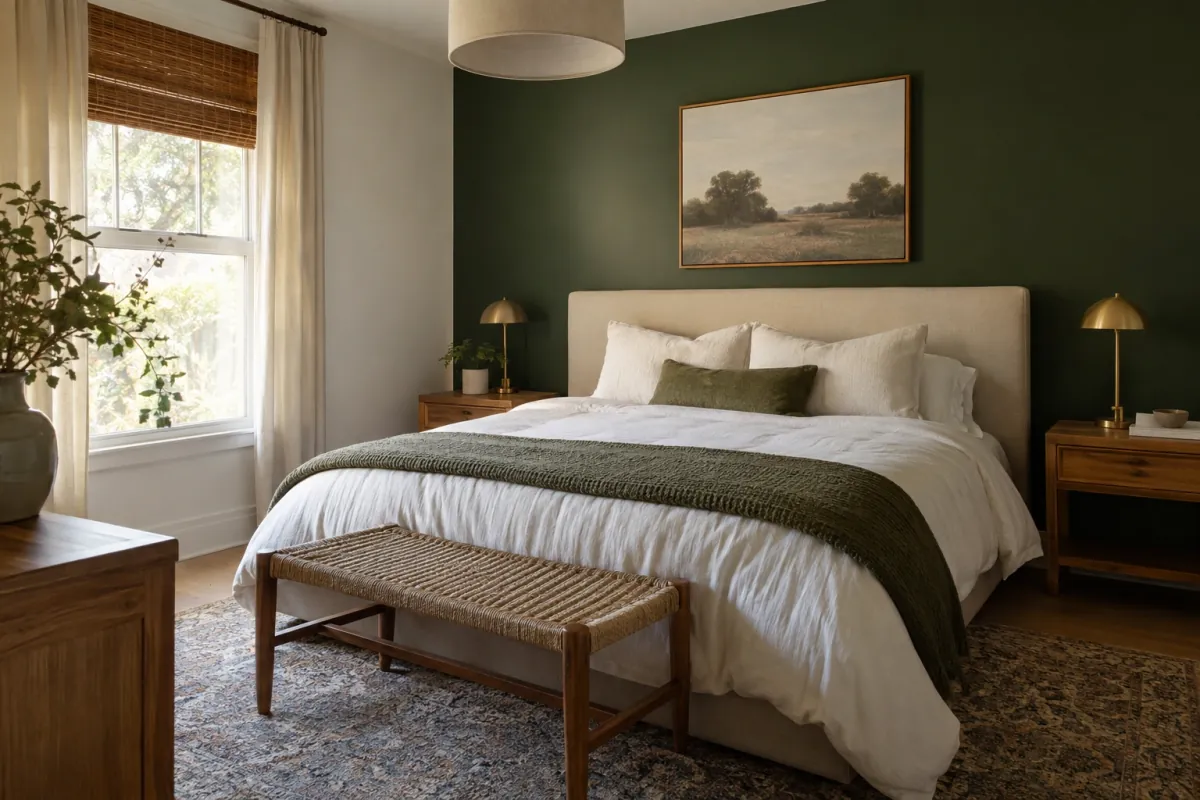
Un perete într-o culoare nouă
Treci cu pensula peste un singur perete ca să testezi o culoare de accent, un tapet sau un lambriu din lemn. Mobila din fața peretelui rămâne pe loc. Încearcă două sau trei nuanțe pe aceeași poză, ca într-un simulator de culori pentru pereți, și compară rezultatele salvate înainte să cumperi testere de vopsea.
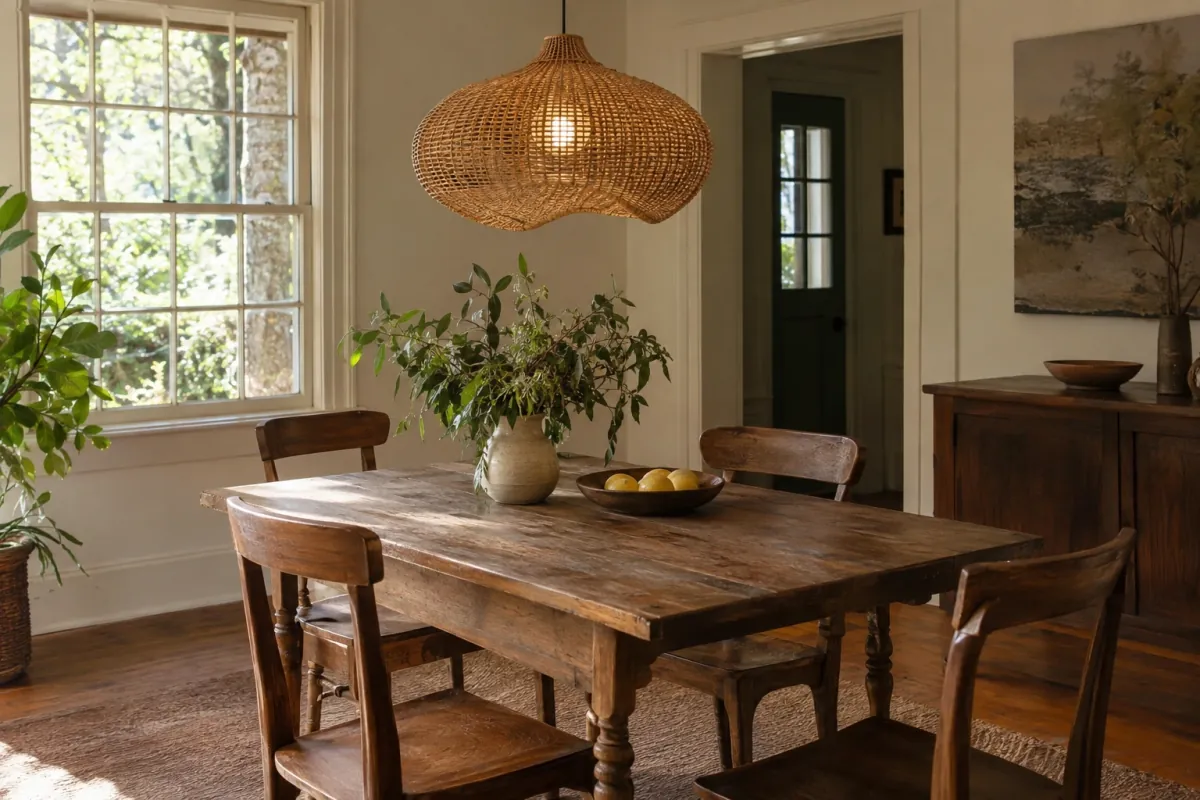
Iluminat și accesorii mici
Obiectele mici schimbă o cameră mai mult decât ar sugera mărimea lor. Marchează o lustră, o oglindă, o baterie de chiuvetă sau o perdea și descrie obiectul nou. Inpaintingul pune noua piesă în același loc și păstrează masa, scaunele și restul scenei.
Sfaturi pentru rezultate curate la inpainting
Acoperă tot obiectul
Treci cu pensula puțin peste marginile obiectului pe care vrei să-l înlocuiești. O canapea marcată doar pe jumătate își păstrează jumătate din vechea formă. Include și umbra de sub mobilă, pentru ca piesa nouă să primească propria umbră.
Descrie materialul, culoarea și forma
O propoziție precisă dă un rezultat precis. Scrie „uși de corp plate, alb mat, cu mânere din stejar” în loc de „corpuri noi”. Numește materialul, culoarea și forma și adaugă finisajul dacă este important, de exemplu lucios, periat sau texturat.
Schimbă un singur lucru la o editare
Editează mai întâi corpurile, salvează rezultatul, apoi marchează faianța în poza cea nouă. Lucrul în pași separați face fiecare schimbare ușor de comparat și îți permite să te întorci cu un pas dacă un rezultat ratează ideea.
Pornește de la o poză clară și luminoasă
Fă poza la lumina zilei, ține telefonul drept și păstrează obiectul întreg în cadru. Șterge mai întâi obiectivul. Editarea urmează lumina și perspectiva imaginii tale, așa că o poză clară duce la un rezultat credibil.
Este gratuit inpaintingul AI din DecorAI?
Da. Inpaintingul face parte din planul gratuit DecorAI, care îți oferă 3 designuri pe zi, cu o scurtă reclamă înaintea fiecăruia și un mic filigran pe imaginile salvate, și funcționează fără cont și fără card de plată. DecorAI Pro îl face nelimitat și elimină reclamele și filigranul pentru 9,99 USD pe săptămână, 17,99 USD pe lună, 39,99 USD pe an sau 219 USD o singură dată (prețuri din SUA).
Întrebări despre inpaintingul AI
Ce este inpaintingul AI în designul interior?
Inpaintingul AI este o metodă de a edita o singură parte dintr-o imagine. DecorAI are un instrument de inpainting AI care schimbă doar zona din poza unei camere peste care treci cu pensula, de exemplu corpurile de bucătărie sau o canapea, și lasă restul pozei așa cum este. Schimbarea o descrii într-o propoziție.
Poate AI-ul să schimbe doar corpurile de bucătărie dintr-o poză?
Da. Încarcă în DecorAI o poză a bucătăriei tale, treci cu pensula peste ușile corpurilor și descrie culoarea sau modelul nou. Aplicația îți întoarce aceeași bucătărie cu corpuri noi, în timp ce blatul, faianța, electrocasnicele și podeaua rămân ca în poza ta.
Este gratuit inpaintingul AI în DecorAI?
Da. Inpaintingul este inclus în planul gratuit DecorAI, cu 3 designuri pe zi și fără cont. Rezultatele gratuite au un mic filigran, iar înaintea fiecărui design rulează o scurtă reclamă. DecorAI Pro oferă editări nelimitate, fără reclame și fără filigran, pe iPhone, pe Android și în aplicația web.
Prin ce diferă inpaintingul de o reamenajare completă a camerei?
O reamenajare completă în DecorAI restilizează toată camera în stilul ales de tine: mobilier, culori, iluminat și decor. Inpaintingul lucrează pe o singură zonă marcată și păstrează tot restul. Folosește o reamenajare ca să găsești o direcție pentru cameră și inpaintingul ca să te hotărăști asupra unei singure piese sau suprafețe.
Ce ar trebui să scriu în descrierea pentru inpainting?
Scrie în cuvinte simple ce vrei să vezi în zona marcată: obiectul, culoarea, materialul și forma lui. De exemplu, „o masă rotundă din stejar pentru patru persoane” sau „faianță albă tip metrou”. O singură propoziție clară în DecorAI este de ajuns, iar editarea o poți relua cu altă propoziție.
Pot folosi pozele editate cu inpainting în lucrul cu clienții?
Da. DecorAI permite folosirea imaginilor în scop personal și comercial în orice plan, inclusiv în cel gratuit. Constructorii, zugravii și montatorii de bucătării folosesc o poză editată ca să-i arate clientului o schimbare în propria lui cameră înainte să înceapă lucrarea. Marchează imaginea ca vizualizare AI atunci când o trimiți.
Încearcă inpaintingul AI pe poza propriei camere
Fă o poză, treci cu pensula peste partea pe care vrei s-o schimbi și descrie-o. DecorAI îți arată rezultatul în câteva secunde pe iPhone, pe Android și pe web, iar primele 3 designuri din fiecare zi sunt gratuite.
Încearcă gratuit inpaintingul AI:
4,8/5 · din 15.000 de recenzii
Designuri gratuite zilnic · Fără cont