Inpainting con IA: cambia una sola zona nella foto di una stanza
DecorAI, con il suo strumento di inpainting con IA, cambia soltanto la zona della foto di una stanza su cui passi il pennello, come le ante della cucina o un divano, e lascia il resto della foto com'è.
- Passa il pennello su una zona, descrivi la modifica in una frase e ricevi la foto modificata.
- Le ante, un divano, il colore di una parete o un lampadario: una cosa alla volta.
- Gratis su iPhone, su Android e nella web app, con 3 progetti al giorno.
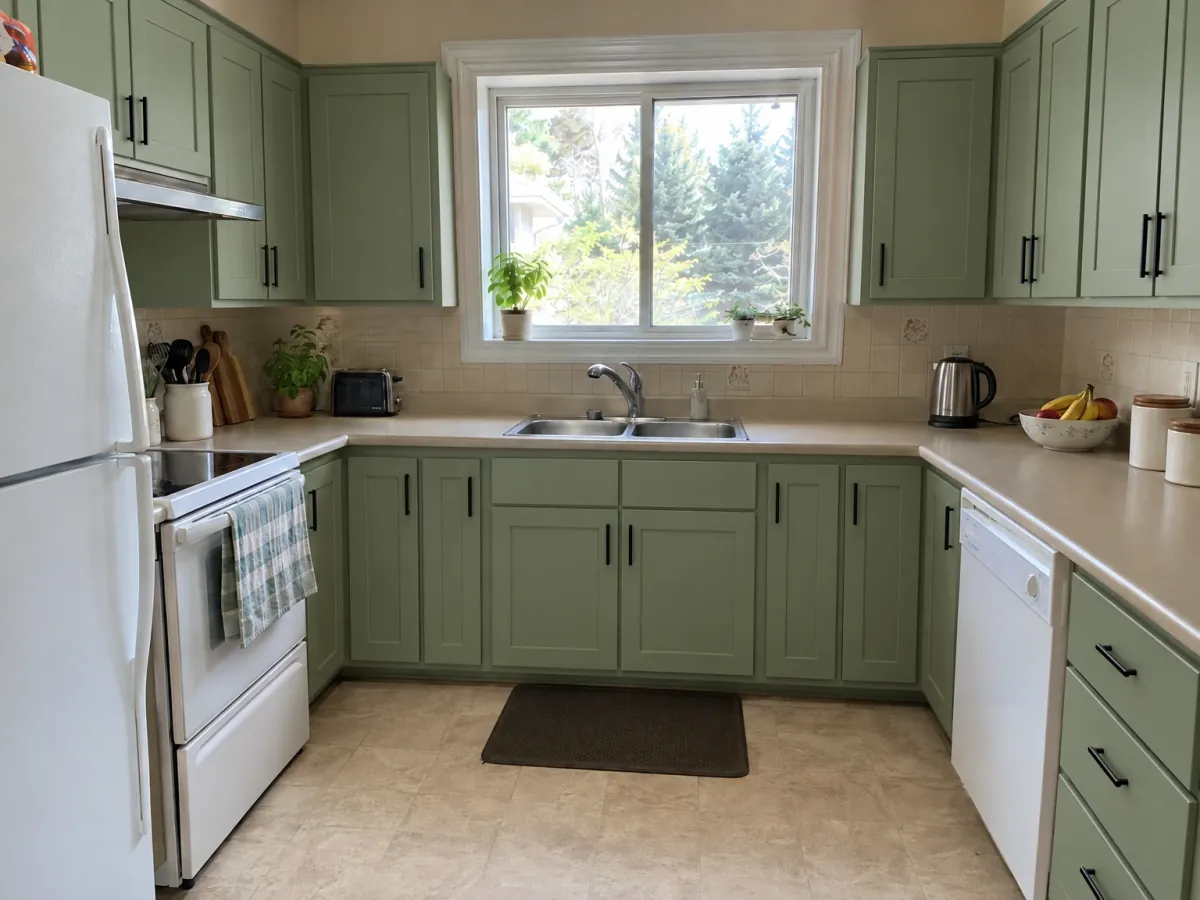
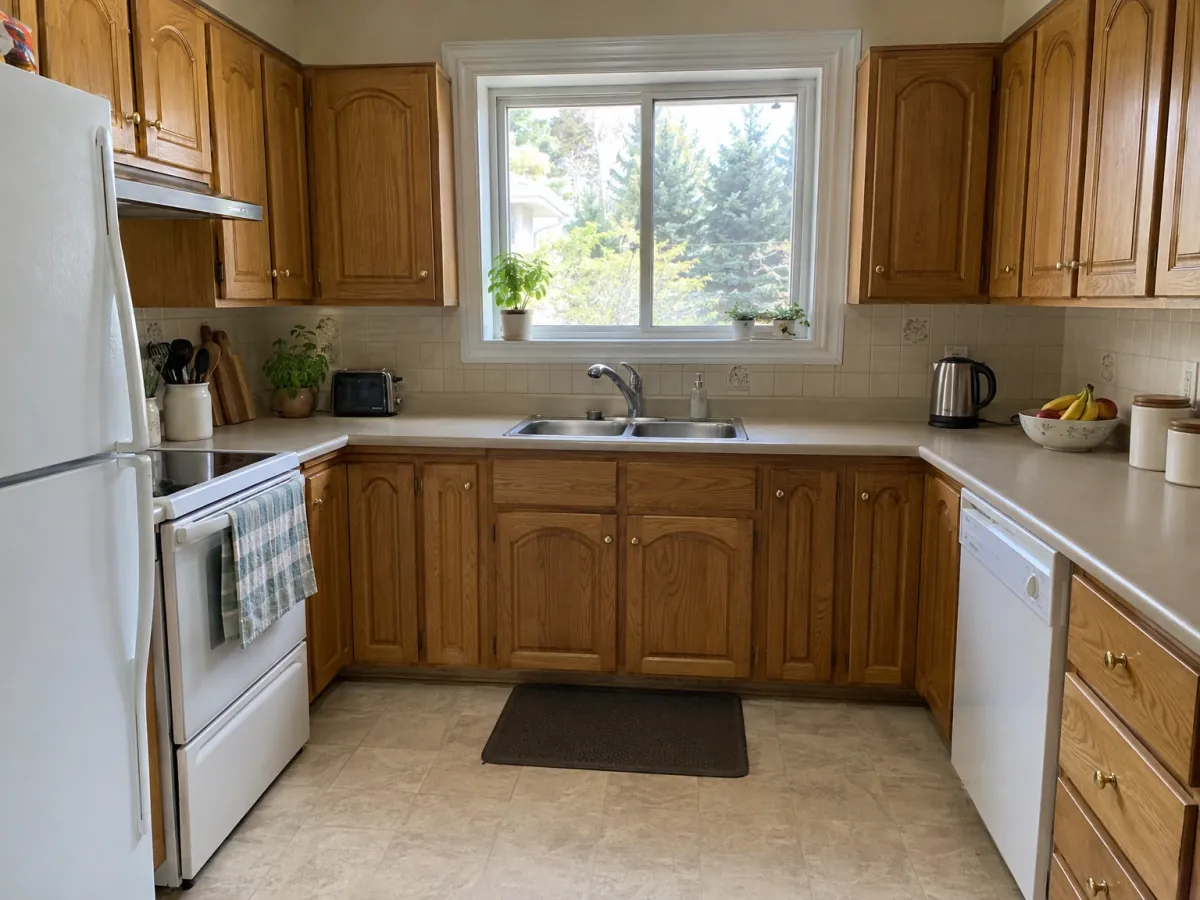
Esempio illustrativo con IA. I risultati variano.


4.8/5 · da 15.000 recensioni

Design gratuiti ogni giorno · Senza account
L'inpainting con IA di DecorAI in breve
| Che cosa fa | Cambia solo la zona evidenziata nella foto di una stanza e mantiene ogni altra parte dell'immagine |
|---|---|
| Che cosa fornisci | Una foto della stanza, una zona evidenziata con il pennello e una breve descrizione scritta della modifica |
| Che cosa ottieni | La stessa foto con la zona evidenziata modificata, pronta da salvare o condividere |
| Tempo | Di solito meno di 10 secondi per ogni modifica |
| Piattaforme | iPhone e iPad (iOS 16 o versioni successive), Android, web app |
| Piano | Piano gratuito con 3 progetti al giorno; illimitato con DecorAI Pro |
Come cambiare una parte della foto di una stanza con l'IA
Carica una foto della stanza
Apri DecorAI sul telefono o nella web app e scegli lo strumento di inpainting. Scatta una nuova foto oppure prendine una dalla galleria. Il risultato migliore arriva da uno scatto frontale e ben illuminato della zona che vuoi cambiare.
Passa il pennello sulla zona
Colora con il dito o con il mouse la parte della foto che vuoi cambiare. Copri tutto l'oggetto, per esempio ogni anta dei mobili, e resta vicino ai bordi, così ciò che gli sta accanto rimane com'è.
Descrivi la modifica
Scrivi che cosa deve comparire nella zona evidenziata, per esempio «ante a telaio verde salvia opaco con maniglie nere». DecorAI ridisegna quella zona in armonia con la luce e la prospettiva della foto e ti restituisce l'immagine modificata.
Che cosa puoi cambiare con l'inpainting con IA?
L'inpainting è adatto alle decisioni su un solo elemento di una stanza che per il resto rimane uguale. Questi quattro esempi sono tra i più comuni, e ognuno richiede una sola zona evidenziata e una frase.
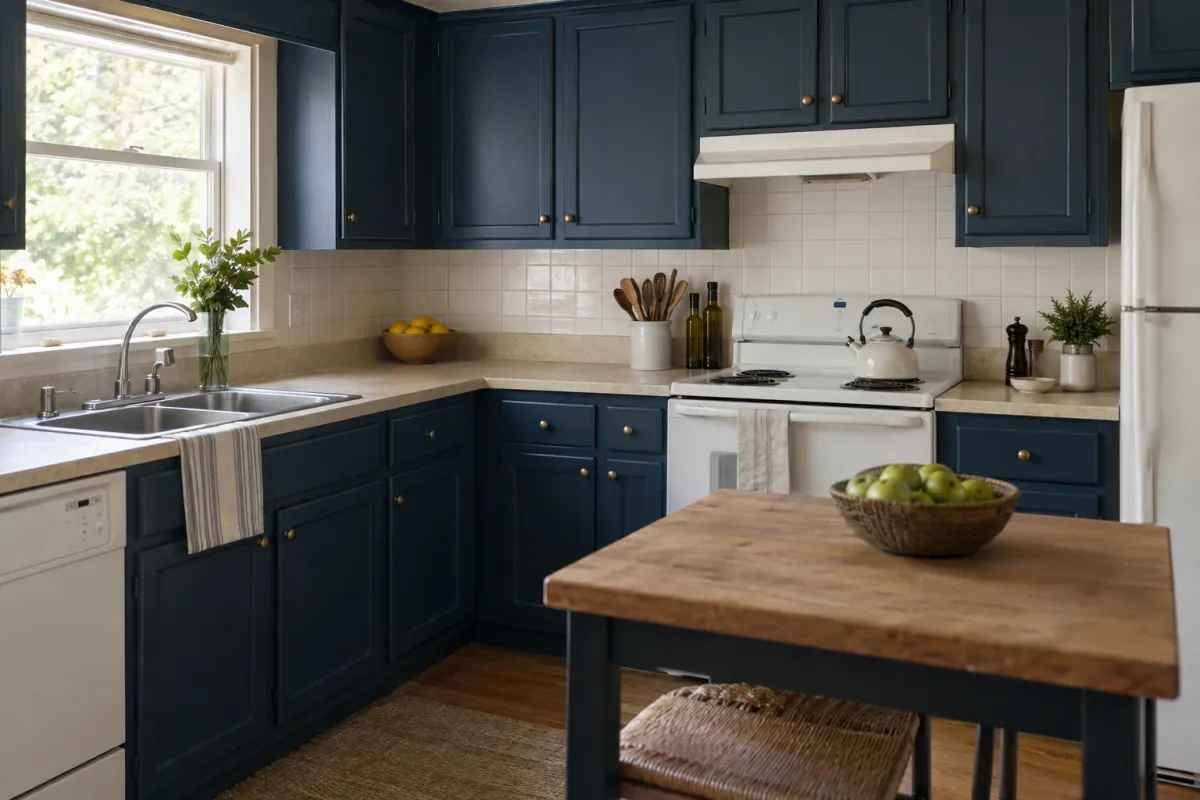
I colori delle ante della cucina
Passa il pennello sulle ante e sui frontali dei cassetti e chiedi un nuovo colore o un nuovo tipo di anta. Piano di lavoro, paraschizzi ed elettrodomestici restano, quindi l'immagine mostra come stanno le ante riverniciate o sostituite accanto alle superfici che intendi tenere. Molti lo usano come simulatore cucina prima di ordinare la vernice.
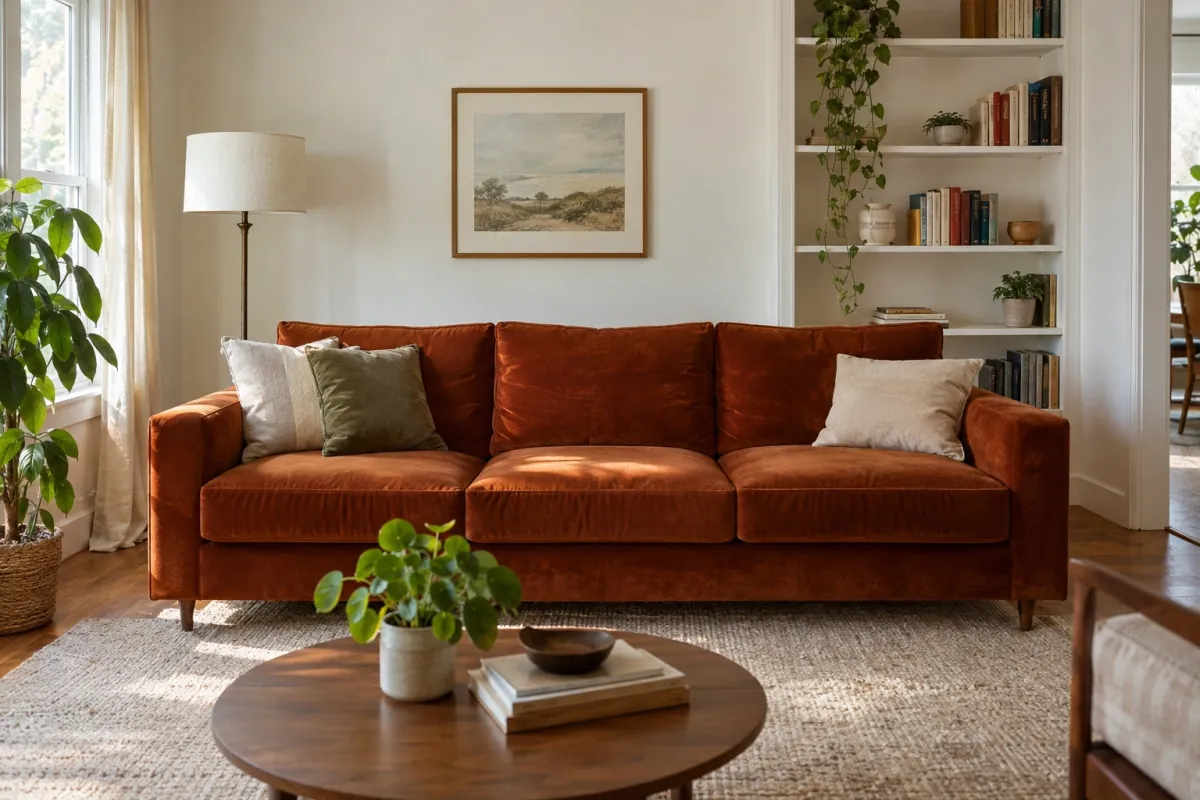
Un nuovo divano o una nuova poltrona
Evidenzia il divano e descrivi quello che lo sostituisce: un colore, un tessuto e una forma, per esempio un tre posti in velluto color ruggine. Il tappeto, gli scaffali e le pareti intorno restano uguali, e così è facile capire se un pezzo deciso sta bene nella stanza che hai già.
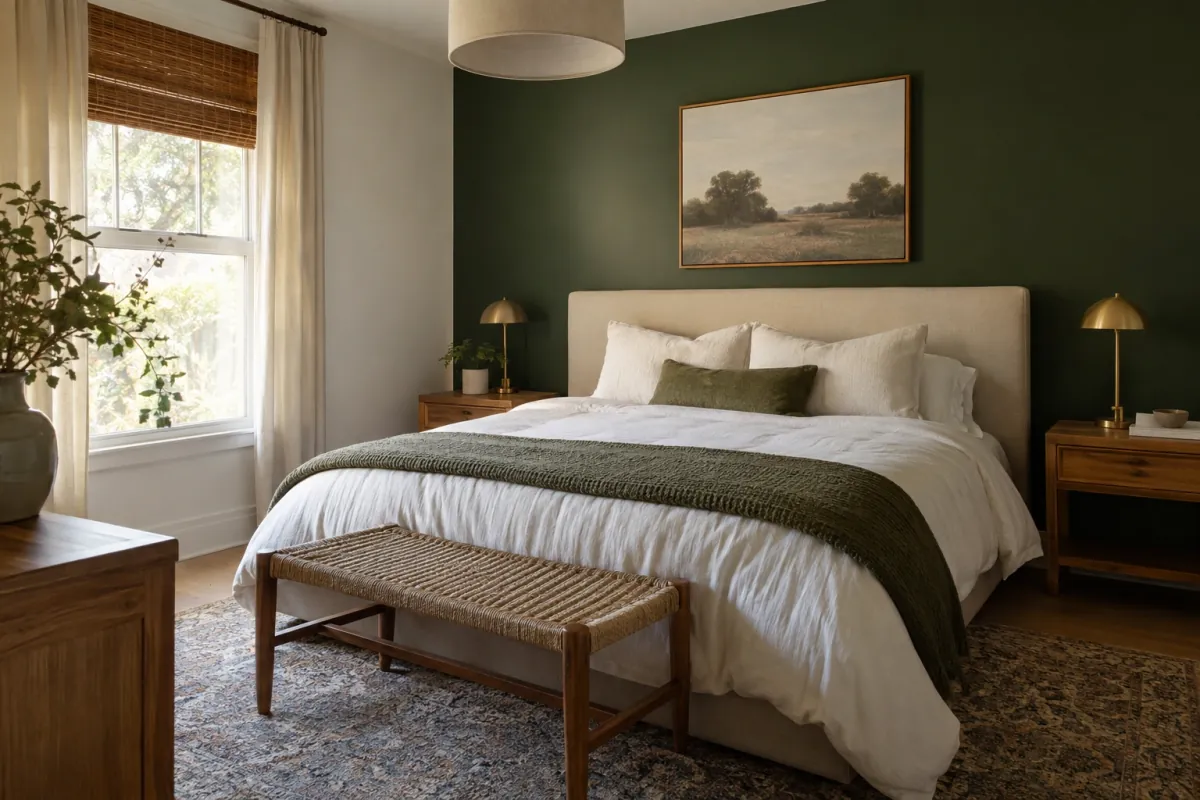
Una parete in un nuovo colore
Passa il pennello su una sola parete per provare un colore d'accento, una carta da parati o una boiserie in legno. I mobili davanti alla parete restano al loro posto. Usalo come simulatore di pittura per le pareti: prova due o tre tonalità sulla stessa foto e confronta i risultati salvati uno accanto all'altro prima di comprare i barattoli di prova.
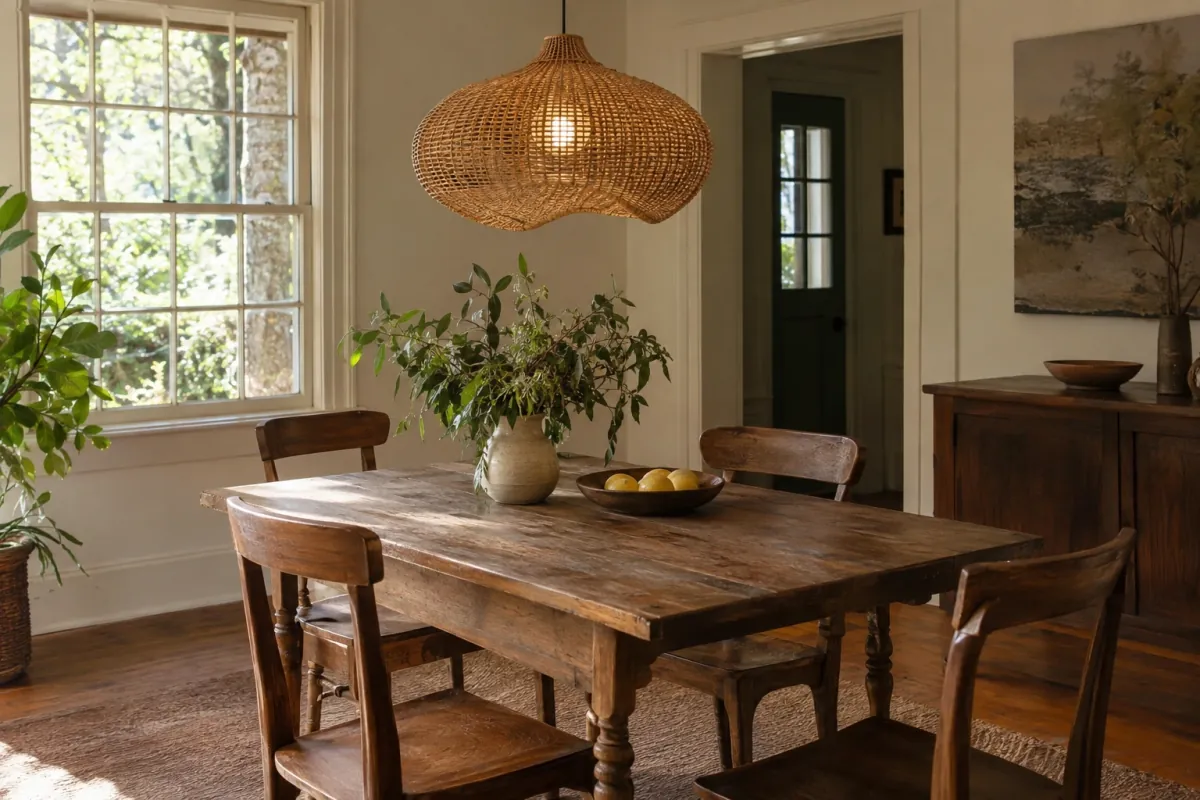
Luci e piccoli complementi
I piccoli oggetti cambiano una stanza più di quanto le loro dimensioni facciano pensare. Evidenzia un lampadario, uno specchio, un rubinetto o una tenda e descrivi quello nuovo. L'inpainting mette il nuovo elemento nello stesso punto e mantiene il tavolo, le sedie e il resto della scena.
Consigli per risultati puliti con l'inpainting
Copri tutto l'oggetto
Passa il pennello leggermente oltre i bordi dell'oggetto che vuoi sostituire. Un divano evidenziato solo a metà conserva metà della sua vecchia forma. Includi anche l'ombra sotto i mobili, così il nuovo pezzo riceve un'ombra tutta sua.
Descrivi materiale, colore e forma
Una frase precisa dà un risultato preciso. Scrivi «ante lisce bianco opaco con maniglie in rovere» al posto di «ante nuove». Indica il materiale, il colore e la forma, e aggiungi la finitura se conta, per esempio lucida, spazzolata o materica.
Cambia una cosa per ogni modifica
Modifica prima le ante, salva il risultato, poi evidenzia il paraschizzi nella nuova foto. Lavorare a passi singoli rende ogni cambiamento facile da confrontare e ti permette di tornare indietro di un passo se un risultato si allontana dall'idea.
Parti da una foto nitida e luminosa
Scatta la foto con la luce del giorno, tieni il telefono dritto e inquadra l'oggetto per intero. Prima pulisci l'obiettivo. La modifica segue la luce e la prospettiva della tua immagine, quindi una foto chiara porta a un risultato credibile.
L'inpainting con IA di DecorAI è gratis?
Sì. L'inpainting fa parte del piano gratuito di DecorAI, che ti offre 3 progetti al giorno con una breve pubblicità prima di ciascuno e una piccola filigrana sulle immagini salvate, e funziona senza account né carta di pagamento. DecorAI Pro lo rende illimitato e toglie pubblicità e filigrana per 9,99 USD a settimana, 17,99 USD al mese, 39,99 USD all'anno oppure 219 USD una tantum (prezzi USA).
Domande sull'inpainting con IA
Che cos'è l'inpainting con IA nell'interior design?
L'inpainting con IA è un modo per modificare una sola parte di un'immagine. DecorAI, con il suo strumento di inpainting con IA, cambia soltanto la zona della foto di una stanza su cui passi il pennello, come le ante della cucina o un divano, e lascia il resto della foto com'è. La modifica si descrive in una frase.
L'IA può cambiare solo le ante della mia cucina in una foto?
Sì. Carica su DecorAI una foto della tua cucina, passa il pennello sulle ante e descrivi il nuovo colore o il nuovo stile. L'app restituisce la stessa cucina con le ante nuove, mentre piano di lavoro, paraschizzi, elettrodomestici e pavimento restano come nella tua foto.
L'inpainting con IA si usa gratis in DecorAI?
Sì. L'inpainting è incluso nel piano gratuito di DecorAI, con 3 progetti al giorno e senza account. I risultati gratuiti portano una piccola filigrana e prima di ogni progetto parte una breve pubblicità. DecorAI Pro offre modifiche illimitate senza pubblicità né filigrana su iPhone, su Android e nella web app.
Che differenza c'è tra l'inpainting e il redesign completo di una stanza?
Un redesign completo in DecorAI cambia stile a tutta la stanza secondo lo stile che scegli: mobili, colori, luci e decorazioni. L'inpainting lavora su una sola zona evidenziata e mantiene tutto il resto. Usa il redesign per trovare una direzione per la stanza e l'inpainting per decidere su un singolo pezzo o su una superficie.
Che cosa devo scrivere nella descrizione dell'inpainting?
Scrivi con parole semplici che cosa vuoi vedere nella zona evidenziata: l'oggetto, il colore, il materiale e la forma. Per esempio «un tavolo da pranzo rotondo in rovere per quattro» oppure «paraschizzi in piastrelle bianche diamantate». Basta una frase chiara, e puoi ripetere la modifica con una frase diversa.
Posso usare le foto modificate con l'inpainting per i lavori con i clienti?
Sì. DecorAI consente l'uso personale e commerciale delle immagini con ogni piano, compreso quello gratuito. Imprese, imbianchini e montatori di cucine usano una foto modificata per mostrare al cliente un cambiamento nella sua stessa stanza prima dell'inizio dei lavori. Quando la condividi, indica che l'immagine è una visualizzazione realizzata con l'IA.
Prova l'inpainting con IA sulla foto della tua stanza
Scatta una foto, passa il pennello sulla parte che vuoi cambiare e descrivila. DecorAI mostra il risultato in pochi secondi su iPhone, Android e web, e i primi 3 progetti di ogni giorno sono gratis.
Prova gratis l'inpainting con IA:
4.8/5 · da 15.000 recensioni
Design gratuiti ogni giorno · Senza account