AI-inpainting: ændr ét område af et billede af dit rum
DecorAIs værktøj til AI-inpainting ændrer kun det område af et billede af dit rum, som du maler hen over, for eksempel køkkenlågerne eller én sofa, og lader resten af billedet være, som det er.
- Mal hen over ét område, beskriv ændringen i en sætning, og få det redigerede billede.
- Køkkenlåger, en sofa, en vægfarve eller en lampe: én ting ad gangen.
- Gratis på iPhone, Android og i webappen, med 3 designs om dagen.
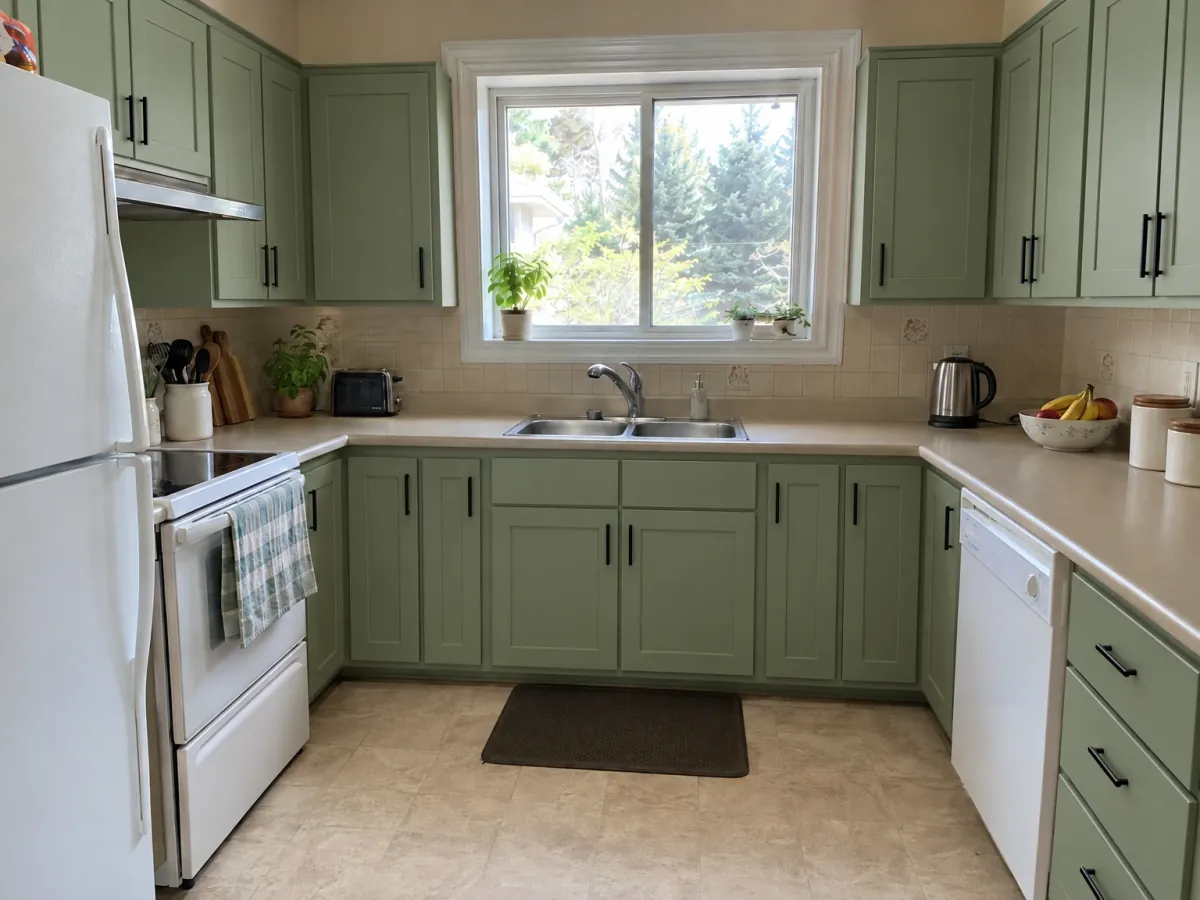
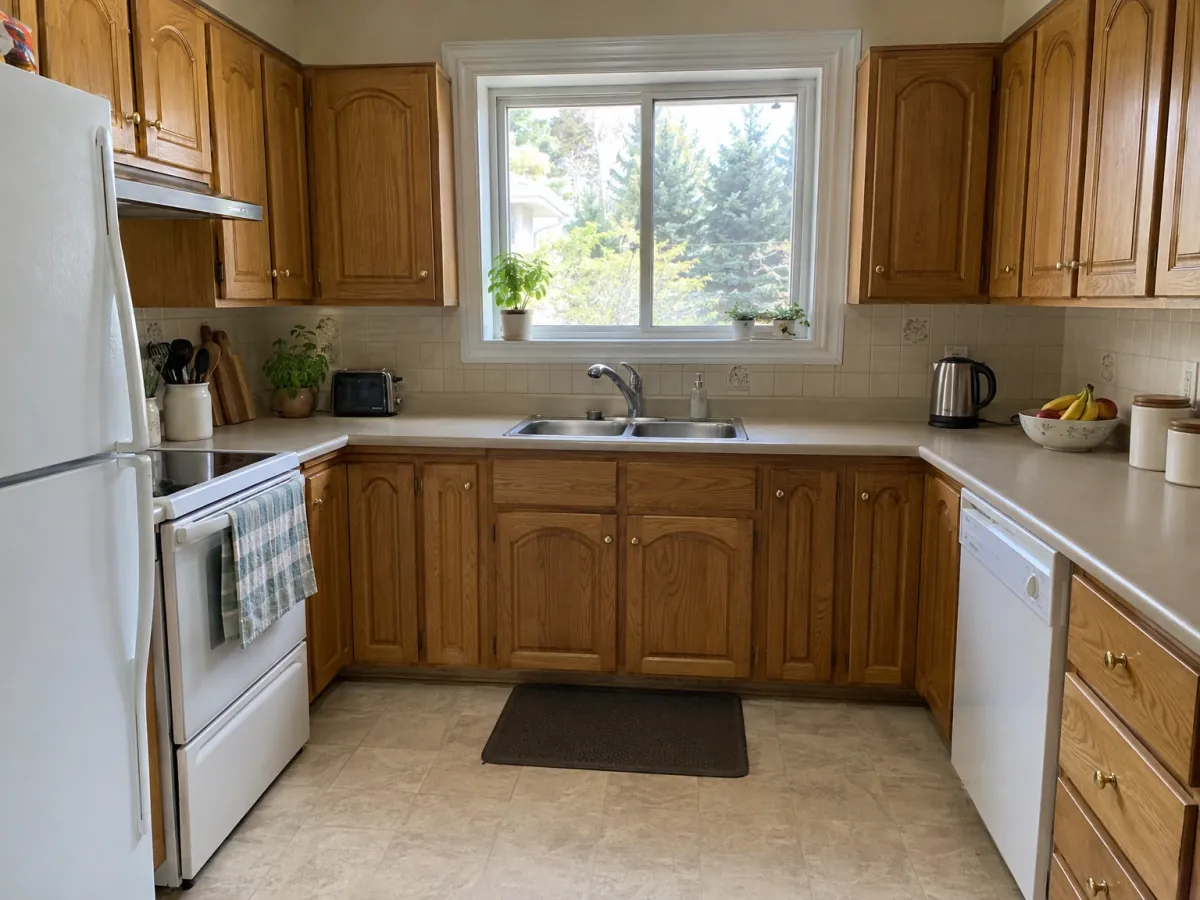
Illustrativt AI-eksempel. Resultaterne kan variere.


4.8/5 · ud fra 15.000 anmeldelser

Gratis designs hver dag · Ingen konto
AI-inpainting i DecorAI i overblik
| Det gør værktøjet | Ændrer kun det markerede område af et billede af et rum og bevarer alle andre dele af billedet |
|---|---|
| Det leverer du | Ét billede af et rum, et markeret område og en kort skreven beskrivelse af ændringen |
| Det får du | Det samme billede med det markerede område ændret, klar til at gemme eller dele |
| Tid | Som regel under 10 sekunder pr. redigering |
| Platforme | iPhone og iPad (iOS 16 eller nyere), Android, webapp |
| Plan | Gratis plan med 3 designs om dagen; ubegrænset med DecorAI Pro |
Sådan ændrer du én del af et billede af et rum med AI
Upload et billede af rummet
Åbn DecorAI på din telefon eller i webappen, og vælg inpainting-værktøjet. Tag et nyt billede, eller vælg et fra dit bibliotek. Et lige og veloplyst billede af det område, du vil ændre, fungerer bedst.
Mal hen over området
Mal med fingeren eller musen hen over den del af billedet, du vil ændre. Dæk hele genstanden, for eksempel hver eneste køkkenlåge, og hold dig tæt til dens kanter, så naboerne bliver, som de er.
Beskriv ændringen
Skriv, hvad der skal vises i det markerede område, for eksempel „matte salviegrønne shakerlåger med sorte greb“. DecorAI tegner området på ny, så det passer til lyset og perspektivet i billedet, og returnerer det redigerede billede.
Hvad kan du ændre med AI-inpainting?
Inpainting egner sig til beslutninger om ét element i et rum, der ellers skal blive, som det er. Disse fire eksempler er blandt de mest almindelige, og hvert af dem kræver ét markeret område og én sætning.
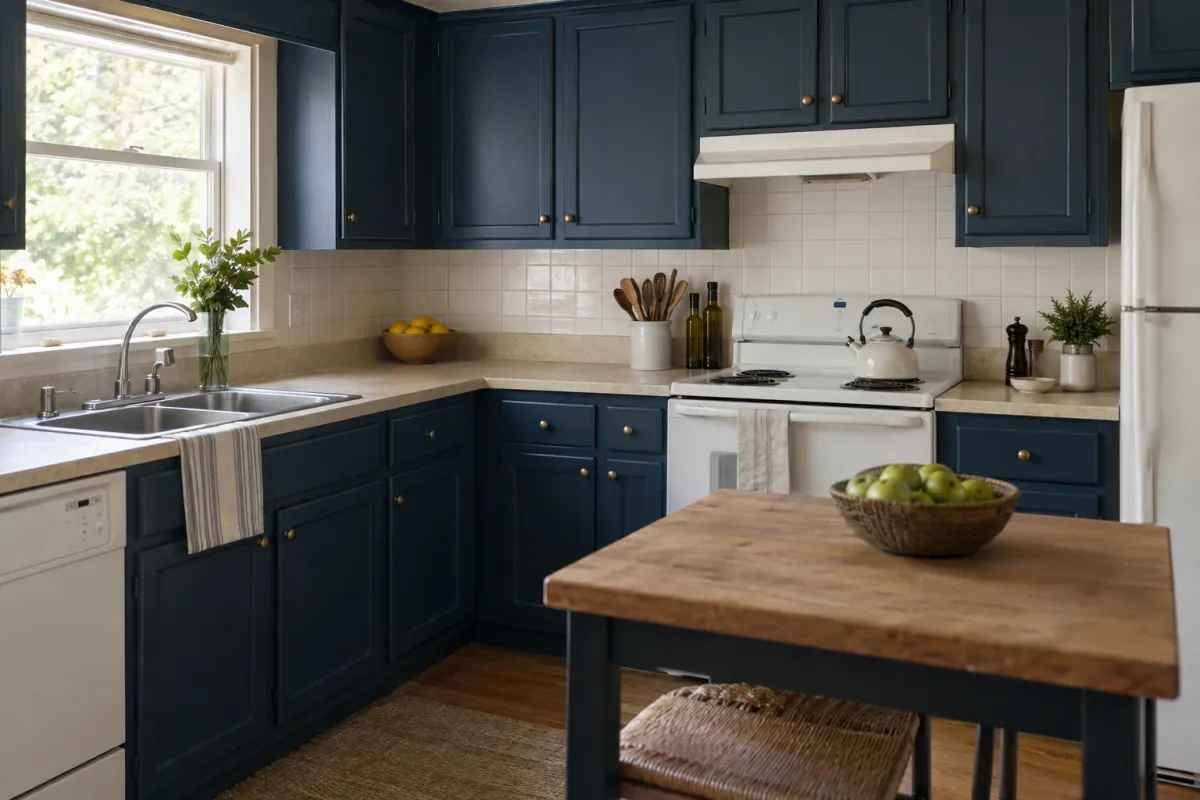
Farver på køkkenlåger
Mal hen over låger og skuffefronter, og bed om en ny farve eller en ny lågetype. Bordplade, stænkplade og hvidevarer bliver, så billedet viser, hvordan malede eller udskiftede låger ser ud ved siden af de overflader, du vil beholde. Mange bruger det til at se nye køkkenlåger, før de bestiller maling.
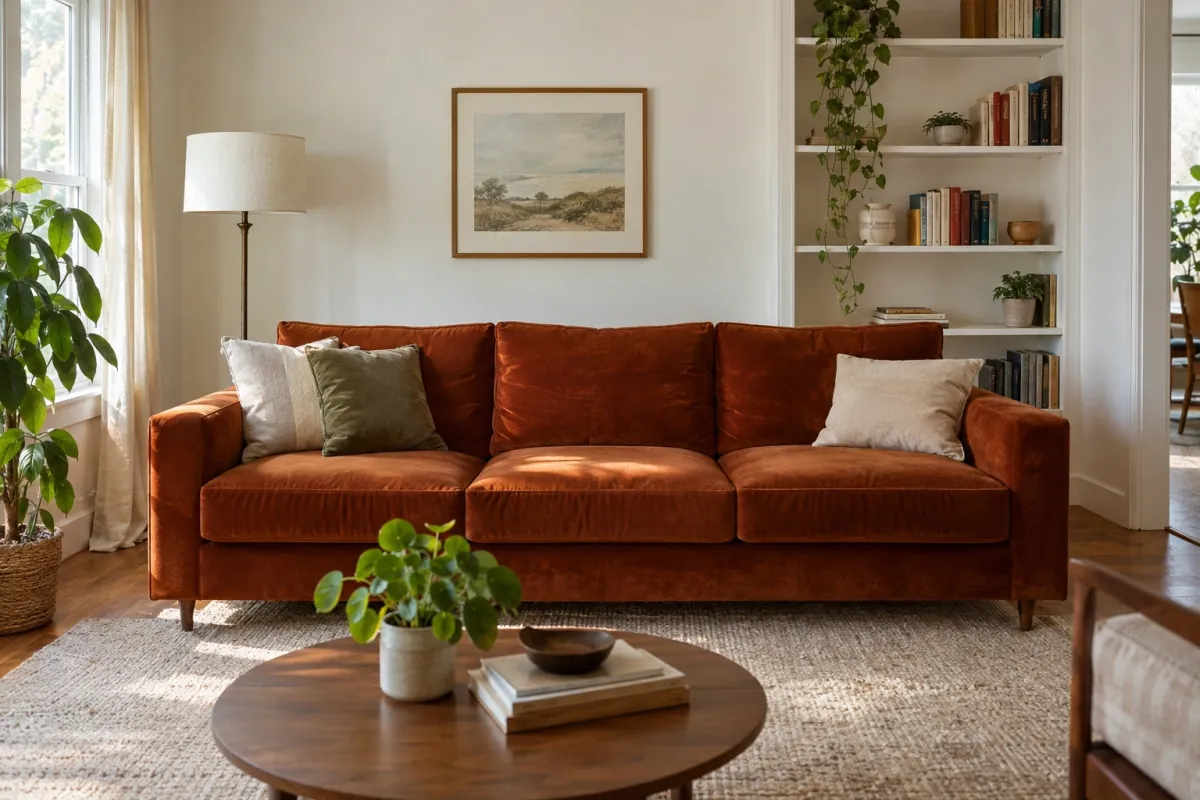
En ny sofa eller lænestol
Markér sofaen, og beskriv afløseren: en farve, et stof og en form, for eksempel en rustfarvet tre-personers veloursofa. Tæppet, reolerne og væggene omkring den forbliver de samme, hvilket gør det let at vurdere, om et markant møbel passer til det rum, du allerede har.
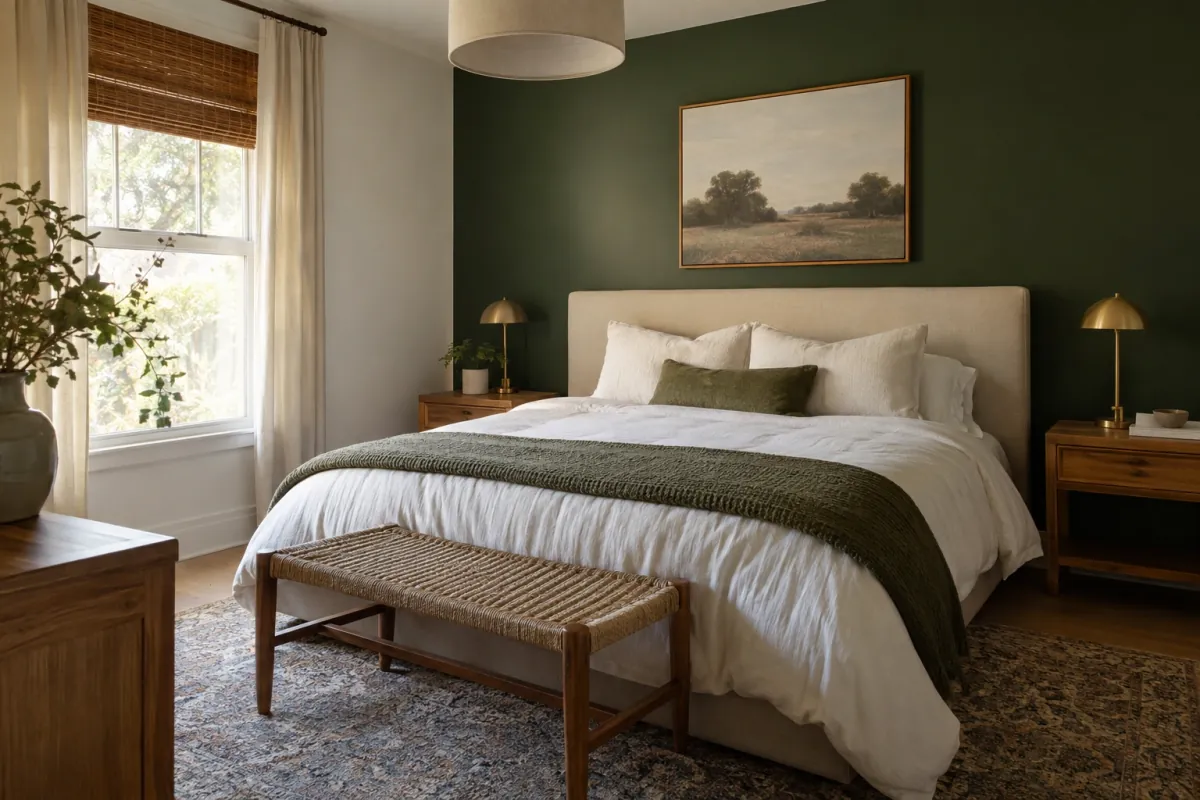
Én væg i en ny farve
Mal hen over en enkelt væg for at teste en accentfarve, et tapet eller træpaneler. Møblerne foran væggen bliver stående. Prøv to eller tre nuancer på det samme billede, og sammenlign de gemte resultater side om side, før du køber prøvebøtter.
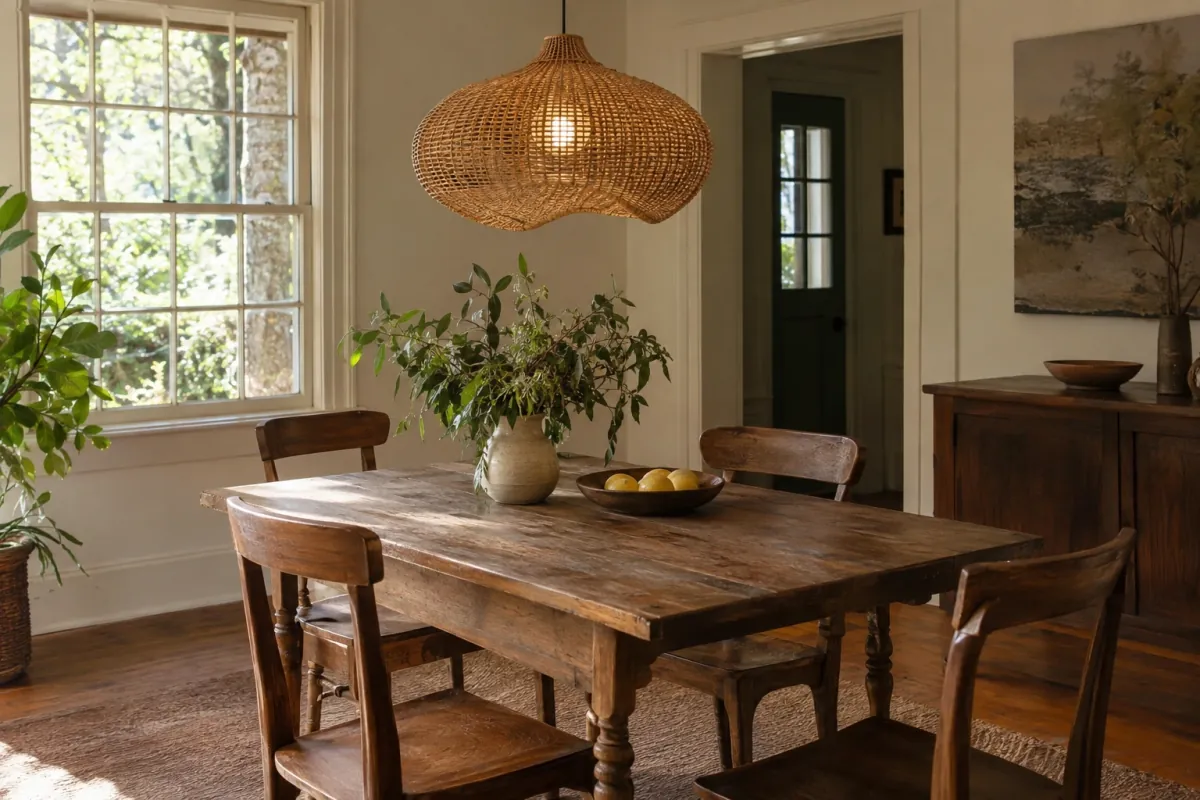
Belysning og små detaljer
Små genstande ændrer et rum mere, end deres størrelse antyder. Markér en loftslampe, et spejl, et blandingsbatteri eller et gardin, og beskriv den nye udgave. Inpainting placerer den nye genstand samme sted og bevarer bordet, stolene og resten af scenen.
Tips til rene resultater med inpainting
Dæk hele genstanden
Mal en smule ud over kanterne på den genstand, du vil udskifte. En sofa, der kun er halvt markeret, beholder halvdelen af sin gamle form. Tag også skyggen under møblet med, så det nye møbel får sin egen skygge.
Beskriv materiale, farve og form
En præcis sætning giver et præcist resultat. Skriv „glatte, matte hvide låger med greb i eg“ frem for „nye låger“. Nævn materialet, farven og formen, og tilføj overfladen, hvis den betyder noget, for eksempel blank, børstet eller struktureret.
Ændr én ting pr. redigering
Redigér lågerne først, gem resultatet, og markér derefter stænkpladen i det nye billede. Når du arbejder i enkelte trin, er hver ændring let at sammenligne, og du kan gå ét trin tilbage, hvis et resultat rammer ved siden af idéen.
Start med et skarpt og lyst billede
Tag billedet i dagslys, hold telefonen vandret, og sørg for, at genstanden er helt med i billedet. Tør linsen af først. Redigeringen følger lyset og perspektivet i dit billede, så et klart billede fører til et troværdigt resultat.
Er AI-inpainting gratis i DecorAI?
Ja. Inpainting er en del af DecorAIs gratis plan, som giver dig 3 designs om dagen med en kort reklame før hvert af dem og et lille vandmærke på gemte billeder, og som virker uden konto og uden betalingskort. DecorAI Pro gør brugen ubegrænset og fjerner reklamer og vandmærke for 9,99 US$ om ugen, 17,99 US$ om måneden, 39,99 US$ om året eller 219 US$ én gang (amerikanske priser).
Spørgsmål om AI-inpainting
Hvad er AI-inpainting til indretning?
AI-inpainting er en måde at redigere én del af et billede på. DecorAIs værktøj til AI-inpainting ændrer kun det område af et billede af dit rum, som du maler hen over, for eksempel køkkenlågerne eller én sofa, og lader resten af billedet være, som det er. Du beskriver ændringen i en sætning.
Kan AI ændre kun mine køkkenlåger på et billede?
Ja. Upload et billede af dit køkken til DecorAI, mal hen over lågerne, og beskriv den nye farve eller stil. Appen returnerer det samme køkken med nye låger, mens bordplade, stænkplade, hvidevarer og gulv bliver, som de er på dit billede.
Er AI-inpainting gratis at bruge i DecorAI?
Ja. Inpainting er inkluderet i DecorAIs gratis plan, med 3 designs om dagen og uden konto. Gratis resultater har et lille vandmærke, og der afspilles en kort reklame før hvert design. DecorAI Pro giver ubegrænsede redigeringer uden reklamer og vandmærke på iPhone, Android og i webappen.
Hvad er forskellen på inpainting og en fuld nyindretning af rummet?
En fuld nyindretning i DecorAI giver hele rummet en stil, du vælger: møbler, farver, belysning og pynt. Inpainting arbejder på ét markeret område og bevarer alt andet. Brug en nyindretning til at finde en retning for rummet og inpainting til at træffe beslutning om et enkelt møbel eller en enkelt overflade.
Hvad skal jeg skrive i beskrivelsen til inpainting?
Skriv med almindelige ord, hvad du vil se i det markerede område: genstanden, dens farve, dens materiale og dens form. For eksempel „et rundt spisebord i eg til fire“ eller „stænkplade i hvide metrofliser“. Én klar sætning er nok, og du kan køre redigeringen igen med en anden sætning.
Må jeg bruge inpaintede billeder til kundearbejde?
Ja. DecorAI tillader privat og kommerciel brug af billederne i alle planer, også den gratis. Håndværkere, malere og køkkenmontører bruger et redigeret billede til at vise en kunde én ændring i kundens eget rum, før arbejdet går i gang. Mærk billedet som en AI-visualisering, når du deler det.
Prøv AI-inpainting på et billede af dit eget rum
Tag ét billede, mal hen over den del, du vil ændre, og beskriv den. DecorAI viser resultatet på få sekunder på iPhone, Android og web, og de første 3 designs hver dag er gratis.
Prøv AI-inpainting gratis:
4.8/5 · ud fra 15.000 anmeldelser
Gratis designs hver dag · Ingen konto