AI-inpainting: ändra ett enda område i ett rumsfoto
DecorAI:s verktyg för AI-inpainting ändrar bara det område i ett rumsfoto som du målar över, till exempel köksluckorna eller en enda soffa, och lämnar resten av fotot som det är.
- Måla över ett område, beskriv ändringen med en mening och få tillbaka det redigerade fotot.
- Köksluckor, en soffa, en väggfärg eller en lampa: en sak i taget.
- Gratis på iPhone, Android och i webbappen, med 3 designer om dagen.
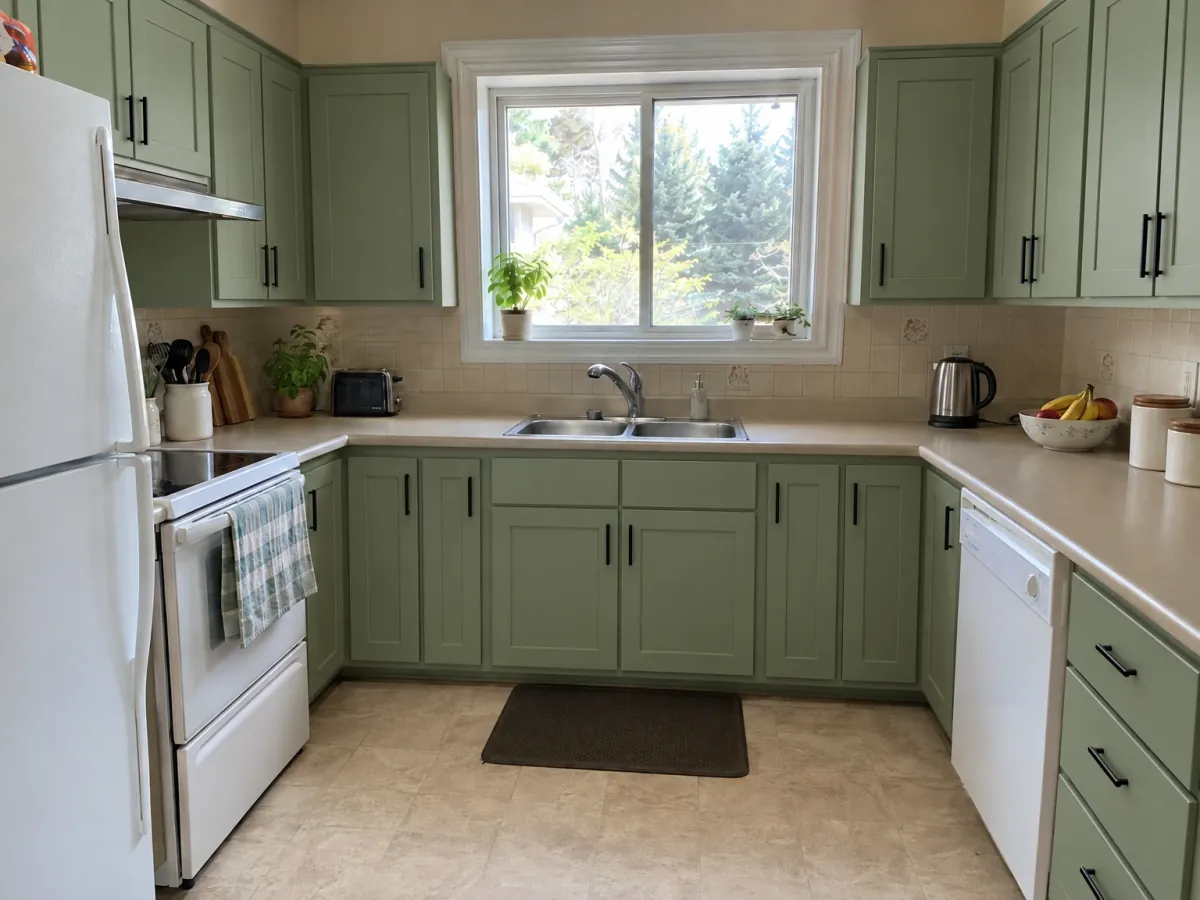
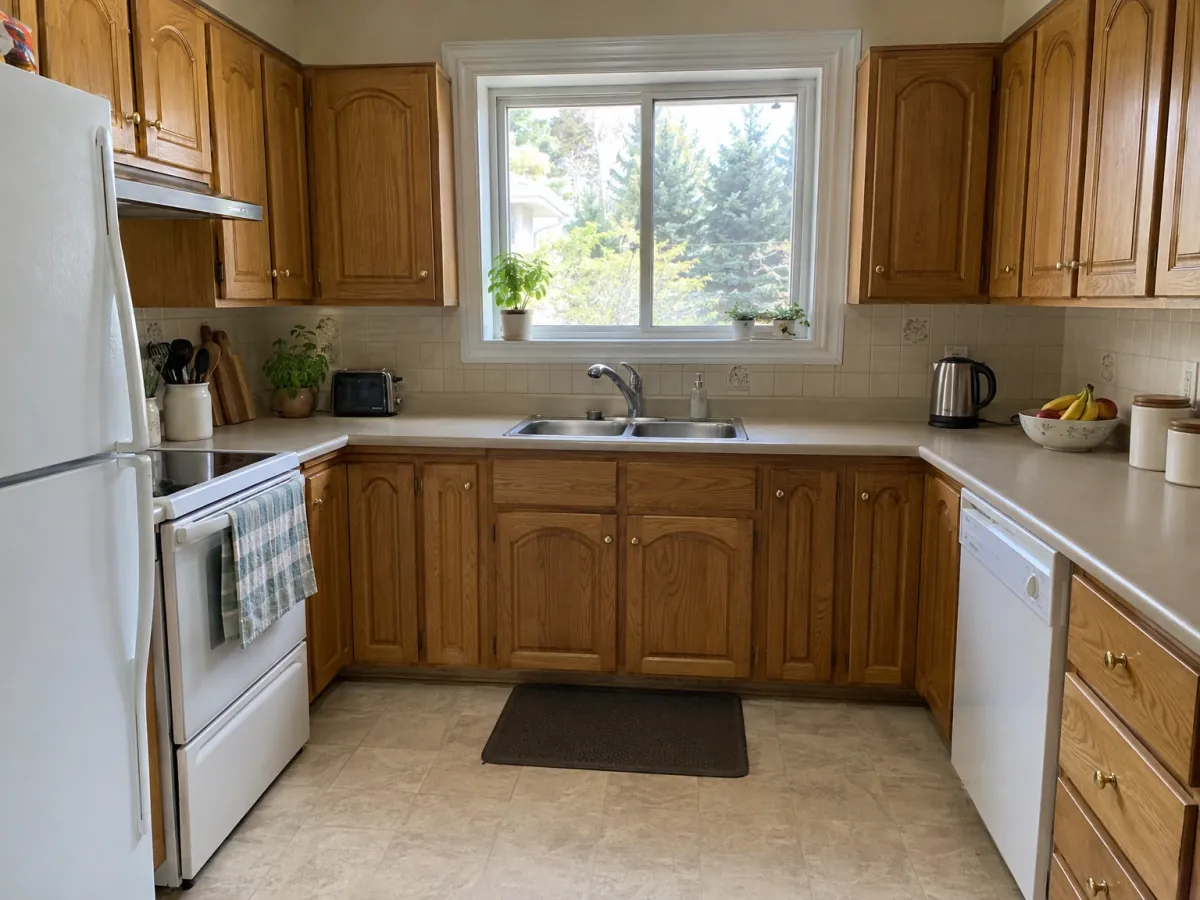
Illustrativt AI-exempel. Resultaten varierar.


4.8/5 · från 15 000 recensioner

Gratis designer varje dag · Utan konto
AI-inpainting i DecorAI i korthet
| Det här gör verktyget | Ändrar bara det övermålade området i ett rumsfoto och behåller alla andra delar av bilden |
|---|---|
| Det här bidrar du med | Ett rumsfoto, ett övermålat område och en kort skriven beskrivning av ändringen |
| Det här får du | Samma foto med det markerade området ändrat, klart att spara eller dela |
| Tid | Oftast under 10 sekunder för varje redigering |
| Plattformar | iPhone och iPad (iOS 16 eller senare), Android, webbappen |
| Plan | Gratisplanen med 3 designer om dagen; obegränsat med DecorAI Pro |
Så ändrar du en del av ett rumsfoto med AI
Ladda upp ett foto av rummet
Öppna DecorAI i mobilen eller i webbappen och välj verktyget för inpainting. Ta ett nytt foto eller välj ett från ditt bildbibliotek. En rak och väl upplyst bild av det område du vill ändra fungerar bäst.
Måla över området
Måla med fingret eller musen över den del av fotot som du vill ändra. Täck hela föremålet, till exempel varje kökslucka, och håll dig nära kanterna så att det som står intill förblir som det är.
Beskriv ändringen
Skriv vad som ska synas i det markerade området, till exempel ”matta salviagröna ramluckor med svarta handtag”. DecorAI ritar om området så att det passar ljuset och perspektivet i fotot och ger dig den redigerade bilden.
Vad kan du ändra med AI-inpainting?
Inpainting passar för beslut om en enskild detalj i ett rum som i övrigt ska vara kvar. De här fyra exemplen hör till de vanligaste, och varje exempel kräver ett enda övermålat område och en mening.
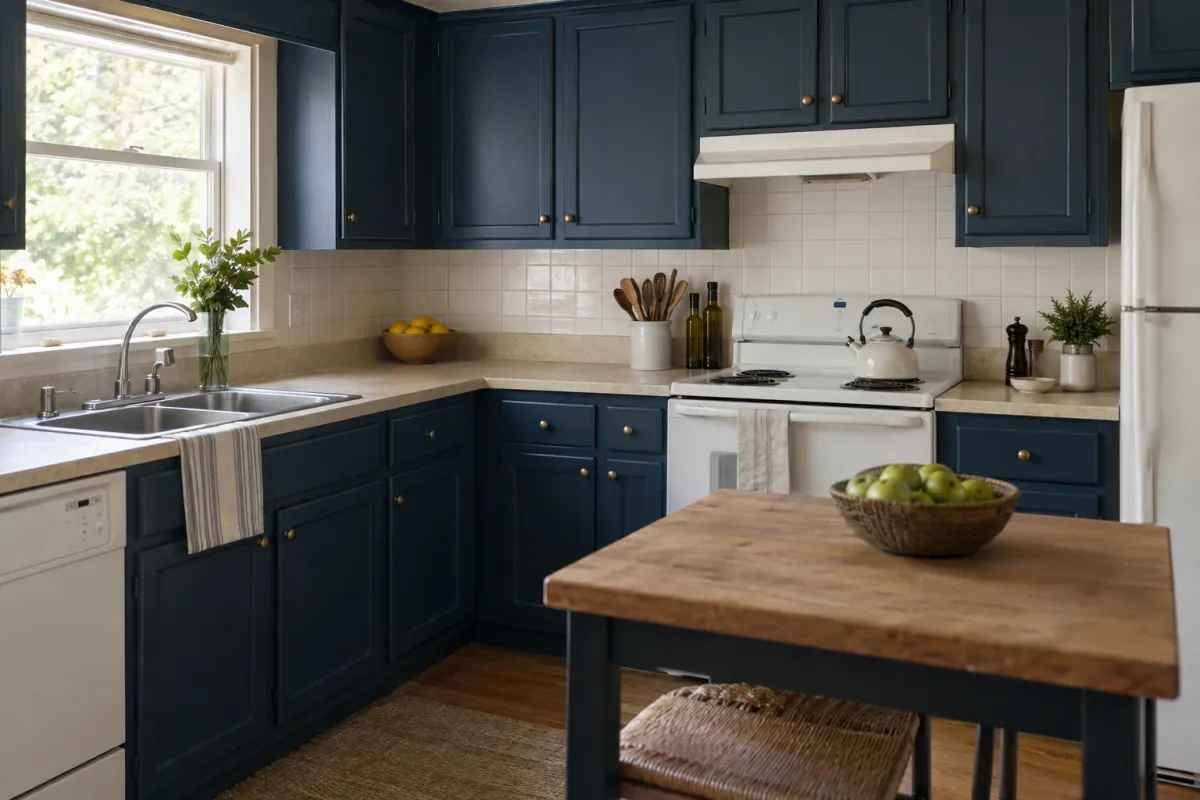
Färg på köksluckorna
Måla över luckor och lådfronter och be om en ny färg eller en ny luckmodell. Bänkskiva, stänkskydd och vitvaror blir kvar, så bilden visar hur målade eller utbytta luckor ser ut bredvid de ytor du tänker behålla. Många använder verktyget för att prova färg på köksluckorna innan de beställer färg.
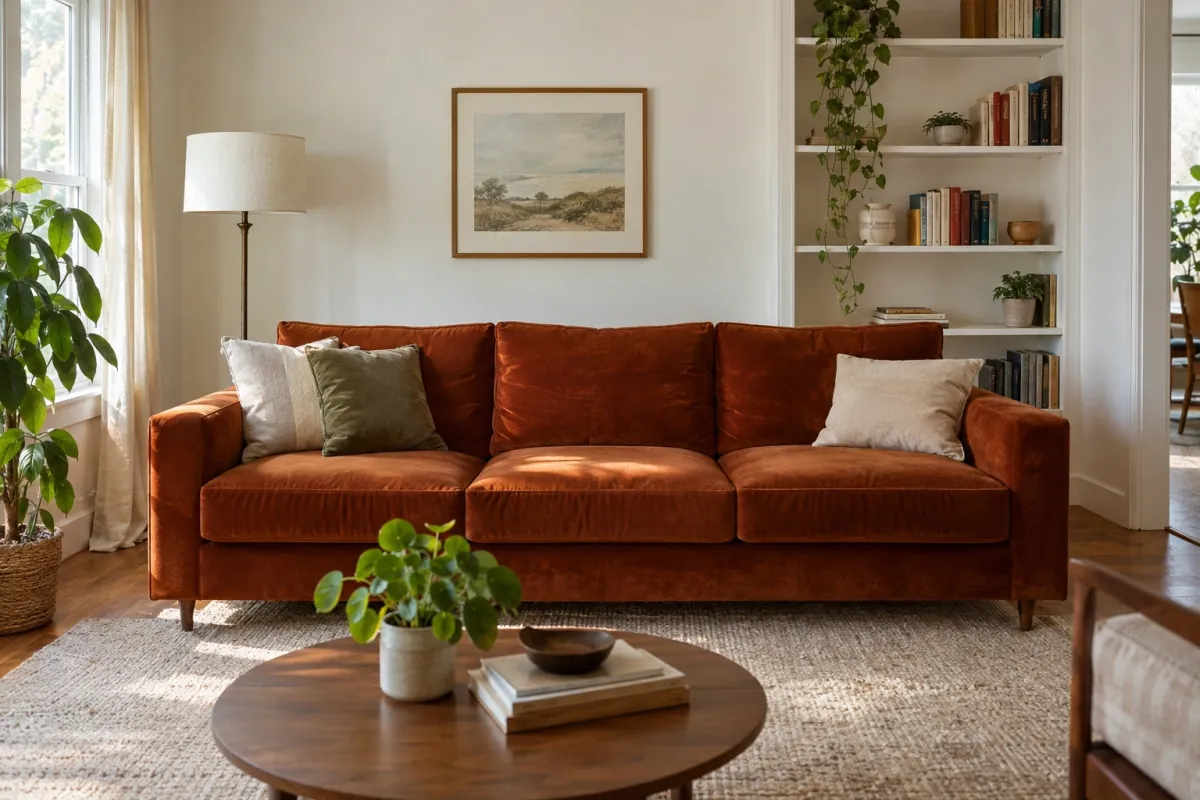
En ny soffa eller fåtölj
Markera soffan och beskriv ersättaren: en färg, ett tyg och en form, till exempel en tresitssoffa i rostfärgad sammet. Mattan, hyllorna och väggarna runt omkring är desamma, vilket gör det lätt att bedöma om en djärv möbel passar i rummet du redan har.
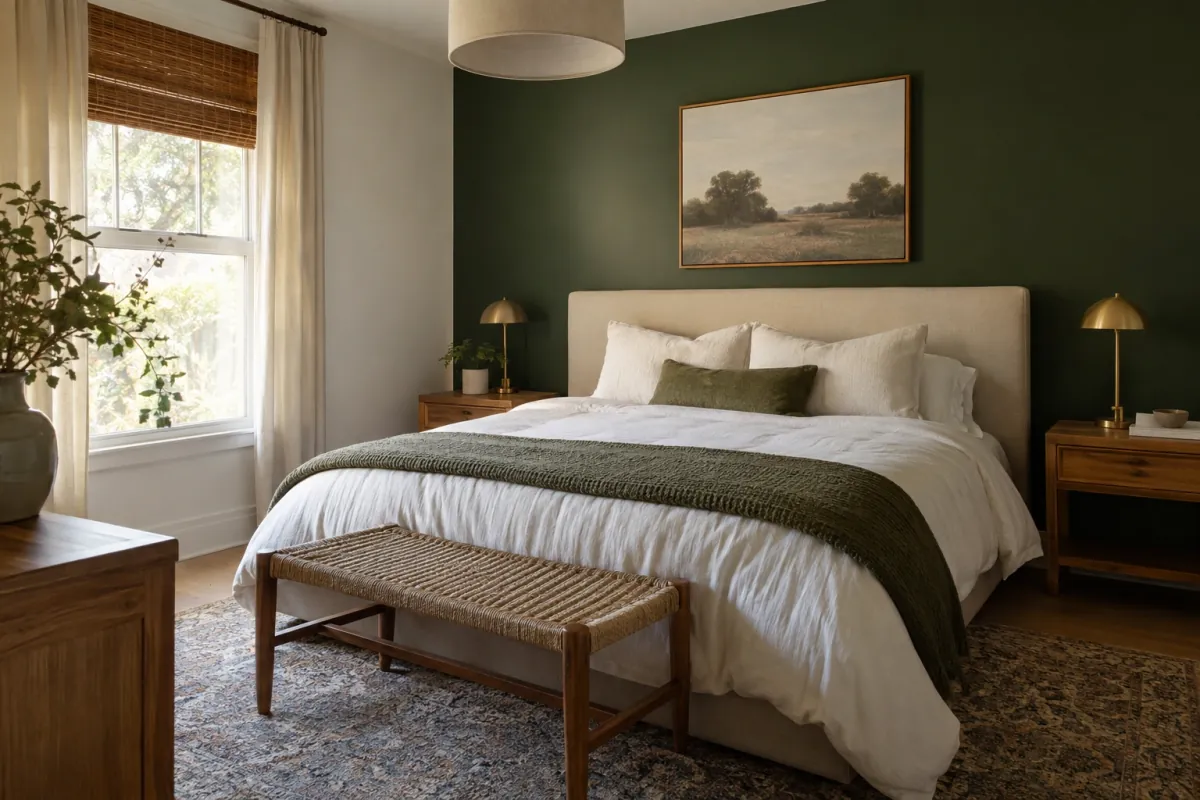
En vägg i ny färg
Måla över en enda vägg för att testa en fondfärg, en tapet eller träpanel. Möblerna framför väggen står kvar på sin plats. Prova två eller tre nyanser på samma foto och jämför de sparade resultaten sida vid sida innan du köper provburkar.
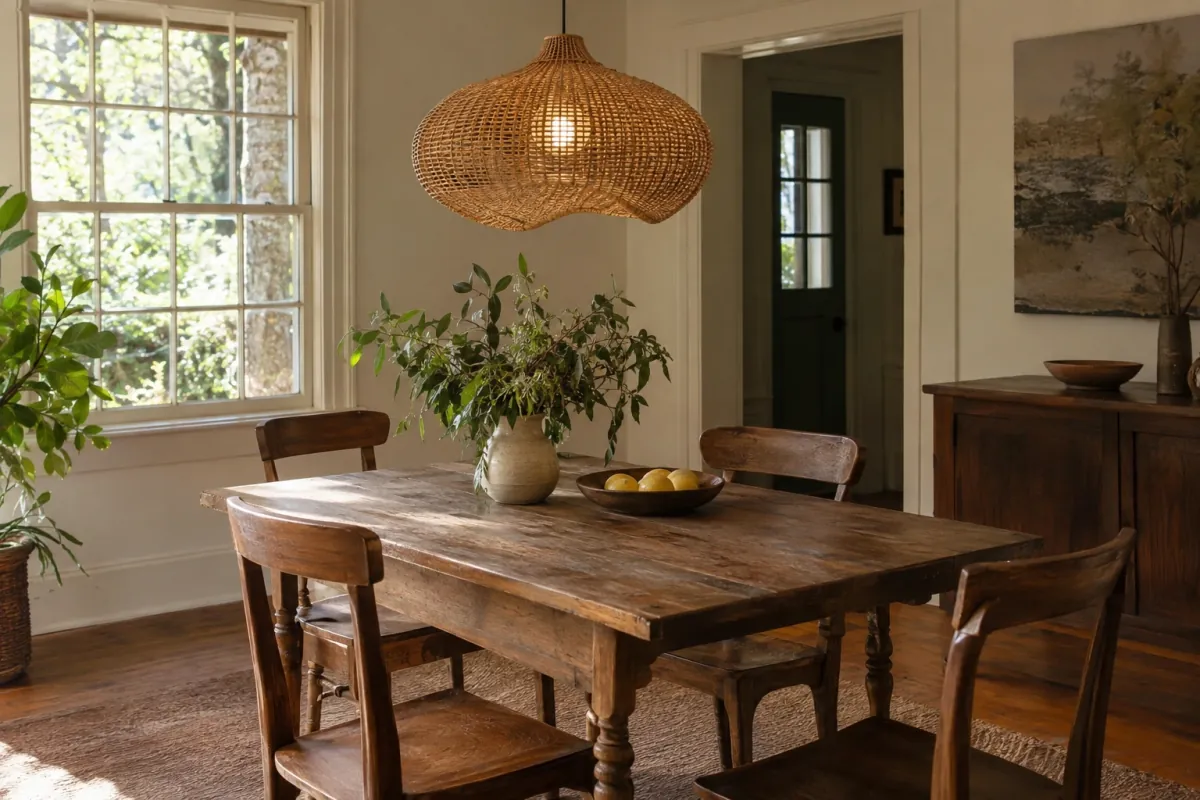
Belysning och små detaljer
Små föremål förändrar ett rum mer än storleken antyder. Markera en taklampa, en spegel, en blandare eller en gardin och beskriv den nya. Inpainting sätter den nya detaljen på samma ställe och behåller bordet, stolarna och resten av scenen.
Tips för rena resultat med inpainting
Täck hela föremålet
Måla en aning utanför kanterna på det föremål du vill byta ut. En soffa som bara är halvt markerad behåller halva sin gamla form. Ta också med skuggan under möbeln, så att den nya möbeln får en egen skugga.
Beskriv material, färg och form
En exakt mening ger ett exakt resultat. Skriv ”släta mattvita köksluckor med handtag i ek” hellre än ”nya luckor”. Nämn materialet, färgen och formen, och lägg till ytan om den spelar roll, till exempel blank, borstad eller strukturerad.
Ändra en sak per redigering
Redigera luckorna först, spara resultatet och markera sedan stänkskyddet i det nya fotot. När du arbetar i enskilda steg blir varje ändring lätt att jämföra, och du kan gå tillbaka ett steg om ett resultat hamnar vid sidan av idén.
Utgå från ett skarpt och ljust foto
Ta fotot i dagsljus, håll telefonen rakt och se till att hela föremålet ryms i bilden. Torka av linsen först. Redigeringen följer ljuset och perspektivet i din bild, så ett tydligt foto ger ett trovärdigt resultat.
Är AI-inpainting gratis i DecorAI?
Ja. Inpainting ingår i DecorAI:s gratisplan, som ger dig 3 designer om dagen med en kort reklam före varje design och en liten vattenstämpel på sparade bilder, och som fungerar utan konto och utan betalkort. Med DecorAI Pro blir inpainting obegränsat, utan reklam och vattenstämpel, för 9,99 US$ i veckan, 17,99 US$ i månaden, 39,99 US$ om året eller 219 US$ en gång (amerikanska priser).
Relaterade verktyg och sidor från DecorAI
Frågor om AI-inpainting
Vad är AI-inpainting inom inredning?
AI-inpainting är ett sätt att redigera en del av en bild. DecorAI:s verktyg för AI-inpainting ändrar bara det område i ett rumsfoto som du målar över, till exempel köksluckorna eller en enda soffa, och lämnar resten av fotot som det är. Du beskriver ändringen med en mening.
Kan AI ändra bara köksluckorna i ett foto?
Ja. Ladda upp ett foto av ditt kök i DecorAI, måla över luckorna och beskriv den nya färgen eller stilen. Appen ger dig samma kök med nya luckor, medan bänkskiva, stänkskydd, vitvaror och golv är kvar precis som i ditt foto.
Är inpainting med AI gratis att använda i DecorAI?
Ja. Inpainting ingår i gratisplanen i DecorAI, med 3 designer om dagen och utan konto. Gratisresultat har en liten vattenstämpel, och en kort reklam visas före varje design. DecorAI Pro ger obegränsat antal redigeringar utan reklam och vattenstämpel på iPhone, Android och i webbappen.
Hur skiljer sig inpainting från en omdesign av hela rummet?
En fullständig omdesign i DecorAI ger hela rummet en stil som du väljer: möbler, färger, belysning och dekoration. Inpainting arbetar med ett markerat område och behåller allt annat. Använd en omdesign för att hitta en riktning för rummet och inpainting för att bestämma dig för en enskild möbel eller yta.
Vad ska jag skriva i beskrivningen för inpainting?
Skriv med enkla ord vad du vill se i det markerade området: föremålet, färgen, materialet och formen. Till exempel ”ett runt matbord i ek för fyra” eller ”vitt kakel i halvförband som stänkskydd”. En tydlig mening räcker, och du kan köra redigeringen igen med en annan mening.
Får jag använda bilder från inpainting i kunduppdrag?
Ja. DecorAI tillåter privat och kommersiell användning av bilderna i alla planer, även i gratisplanen. Hantverkare, målare och köksmontörer använder ett redigerat foto för att visa kunden en ändring i kundens eget rum innan arbetet börjar. Märk bilden som en AI-visualisering när du delar den.
Prova AI-inpainting på ditt eget rumsfoto
Ta ett foto, måla över den del du vill ändra och beskriv den. DecorAI visar resultatet på några sekunder på iPhone, Android och webben, och de 3 första designerna varje dag är gratis.
Prova AI-inpainting gratis:
4.8/5 · från 15 000 recensioner
Gratis designer varje dag · Utan konto