Inpainting IA : modifiez une seule zone d’une photo de pièce
DecorAI propose un outil d’inpainting IA qui modifie uniquement la zone d’une photo de pièce sur laquelle vous passez le pinceau, comme les meubles de cuisine ou un canapé, et laisse le reste de la photo tel quel.
- Passez le pinceau sur une zone, décrivez le changement en une phrase et recevez la photo retouchée.
- Les meubles de cuisine, un canapé, une couleur de mur ou un luminaire : une chose à la fois.
- Gratuit sur iPhone, sur Android et dans l’application web, avec 3 designs par jour.
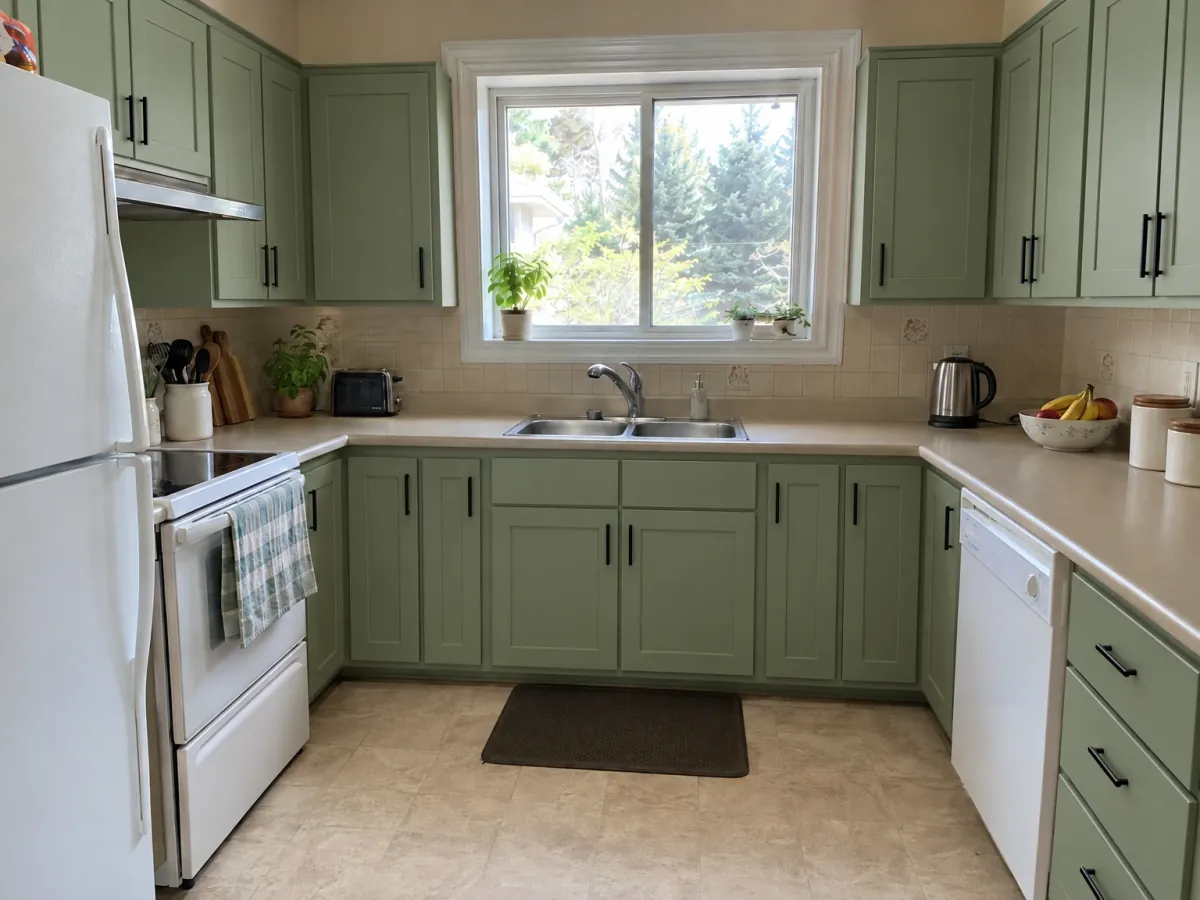
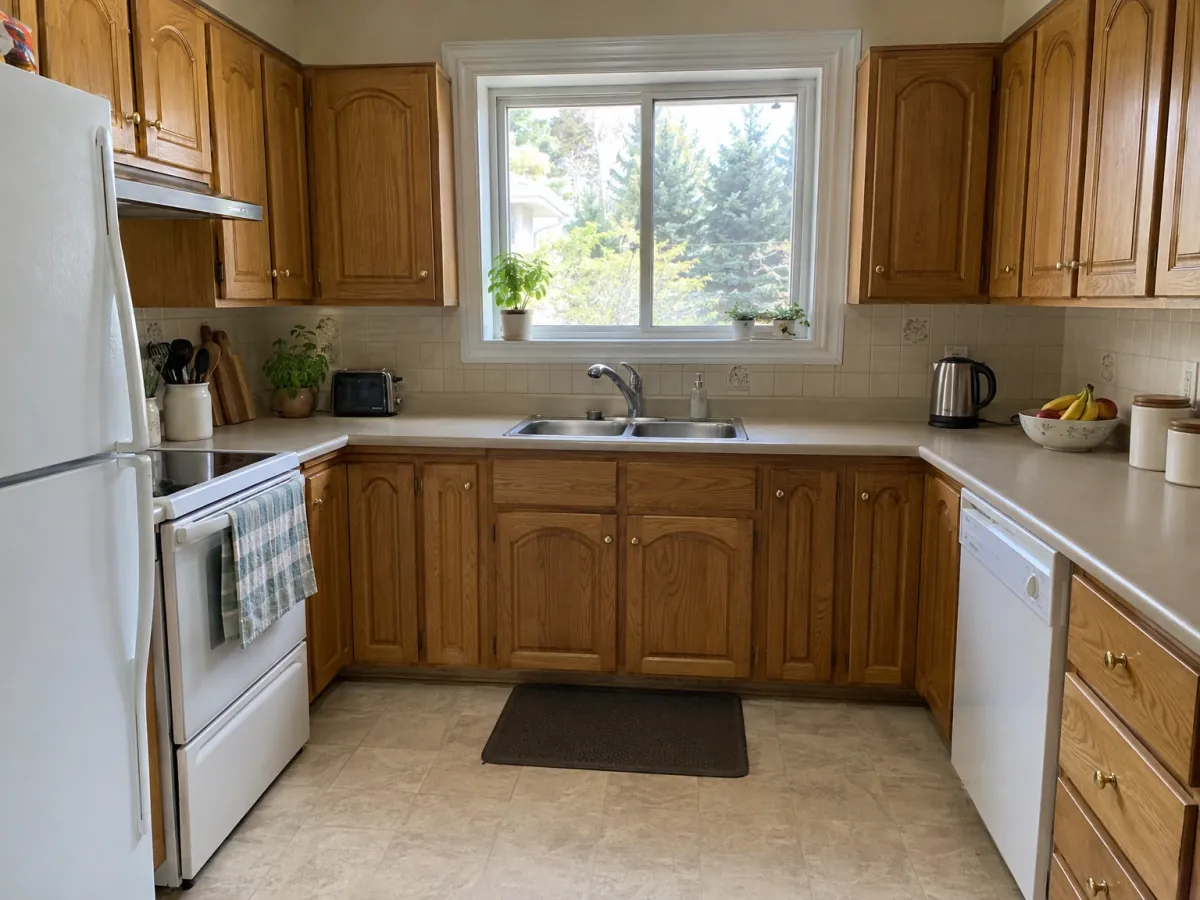
Exemple illustratif créé par IA. Les résultats varient.


4.8/5 · basé sur 15 000 avis

Créations gratuites chaque jour · Sans compte
L’inpainting IA dans DecorAI en un coup d’œil
| Ce que fait l’outil | Modifie uniquement la zone passée au pinceau sur une photo de pièce et conserve toutes les autres parties de l’image |
|---|---|
| Ce que vous fournissez | Une photo de pièce, une zone passée au pinceau et une courte description écrite du changement |
| Ce que vous obtenez | La même photo avec la zone marquée modifiée, prête à enregistrer ou à partager |
| Durée | Généralement moins de 10 secondes par retouche |
| Plateformes | iPhone et iPad (iOS 16 ou version ultérieure), Android, application web |
| Formule | Offre gratuite avec 3 designs par jour ; illimité avec DecorAI Pro |
Comment modifier une partie d’une photo de pièce avec l’IA
Importez une photo de la pièce
Ouvrez DecorAI sur votre téléphone ou dans l’application web et choisissez l’outil d’inpainting. Prenez une nouvelle photo ou sélectionnez-en une dans votre photothèque. Une prise de vue droite et bien éclairée de la zone à modifier donne les meilleurs résultats.
Passez le pinceau sur la zone
Peignez avec le doigt ou la souris la partie de la photo que vous voulez modifier. Couvrez l’objet entier, par exemple chaque porte de meuble, et restez près de ses contours pour que ses voisins demeurent tels quels.
Décrivez le changement
Saisissez ce qui doit apparaître dans la zone marquée, par exemple « meubles shaker vert sauge mat avec poignées noires ». DecorAI redessine cette zone en accord avec la lumière et la perspective de la photo et renvoie l’image retouchée.
Que pouvez-vous modifier avec l’inpainting IA ?
L’inpainting convient aux décisions qui portent sur un seul élément d’une pièce qui, pour le reste, ne bouge pas. Ces quatre exemples comptent parmi les plus courants, et chacun demande une seule zone passée au pinceau et une phrase.
La couleur des meubles de cuisine
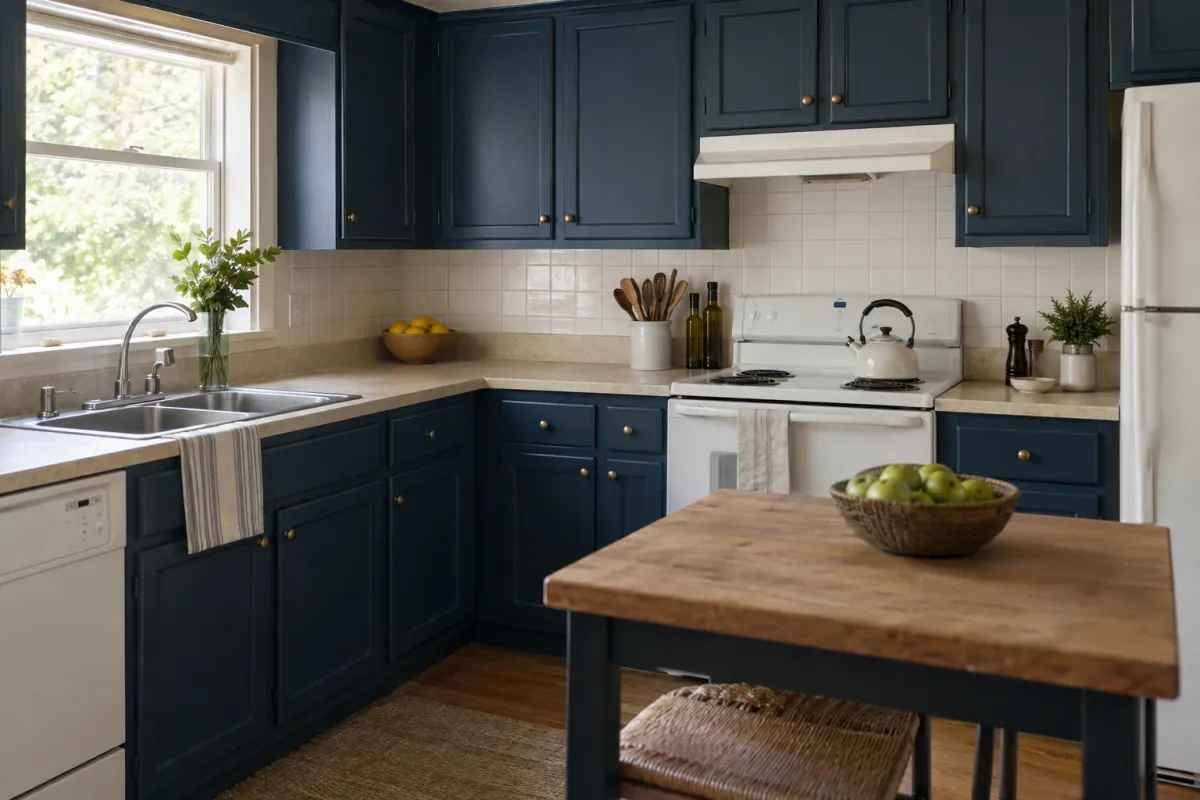
Passez le pinceau sur les portes et les façades de tiroirs et demandez une nouvelle couleur ou un nouveau style de façade. Le plan de travail, la crédence et l’électroménager restent : l’image montre donc l’allure de meubles repeints ou relookés à côté des surfaces que vous comptez garder. Beaucoup s’en servent comme simulateur de couleur pour meubles de cuisine avant de commander la peinture.
Un nouveau canapé ou un nouveau fauteuil
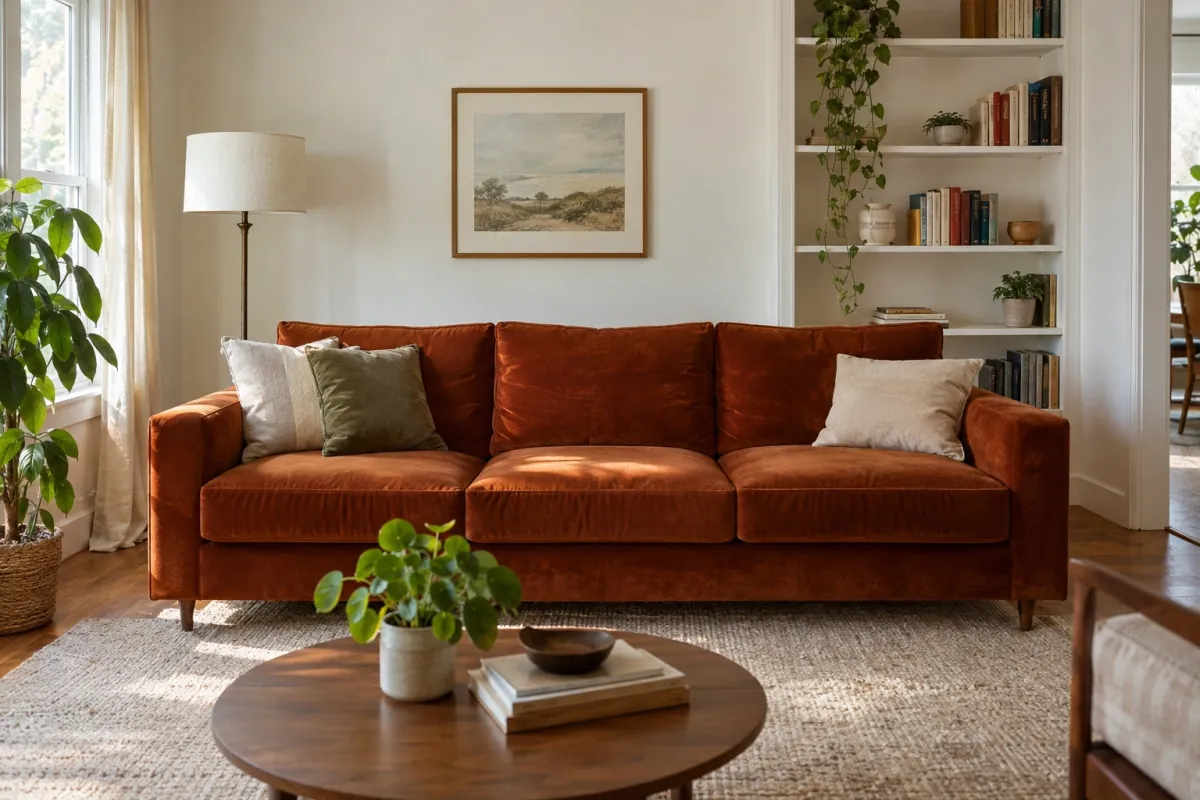
Marquez le canapé et décrivez son remplaçant : une couleur, un tissu et une forme, par exemple un trois-places en velours rouille. Le tapis, les étagères et les murs alentour demeurent identiques, ce qui permet de juger facilement si une pièce forte convient au salon que vous avez déjà.
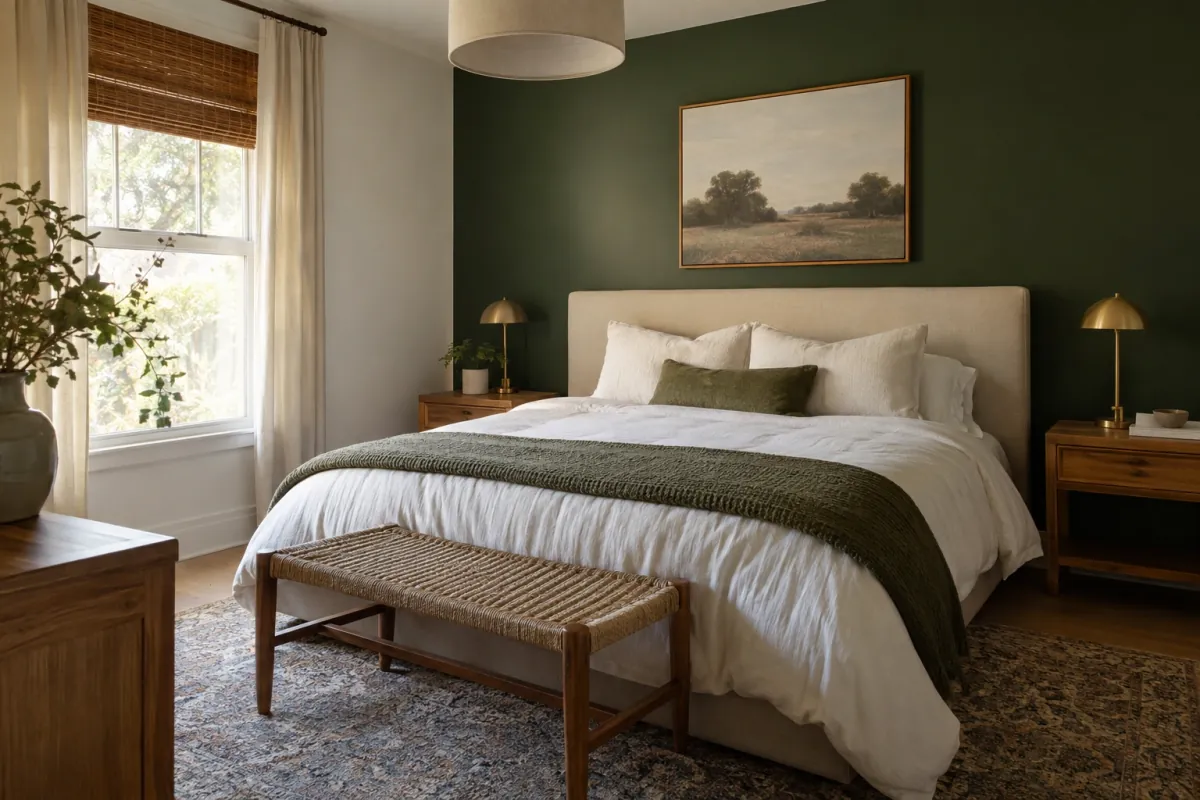
Un mur dans une nouvelle couleur
Passez le pinceau sur un seul mur pour tester une couleur d’accent, un papier peint ou un lambris en bois. Les meubles placés devant le mur restent en place. Essayez deux ou trois teintes sur la même photo et comparez côte à côte les résultats enregistrés avant d’acheter des pots testeurs.
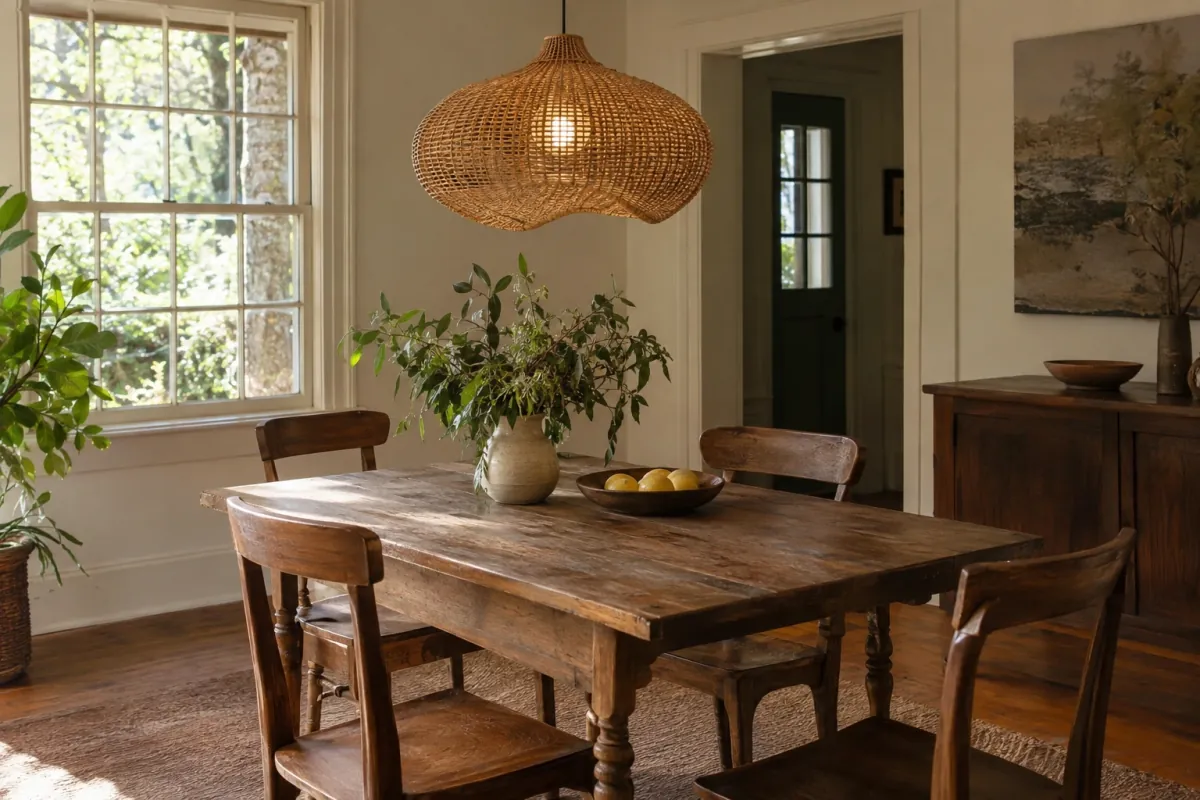
L’éclairage et les petits équipements
Les petits objets changent une pièce plus que leur taille ne le laisse penser. Marquez un plafonnier, un miroir, un robinet ou un rideau et décrivez le nouveau. L’inpainting place le nouvel élément au même endroit et conserve la table, les chaises et le reste de la scène.
Conseils pour des résultats d’inpainting nets
Couvrez l’objet entier
Débordez légèrement des contours de l’objet que vous voulez remplacer. Un canapé marqué à moitié garde la moitié de son ancienne forme. Incluez aussi l’ombre sous les meubles, afin que le nouvel élément reçoive sa propre ombre.
Décrivez le matériau, la couleur et la forme
Une phrase précise donne un résultat précis. Écrivez « façades de meubles lisses blanc mat avec poignées en chêne » plutôt que « nouveaux meubles ». Nommez le matériau, la couleur et la forme, et ajoutez la finition si elle compte : brillante, brossée ou texturée.
Changez une seule chose par retouche
Retouchez d’abord les meubles, enregistrez le résultat, puis marquez la crédence sur la nouvelle photo. Avancer par étapes simples rend chaque changement facile à comparer et vous laisse revenir d’un cran si un résultat s’éloigne de l’idée.
Partez d’une photo nette et lumineuse
Prenez la photo à la lumière du jour, tenez le téléphone bien droit et gardez l’objet entièrement dans le cadre. Essuyez d’abord l’objectif. La retouche suit la lumière et la perspective de votre image : une photo claire mène donc à un résultat crédible.
L’inpainting IA est-il gratuit dans DecorAI ?
Oui. L’inpainting fait partie de l’offre gratuite de DecorAI, qui vous donne 3 designs par jour avec une courte publicité avant chacun et un petit filigrane sur les images enregistrées, et qui fonctionne sans compte ni carte bancaire. DecorAI Pro le rend illimité et retire la publicité et le filigrane pour 9,99 $US par semaine, 17,99 $US par mois, 39,99 $US par an ou 219 $US en une fois (prix aux États-Unis).
Questions sur l’inpainting IA
Qu’est-ce que l’inpainting IA en décoration intérieure ?
L’inpainting IA est une façon de retoucher une seule partie d’une image. DecorAI propose un outil d’inpainting IA qui modifie uniquement la zone d’une photo de pièce sur laquelle vous passez le pinceau, comme les meubles de cuisine ou un canapé, et laisse le reste de la photo tel quel. Vous décrivez le changement en une phrase.
L’IA peut-elle changer uniquement mes meubles de cuisine sur une photo ?
Oui. Importez une photo de votre cuisine dans DecorAI, passez le pinceau sur les portes des meubles et décrivez la nouvelle couleur ou le nouveau style. L’application renvoie la même cuisine avec de nouveaux meubles, tandis que le plan de travail, la crédence, l’électroménager et le sol restent tels qu’ils sont sur votre photo.
L’inpainting IA est-il gratuit à utiliser dans DecorAI ?
Oui. L’inpainting est inclus dans l’offre gratuite de DecorAI, avec 3 designs par jour et sans compte. Les résultats gratuits portent un petit filigrane et une courte publicité passe avant chaque design. DecorAI Pro offre des retouches illimitées, sans publicité ni filigrane, sur iPhone, sur Android et dans l’application web.
Quelle différence entre l’inpainting et le redesign complet d’une pièce ?
Un redesign complet dans DecorAI revoit toute la pièce dans le style que vous choisissez : meubles, couleurs, éclairage et décoration. L’inpainting travaille sur une seule zone marquée et conserve tout le reste. Utilisez un redesign pour trouver une direction pour la pièce et l’inpainting pour trancher sur un seul meuble ou une seule surface.
Que faut-il écrire dans la description de l’inpainting ?
Écrivez ce que vous voulez voir dans la zone marquée, avec des mots simples : l’objet, sa couleur, son matériau et sa forme. Par exemple, « une table à manger ronde en chêne pour quatre personnes » ou « une crédence en carreaux métro blancs ». Une phrase claire suffit, et vous pouvez relancer la retouche avec une autre phrase.
Puis-je utiliser des photos retouchées par inpainting pour mes clients ?
Oui. DecorAI autorise l’usage personnel et commercial des images avec toutes les formules, y compris l’offre gratuite. Les artisans, les peintres et les cuisinistes se servent d’une photo retouchée pour montrer à un client un changement dans sa propre pièce avant le début des travaux. Présentez l’image comme une visualisation par IA lorsque vous la partagez.
Essayez l’inpainting IA sur la photo de votre propre pièce
Prenez une photo, passez le pinceau sur la partie à modifier et décrivez-la. DecorAI affiche le résultat en quelques secondes sur iPhone, sur Android et sur le web, et les 3 premiers designs de chaque jour sont gratuits.
Essayez gratuitement l’inpainting IA :
4.8/5 · basé sur 15 000 avis
Créations gratuites chaque jour · Sans compte