Inpainting con IA: cambia una sola zona de la foto de tu estancia
DecorAI incluye una herramienta de inpainting con IA que cambia solo la zona de la foto de una estancia por la que pasas el pincel, como los muebles de cocina o un sofá, y deja el resto de la foto tal como está.
- Pinta sobre una zona, describe el cambio en una frase y recibe la foto editada.
- Los muebles de cocina, un sofá, el color de una pared o una lámpara: una cosa cada vez.
- Gratis en iPhone, Android y la app web, con 3 diseños al día.
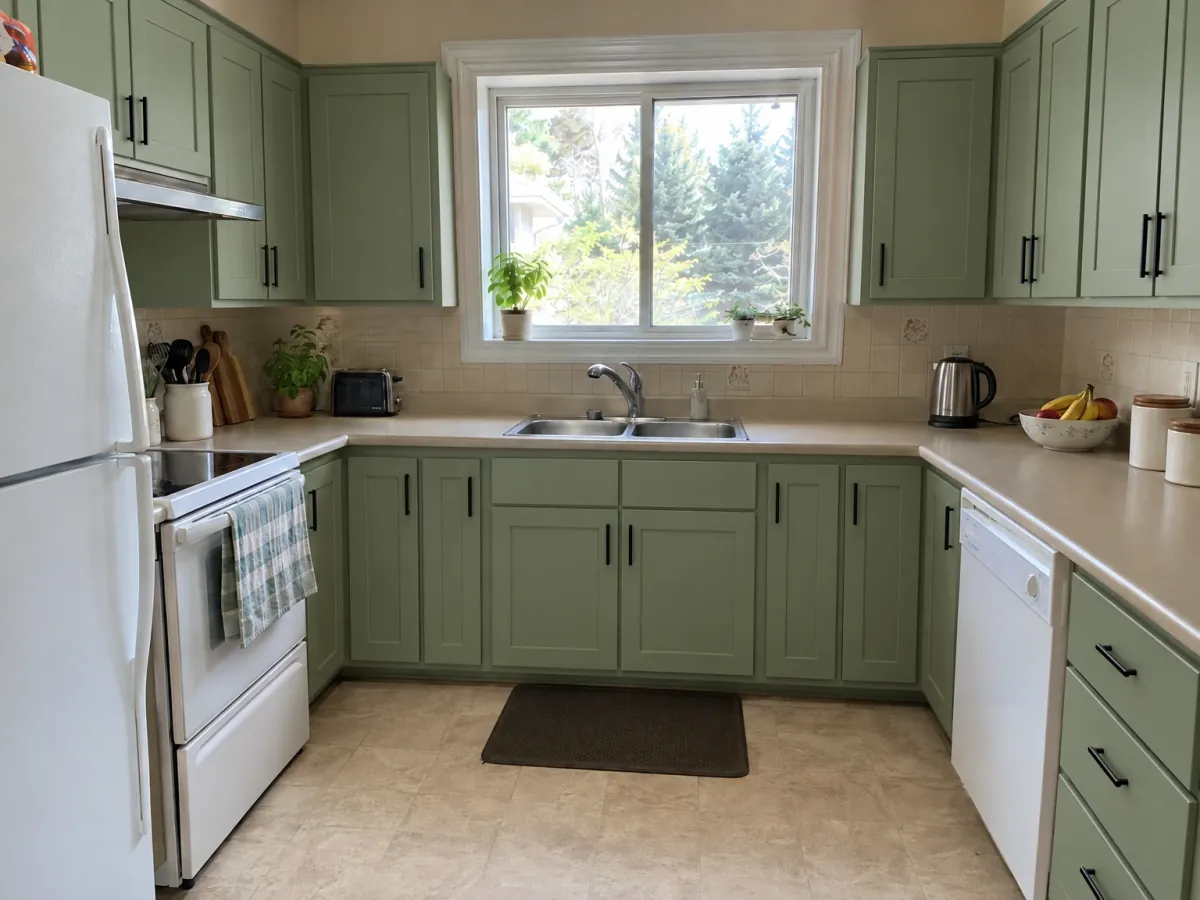
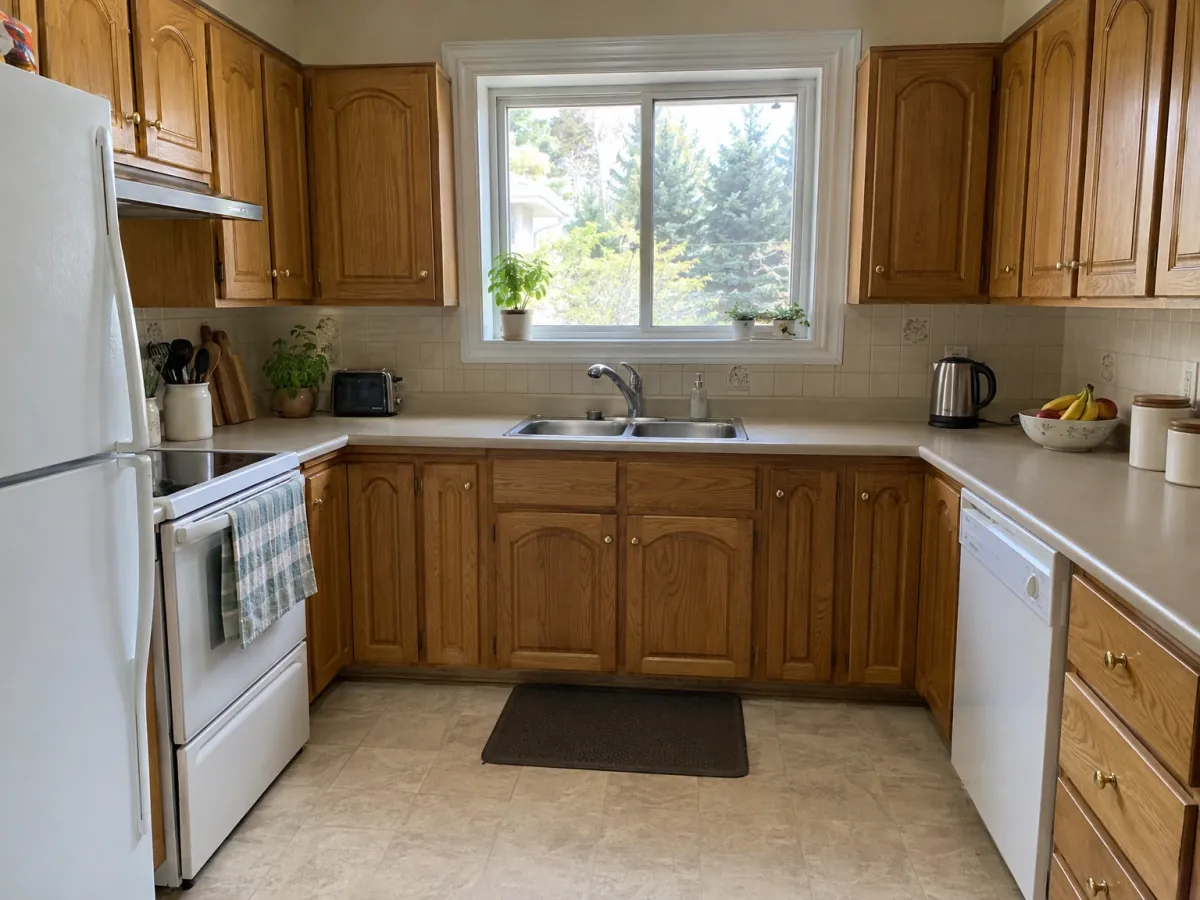
Ejemplo ilustrativo con IA. Los resultados varían.


4.8/5 · de 15,000 reseñas

Diseños gratis cada día · Sin cuenta
El inpainting con IA de DecorAI de un vistazo
| Qué hace | Cambia solo la zona pintada de la foto de una estancia y conserva todas las demás partes de la imagen |
|---|---|
| Qué aportas | Una foto de la estancia, una zona pintada y una breve descripción escrita del cambio |
| Qué obtienes | La misma foto con la zona marcada cambiada, lista para guardar o compartir |
| Tiempo | Normalmente menos de 10 segundos por cada edición |
| Plataformas | iPhone y iPad (iOS 16 o posterior), Android y app web |
| Plan | Plan gratuito con 3 diseños al día; ilimitado con DecorAI Pro |
Cómo cambiar una parte de la foto de una estancia con IA
Sube una foto de la estancia
Abre DecorAI en tu móvil o en la app web y elige la herramienta de inpainting. Haz una foto nueva o escoge una de tu galería. Lo que mejor funciona es una toma recta y bien iluminada de la zona que quieres cambiar.
Pinta sobre la zona
Pasa el dedo o el ratón por la parte de la foto que quieres cambiar. Cubre el objeto entero, por ejemplo todas las puertas de los muebles, y ajústate a sus bordes para que lo que tiene al lado siga igual.
Describe el cambio
Escribe lo que debe aparecer en la zona marcada, por ejemplo «muebles shaker verde salvia mate con tiradores negros». DecorAI vuelve a dibujar esa zona de acuerdo con la luz y la perspectiva de la foto y te devuelve la imagen editada.
¿Qué puedes cambiar con el inpainting con IA?
El inpainting encaja con las decisiones sobre un único elemento de una estancia que, por lo demás, se queda como está. Estos cuatro ejemplos están entre los más habituales, y cada uno requiere una sola zona pintada y una frase.
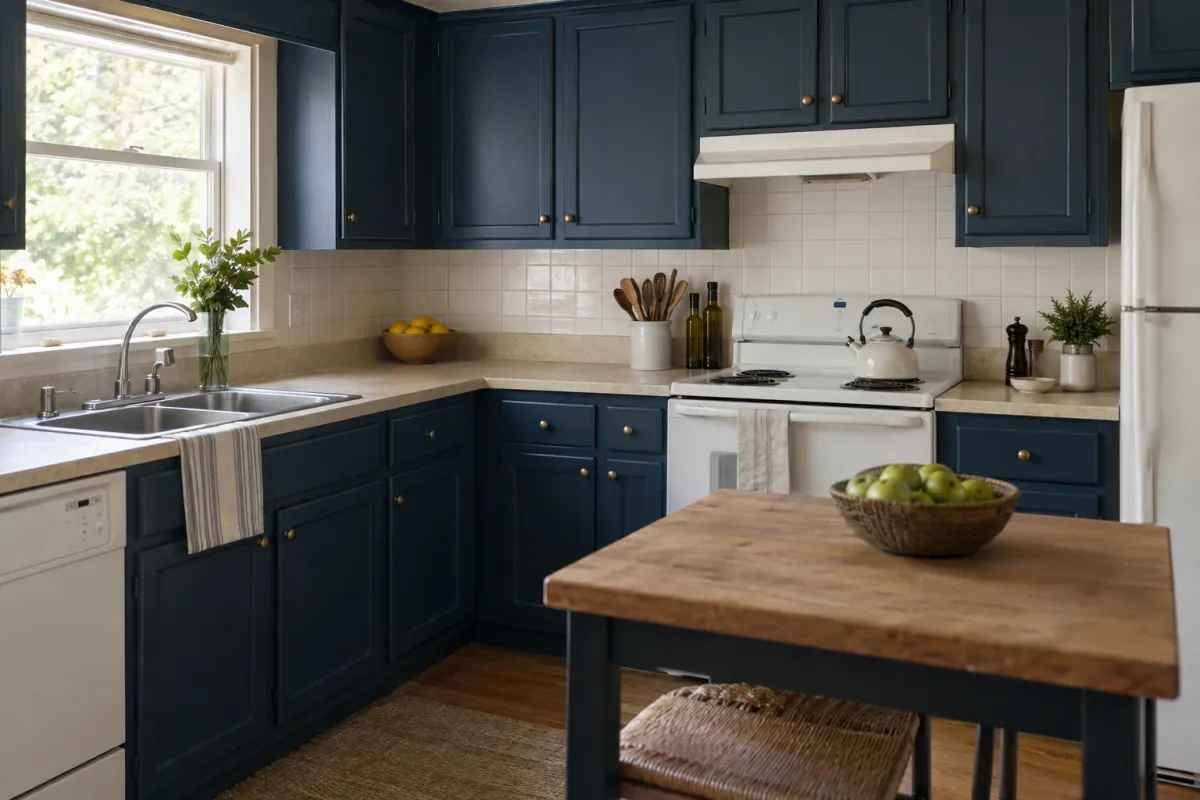
El color de los muebles de cocina
Pinta sobre las puertas y los frentes de los cajones y pide un color o un tipo de puerta nuevos. La encimera, el frontal y los electrodomésticos se quedan, de modo que la imagen muestra cómo quedan unos muebles pintados o con frentes nuevos junto a las superficies que piensas conservar. Mucha gente lo usa como simulador de muebles de cocina antes de encargar la pintura.
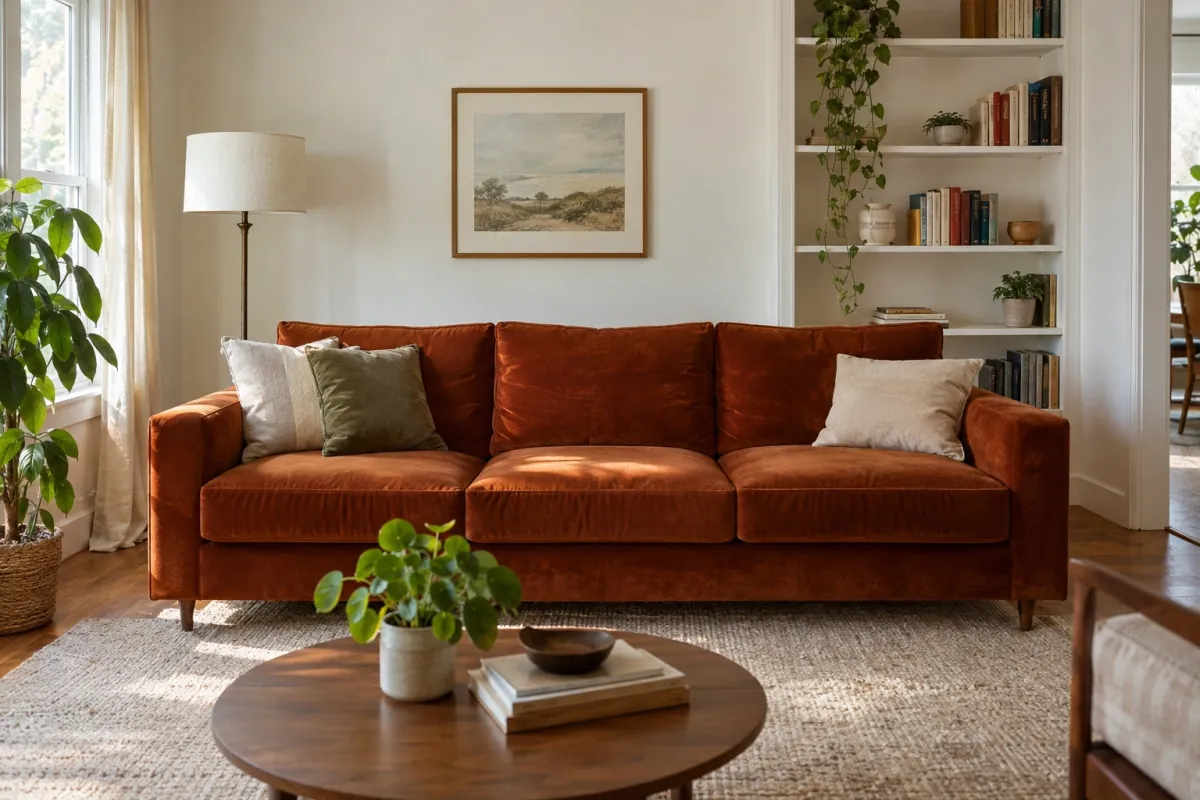
Un sofá o un sillón nuevo
Marca el sofá y describe el que lo sustituye: un color, un tejido y una forma, por ejemplo un tres plazas de terciopelo color teja. La alfombra, las estanterías y las paredes de alrededor siguen igual, lo que permite valorar con facilidad si una pieza atrevida encaja en el salón que ya tienes.
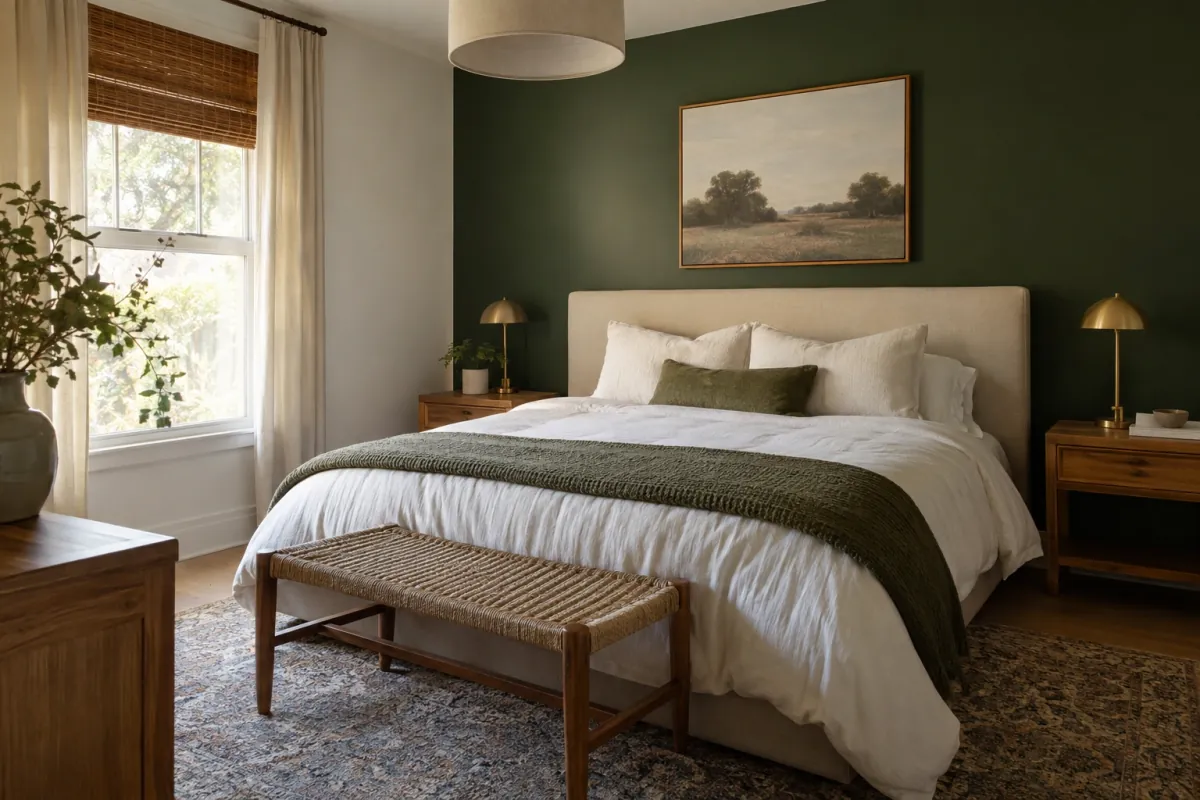
Una pared en otro color
Pinta sobre una sola pared para probar un color de acento, un papel pintado o un panelado de madera. Los muebles que hay delante de la pared se quedan en su sitio. Prueba dos o tres tonos en la misma foto y compara los resultados guardados uno junto a otro antes de comprar botes de muestra.
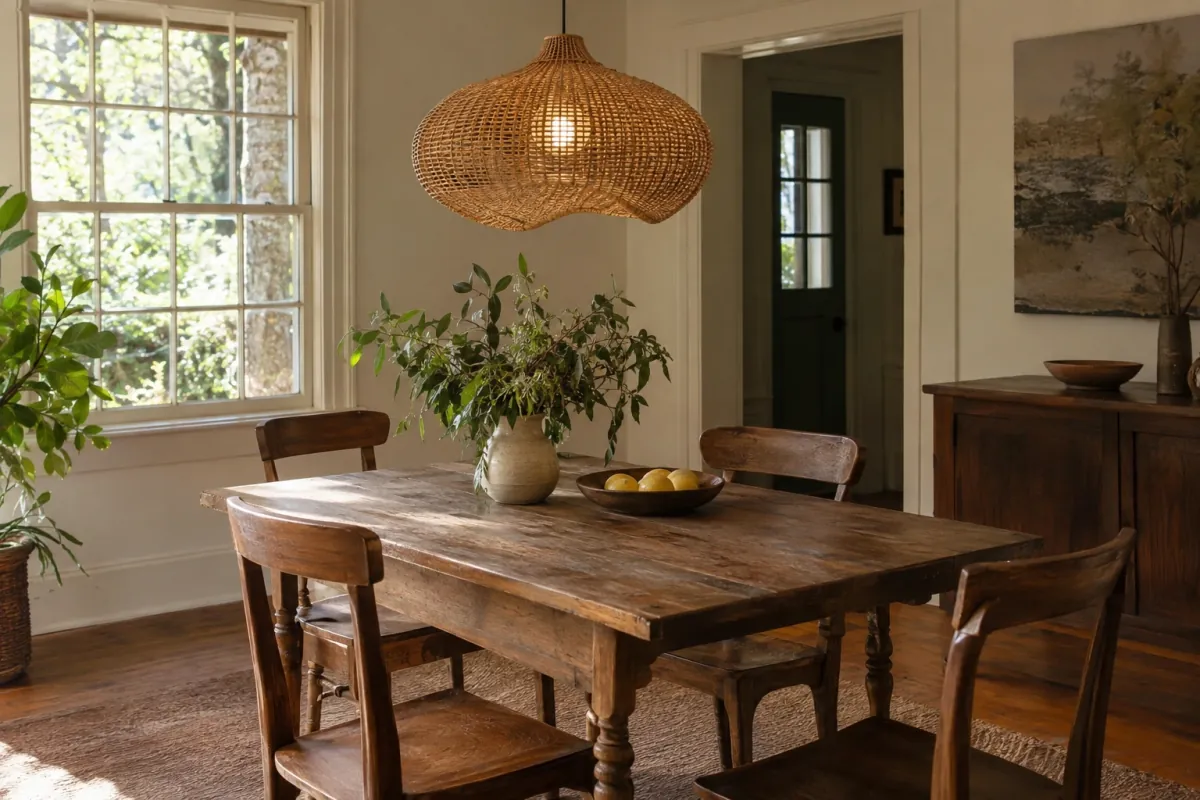
Lámparas y pequeños elementos
Los objetos pequeños cambian una estancia más de lo que su tamaño hace pensar. Marca un plafón, un espejo, un grifo o una cortina y describe el nuevo. El inpainting coloca el elemento nuevo en el mismo punto y conserva la mesa, las sillas y el resto de la escena.
Consejos para un inpainting limpio
Cubre el objeto entero
Pinta un poco más allá de los bordes del objeto que quieres sustituir. Un sofá marcado solo a medias conserva la mitad de su forma anterior. Incluye también la sombra que hay bajo los muebles para que la pieza nueva tenga su propia sombra.
Describe el material, el color y la forma
Una frase precisa da un resultado preciso. Escribe «puertas lisas en blanco mate con tiradores de roble» en lugar de «muebles nuevos». Nombra el material, el color y la forma, y añade el acabado si importa: brillante, cepillado o con textura.
Cambia una sola cosa en cada edición
Edita primero los muebles, guarda el resultado y después marca el frontal en la foto nueva. Trabajar paso a paso hace que cada cambio sea fácil de comparar y te permite retroceder un paso si un resultado se aleja de la idea.
Parte de una foto nítida y luminosa
Haz la foto con luz natural, sujeta el móvil recto y deja el objeto completo dentro del encuadre. Limpia antes la lente. La edición sigue la luz y la perspectiva de tu imagen, así que una foto clara lleva a un resultado creíble.
¿El inpainting con IA de DecorAI es gratis?
Sí. El inpainting forma parte del plan gratuito de DecorAI, que te da 3 diseños al día con un breve anuncio antes de cada uno y una pequeña marca de agua en las imágenes guardadas, y que funciona sin cuenta ni tarjeta de pago. DecorAI Pro lo hace ilimitado y quita los anuncios y la marca de agua por 9,99 US$ a la semana, 17,99 US$ al mes, 39,99 US$ al año o 219 US$ en un solo pago (precios de Estados Unidos).
Preguntas sobre el inpainting con IA
¿Qué es el inpainting con IA en el diseño de interiores?
El inpainting con IA es una forma de editar una sola parte de una imagen. DecorAI incluye una herramienta de inpainting con IA que cambia solo la zona de la foto de una estancia por la que pasas el pincel, como los muebles de cocina o un sofá, y deja el resto de la foto tal como está. El cambio lo describes en una frase.
¿Puede la IA cambiar solo los muebles de mi cocina en una foto?
Sí. Sube a DecorAI una foto de tu cocina, pinta sobre las puertas de los muebles y describe el color o el estilo nuevos. La app te devuelve la misma cocina con muebles nuevos, mientras que la encimera, el frontal, los electrodomésticos y el suelo siguen como en tu foto.
¿El inpainting con IA se puede usar gratis en DecorAI?
Sí. El inpainting está incluido en el plan gratuito de DecorAI, con 3 diseños al día y sin cuenta. Los resultados gratuitos llevan una pequeña marca de agua y antes de cada diseño se reproduce un breve anuncio. DecorAI Pro ofrece ediciones ilimitadas sin anuncios ni marca de agua en iPhone, Android y la app web.
¿En qué se diferencia el inpainting de un rediseño completo de la estancia?
Un rediseño completo en DecorAI cambia el estilo de toda la estancia según el estilo que elijas: muebles, colores, iluminación y decoración. El inpainting actúa sobre una zona marcada y conserva todo lo demás. Usa el rediseño para encontrar una dirección para la estancia y el inpainting para decidir sobre una sola pieza o superficie.
¿Qué debo escribir en la descripción del inpainting?
Escribe con palabras sencillas lo que quieres ver en la zona marcada: el objeto, su color, su material y su forma. Por ejemplo, «una mesa de comedor redonda de roble para cuatro» o «frontal de azulejo blanco tipo metro». Basta una frase clara, y puedes repetir la edición con otra frase distinta.
¿Puedo usar las fotos editadas con inpainting en trabajos para clientes?
Sí. DecorAI permite el uso personal y comercial de las imágenes en todos los planes, incluido el gratuito. Las empresas de reformas, los pintores y los montadores de cocinas usan una foto editada para enseñar al cliente un cambio en su propia estancia antes de empezar la obra. Indica que la imagen es una visualización hecha con IA cuando la compartas.
Prueba el inpainting con IA en la foto de tu estancia
Haz una foto, pinta sobre la parte que quieres cambiar y descríbela. DecorAI muestra el resultado en segundos en iPhone, Android y la web, y los 3 primeros diseños de cada día son gratis.
Prueba gratis el inpainting con IA:
4.8/5 · de 15,000 reseñas
Diseños gratis cada día · Sin cuenta