Jak przetestować kolor ścian i tapetę na zdjęciu pokoju
Żeby przetestować kolor farby albo tapetę przed zakupem, sfotografuj pokój, otwórz edytor inpaintingu w DecorAI, zamaluj pędzlem ściany i opisz nowe wykończenie, na przykład stonowaną szałwiową zieleń w macie. DecorAI przemalowuje tylko zaznaczony obszar, a meble, podłogę i światło z twojego zdjęcia zachowuje. Porównaj w ten sposób kilka kolorów, a potem pomaluj prawdziwe próbne pole ulubionym.
- Czas: około 15 minut na zdjęcie i trzy lub cztery wykończenia ścian.
- Potrzebujesz: zdjęcia, na którym dobrze widać ściany, i DecorAI na telefonie albo komputerze.
- Wynik: twój własny pokój z każdym nowym kolorem lub tapetą, gotowy do porównania.
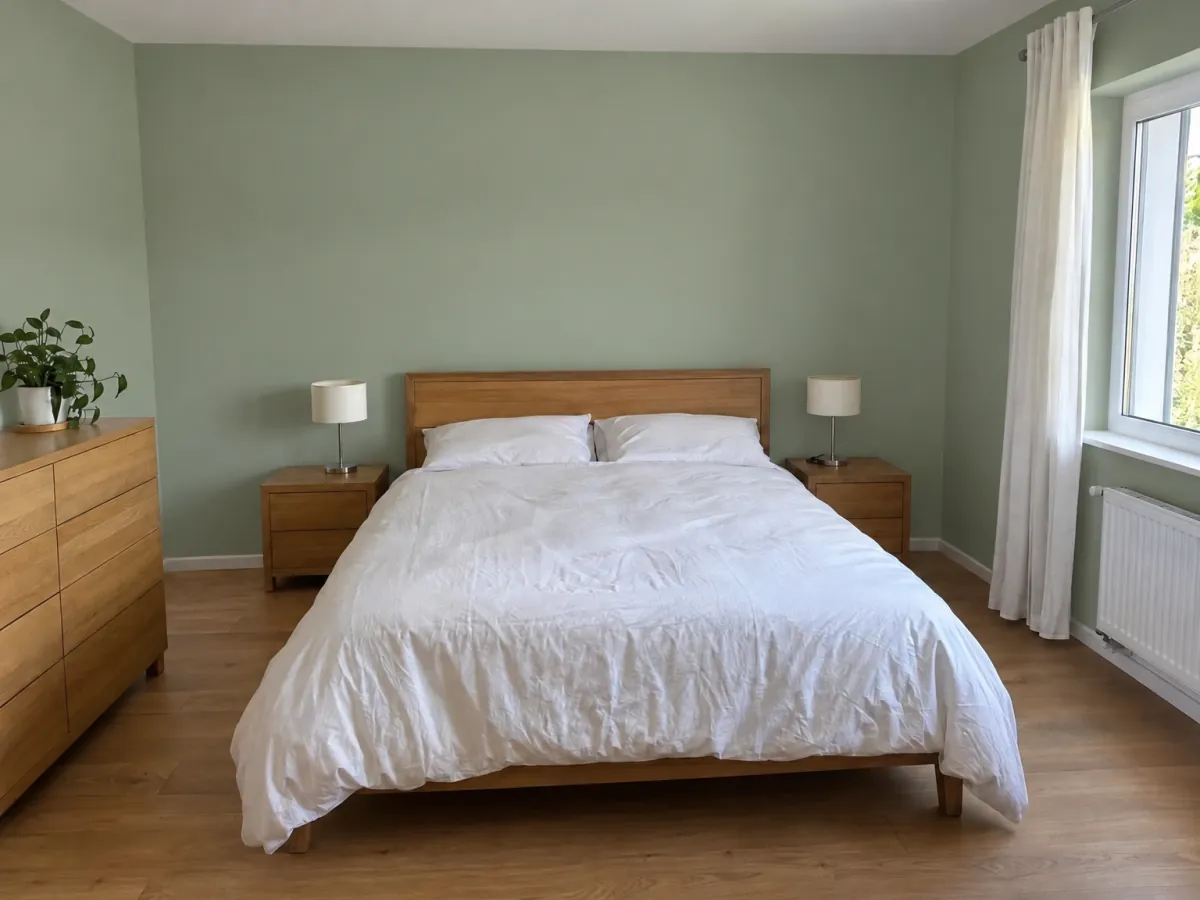
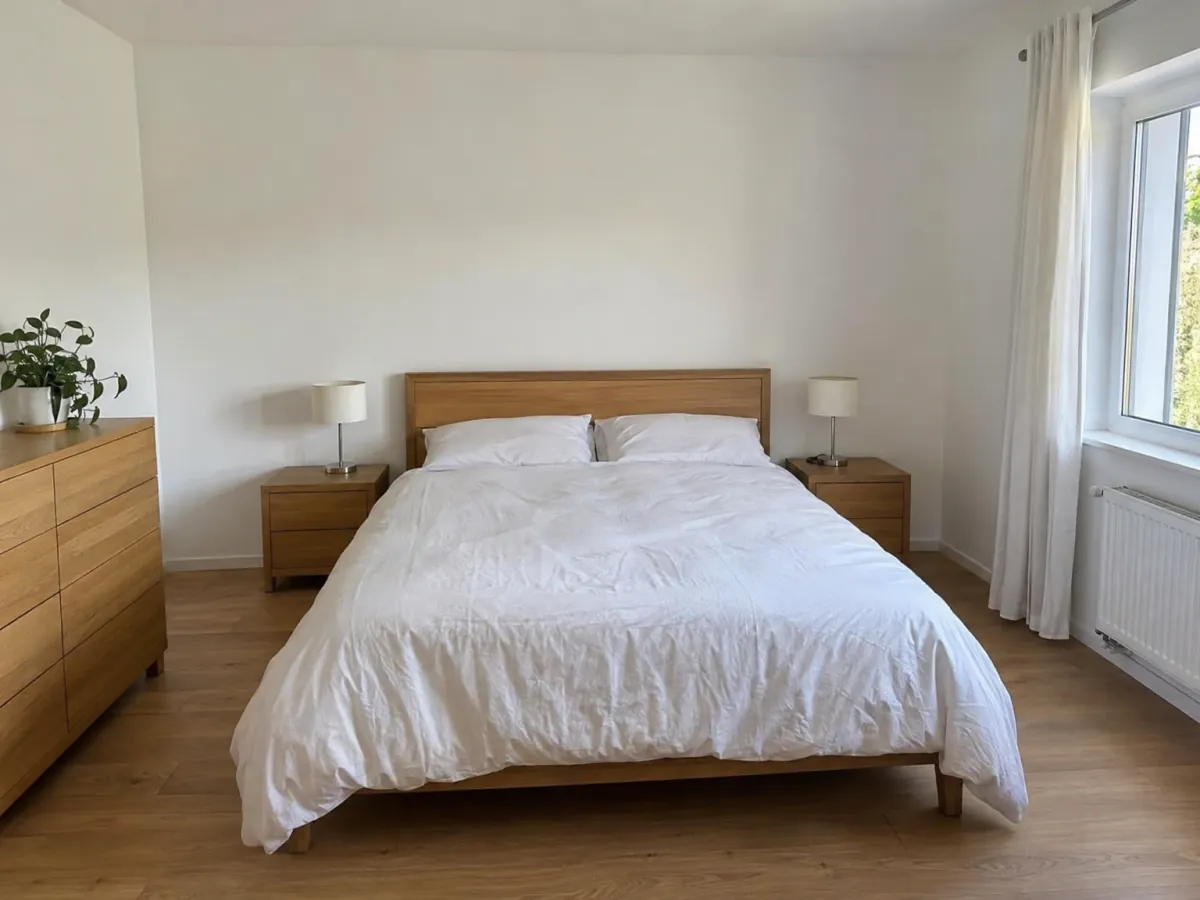
Przykładowa ilustracja AI. Wyniki mogą się różnić.


4.8/5 · z 15 000 opinii

Darmowe projekty każdego dnia · Bez konta
Czego potrzebujesz
- Zdjęcia pokoju w świetle dziennym, na którym w całości widać ściany do zmiany.
- Aplikacji DecorAI na iPhonie, iPadzie lub Androidzie albo aplikacji webowej.
- Dwóch do czterech kolorów albo pomysłów na tapetę, które chcesz porównać.
- Testerów farby albo próbek tapety do ostatecznego sprawdzenia na prawdziwej ścianie.
Jak wypróbować nowe kolory ścian krok po kroku
Krok 1: Sfotografuj ściany w świetle dziennym
Stań tam, skąd widzisz ściany do zmiany, najlepiej w rogu, żeby w kadrze były dwie ściany. Odsłoń zasłony i zrób zdjęcie w ciągu dnia. Światło dzienne pokazuje prawdziwy kolor mebli i podłogi, a to na ich tle będziesz oceniać każdy kolor farby.
Krok 2: Otwórz edytor inpaintingu
W aplikacji DecorAI na iPhone'a lub Androida otwórz edytor inpaintingu, czyli narzędzie do zamiany obiektów, i dodaj swoje zdjęcie. W aplikacji webowej taką samą zmianę wykonasz w narzędziu Edytor pokoju, w którym opisujesz edycję słowami, na przykład: pomaluj ściany na stonowaną szałwiową zieleń.
Krok 3: Zamaluj ściany i opisz farbę
Zamaluj palcem maskę na ścianach i zmniejszaj pędzel przy łóżku, zasłonach i linii sufitu. Potem jak najdokładniej wpisz nowe wykończenie: kolor, stopień połysku i nastrój, na przykład stonowana szałwiowa zieleń, farba matowa. Wygeneruj obraz, a DecorAI przemaluje tylko zamaskowane ściany.
Krok 4: Wypróbuj tapetę na jednej ścianie
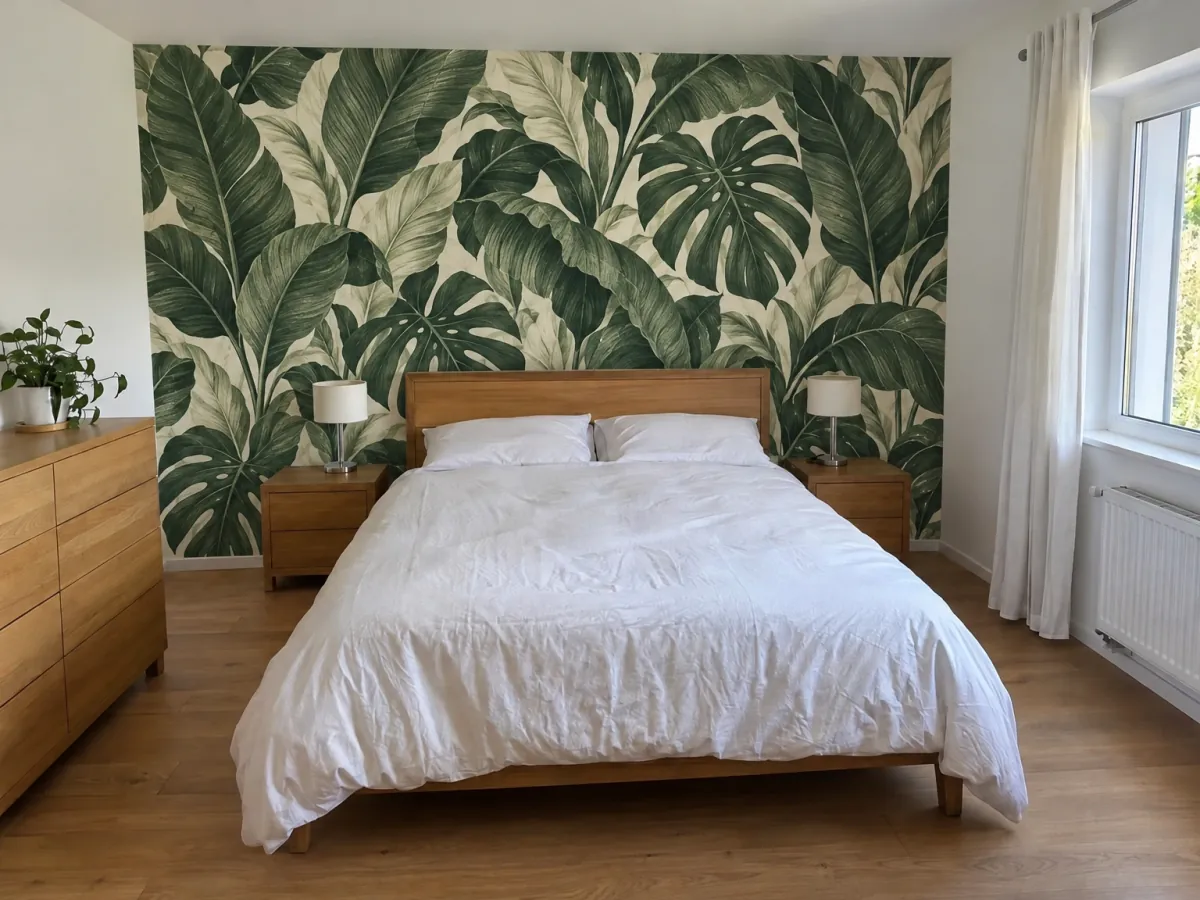
Z tapetą postępujesz tak samo. Zamaluj tylko jedną ścianę, często tę za łóżkiem albo sofą, i opisz wzór: duże botaniczne liście w głębokiej zieleni i kremie, delikatne paski albo miękką fakturę lnu. Jedna wytapetowana ściana utrzymuje wyrazisty wzór w dobrych proporcjach.
Krok 5: Porównaj wersje obok siebie
Otwórz każdy wynik obok oryginalnego zdjęcia i przesuń suwak porównania. Zobacz, jak kolor spotyka się z drewnem mebli, bielą pościeli i podłogą. Kolor, który współgra z największymi meblami w pokoju, jest zwykle najbezpieczniejszym wyborem.
Krok 6: Przetestuj odważniejszą ścianę akcentową
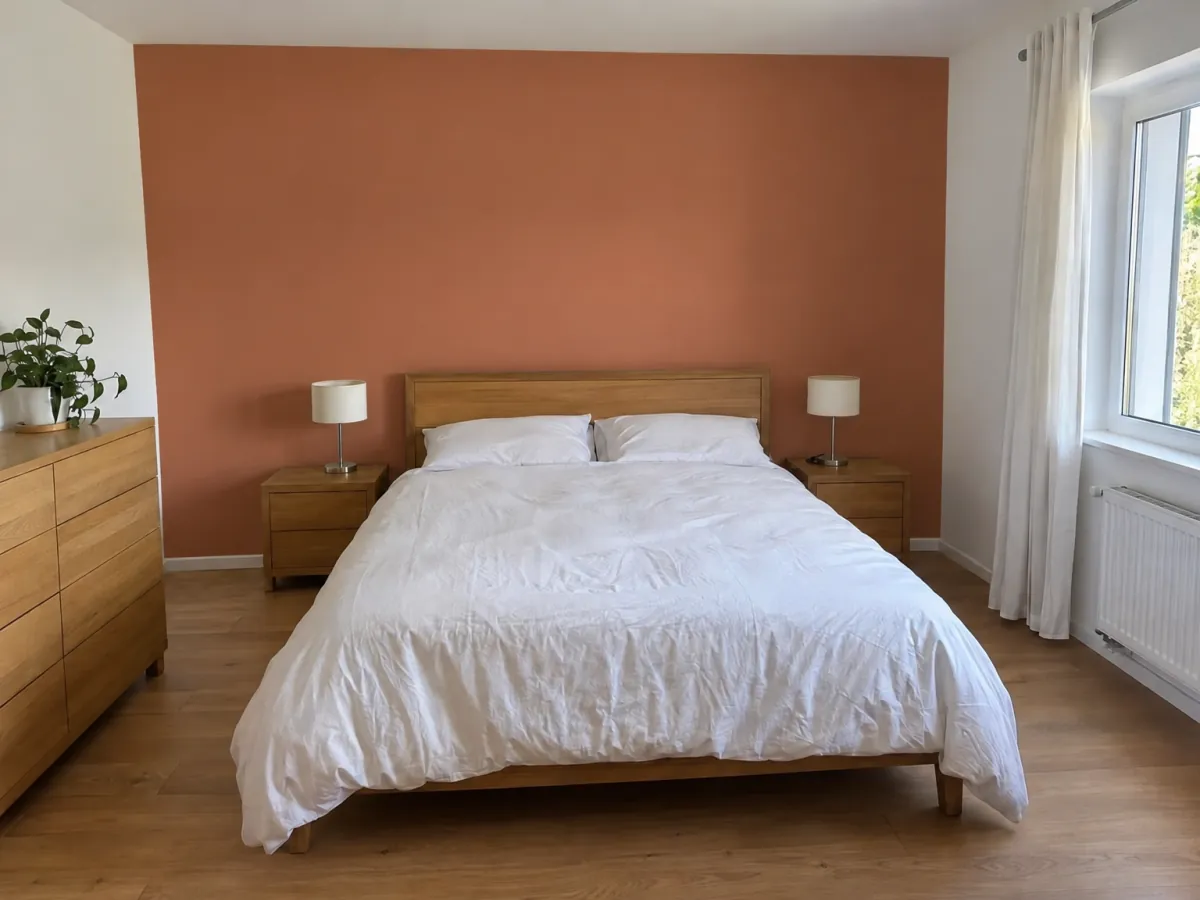
Jeśli cały pokój w mocnym kolorze wydaje się przesadą, sprawdź go na jednej ścianie. Zamaskuj tylko ścianę za łóżkiem i opisz ciepłą terakotę albo głęboki granat. Pozostałe ściany zostają takie, jakie są, więc widzisz, ile koloru pokój udźwignie.
Krok 7: Pomaluj prawdziwe próbne pole
Kup testery jednego lub dwóch ulubionych kolorów i pomaluj na prawdziwej ścianie duże pola, co najmniej wielkości kartki A4. Obejrzyj je rano i wieczorem. Obraz zawęża wybór, a próbka na twojej własnej ścianie go potwierdza.
Wskazówki, jak testować kolory ścian
Podaj stopień połysku
Mat, półmat i satyna wyglądają we wnętrzu inaczej. Dodanie stopnia połysku do opisu daje realistyczniejszy wynik, zwłaszcza na ścianach, na które pada światło z okna.
Opisuj kolory nastrojem i rodziną barw
Określenia takie jak stonowana szałwia, ciepły greige albo głęboki granat niosą więcej informacji niż zwykła zieleń czy szarość. Podaj rodzinę barw i jedno słowo opisujące nastrój.
Przy większych zmianach przeprojektuj cały pokój
Jeśli nowy kolor wymaga też nowych tekstyliów, użyj przeprojektowania wnętrza w DecorAI z paletą kolorów albo opcją Ściana akcentowa, żeby zobaczyć, jak farba i dekoracje zmieniają się razem.
Pamiętaj o suficie i listwach
Maskuj tylko powierzchnię ściany, a sufit, drzwi i listwy przypodłogowe zostaw poza maską. Ich kolor opisz osobno, jeśli również planujesz je pomalować.
Nawyki, które prowadzą do lepszego wyboru koloru
Zamaskuj całą ścianę
Pokryj maską każdy fragment ściany, który ma zmienić kolor, także pasy obok mebli. Miejsca pominięte w masce zachowują w wyniku dawny kolor.
Porównuj na tym samym zdjęciu
Używaj jednego zdjęcia dla każdego testowanego koloru. To samo światło i ten sam kąt czynią porównanie uczciwym, więc różnica, którą widzisz, wynika wyłącznie z farby.
Niech zdecyduje tester
Ekrany się różnią, a farba zmienia się wraz ze światłem dziennym. Traktuj obrazy jako krótką listę, a ostateczny kolor wybierz na podstawie próbnego pola na własnej ścianie.
Narzędzie DecorAI do tego poradnika
Strona o inpaintingu AI wyjaśnia, jak edytor DecorAI zmienia tylko obszar zamalowany pędzlem, od koloru ścian i tapety po fronty szafek i pojedyncze meble.
Pytania o testowanie kolorów ścian
Jak zobaczyć kolor farby na mojej ścianie przed malowaniem?
Zrób zdjęcie pokoju, otwórz edytor inpaintingu w DecorAI, zamaluj pędzlem ściany i opisz kolor, na przykład stonowana szałwiowa zieleń w macie. DecorAI przemalowuje na zdjęciu tylko te ściany, a resztę pokoju zostawia taką, jaka jest, zwykle w niecałą minutę.
Czy mogę przymierzyć tapetę na zdjęciu mojego pokoju?
Tak. Zamaskuj w edytorze inpaintingu DecorAI ścianę, którą chcesz wytapetować, i opisz wzór oraz kolory, na przykład duże botaniczne liście w zieleni i kremie. DecorAI wypełnia ścianę tym wzorem w perspektywie twojego zdjęcia, więc ocenisz jego skalę.
Ile kolorów farby warto przetestować?
Zwykle wystarczą trzy lub cztery kolory: pierwszy pomysł, jego jaśniejsza i ciemniejsza wersja oraz jedna odważniejsza propozycja. Test na tym samym zdjęciu w DecorAI szybko pokazuje różnice. Potem kup testery jednego lub dwóch najlepszych i pomaluj próbne pola.
Dlaczego kolor farby wygląda inaczej na prawdziwej ścianie?
Farba zmienia się ze światłem: światło dzienne z okna od północy wygląda chłodniej, wieczorne lampy ocieplają kolory, a ekrany dodają własne przesunięcie barw. Dlatego obrazy z DecorAI najlepiej służą do zawężenia wyboru, a ostateczną decyzję podejmuje się na podstawie pomalowanego próbnego pola.
Czy testowanie kolorów ścian w DecorAI jest darmowe?
Tak. Edytor inpaintingu należy do darmowego planu DecorAI, więc kolory ścian przetestujesz na własnych zdjęciach bez płacenia. Przy planie kolorów dla całego domu z wieloma wersjami DecorAI Pro oferuje nielimitowane projekty za 9,99 USD tygodniowo, 17,99 USD miesięcznie, 39,99 USD rocznie lub 219 USD jako jednorazowy zakup, według cen w USA.
Wypróbuj kolor, zanim kupisz farbę
Zrób jedno zdjęcie pokoju, zamaluj ściany pędzlem i w kilka minut porównaj ulubione kolory oraz tapety. DecorAI działa na iPhonie, na Androidzie i w przeglądarce.
Przetestuj kolor ściany teraz:
4.8/5 · z 15 000 opinii
Darmowe projekty każdego dnia · Bez konta