So entfernen Sie Möbel aus dem Foto eines Raums
Um Möbel aus einem Raumfoto zu entfernen, laden Sie das Foto in DecorAI hoch und starten das Tool, das einen Raum leert. DecorAI nimmt Möbel, Kartons, Teppiche und Deko heraus und ergänzt den Boden und die Wände, die sie verdeckt haben, sodass Sie den leeren Raum mit Fenstern und Türen an ihrem Platz sehen. Danach können Sie das leere Bild in jedem beliebigen Stil neu einrichten.
- Dauer: etwa 5 Minuten vom Foto bis zum leeren Raum.
- Sie brauchen: ein Foto des möblierten Raums und die DecorAI-App oder Web-App.
- Ergebnis: derselbe Raum, leer, bereit für Ihre Planung im Kopf oder ein neues Staging.
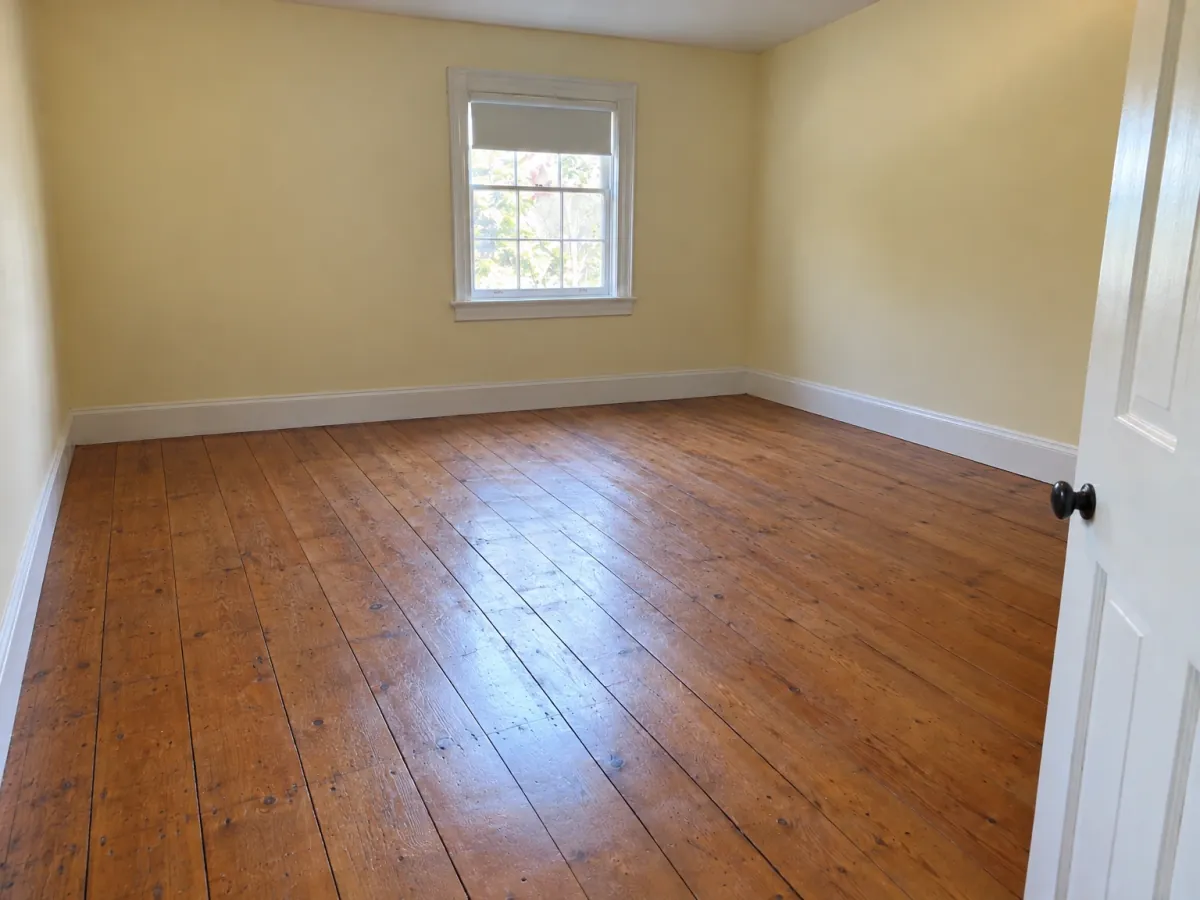
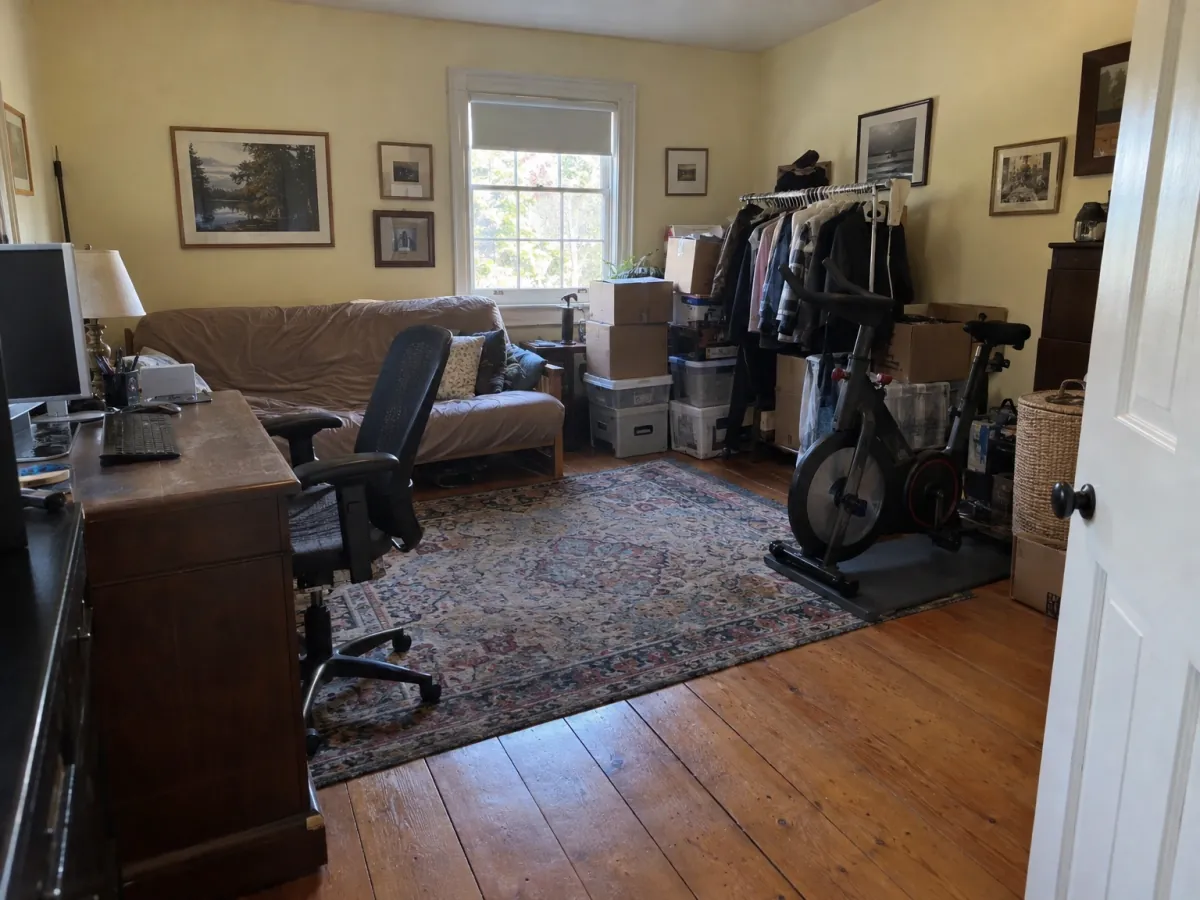
Illustratives KI-Beispiel. Ergebnisse können abweichen.


4.8/5 · aus 15.000 Bewertungen

Täglich kostenlose Designs · Ohne Konto
Was Sie brauchen
- Ein Foto des möblierten Raums, aufgenommen aus einer Ecke oder von der Tür aus.
- Die DecorAI-App auf iPhone, iPad oder Android oder die Web-App im Browser.
- Einen Anlass, den Raum leer zu sehen: einen Umzug, eine Renovierung, einen Verkauf oder einen Neuanfang.
Einen Raum im Foto leeren, Schritt für Schritt
Schritt 1: Ein weites Foto des Raums machen
Stellen Sie sich in die Tür oder in eine Ecke und fangen Sie so viel vom Raum ein wie möglich: Boden, Wände und Fenster. Je mehr Raumkanten das Foto zeigt, desto besser ergänzt DecorAI den Boden und die Wände, die heute von Möbeln verdeckt sind. Tageslicht hält die Farben naturgetreu.
Schritt 2: Das Tool zum Leeren des Raums öffnen
Wählen Sie in DecorAI das Tool, das einen Raum leert, und fügen Sie Ihr Foto hinzu, entweder direkt in der App aufgenommen oder aus der Galerie gewählt. Ziehen Sie die Datei in der Web-App in den Upload-Bereich. Dieses Tool hat eine einzige Aufgabe: den Raum freizuräumen, während der Raum selbst bleibt.
Schritt 3: DecorAI den Raum leeren lassen
Starten Sie die Generierung und warten Sie auf das Ergebnis, was meist weniger als eine Minute dauert. DecorAI entfernt Möbel, Kartons, Teppiche, Bilder und Krimskrams und führt Dielen, Fliesen oder Teppichboden sowie die Wandfarbe in den zuvor verdeckten Bereichen fort. Fenster, Türen, Heizkörper und Steckdosen bleiben, wo sie sind.
Schritt 4: Den leeren Raum prüfen
Ziehen Sie den Vergleichsregler und achten Sie auf die Ränder: Ecken, Sockelleisten und den Boden dort, wo das größte Möbelstück stand. Ist noch ein kleiner Gegenstand zu sehen, lassen Sie das Foto erneut laufen oder übermalen Sie die Stelle im Inpainting-Editor und beschreiben Sie einen leeren Boden. Speichern Sie die sauberste Version.
Schritt 5: Neu einrichten oder so nutzen
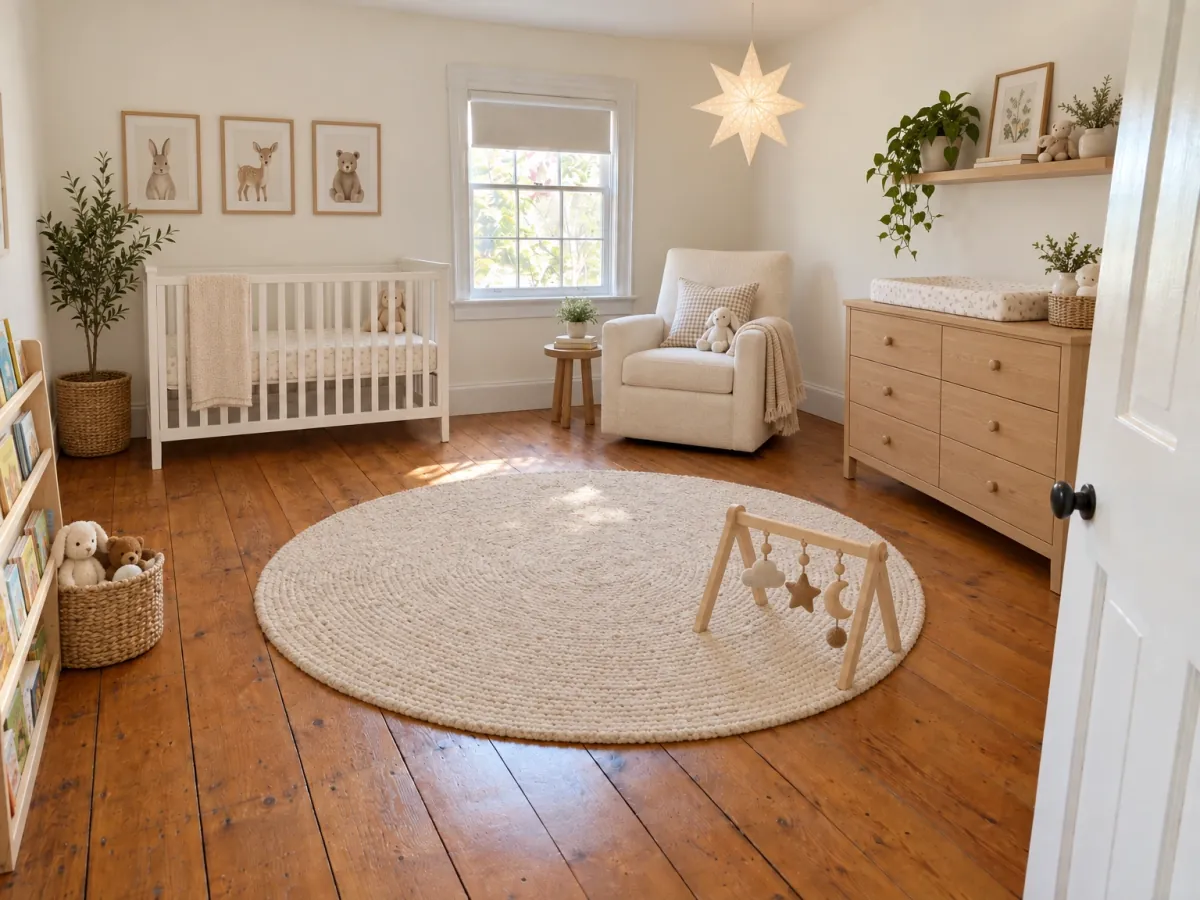
Nutzen Sie den leeren Raum, um die Fläche vor einem Umzug oder einer Renovierung einzuschätzen, oder schicken Sie das Bild an den Maler oder den Bodenleger. Für eine neue Nutzung richten Sie das leere Bild mit Raumtyp und Stil ein, zum Beispiel wird aus einer Abstellkammer ein Babyzimmer.
Tipps für ein sauberes Bild vom leeren Raum
Vorhänge und Jalousien öffnen
Fensterlicht zeigt die Struktur von Boden und Wänden. Je mehr von dieser Struktur rund um die Möbel sichtbar ist, desto natürlicher wirken die ergänzten Flächen.
Die ganze Bodenlinie zeigen
Achten Sie darauf, dass die Linie, an der Boden und Wände zusammentreffen, auf mindestens zwei Seiten zu sehen ist. Sie gibt DecorAI die Form des leeren Raums vor.
Ein Foto pro Raum
Fotografieren Sie bei einer ganzen Wohnung jeden Raum einzeln aus seiner besten Ecke. Ein Raum pro Foto liefert ein klareres leeres Ergebnis als ein weiter Blick durch zwei Türen.
Das Original neben dem Ergebnis aufbewahren
Speichern Sie das möblierte Foto und die leere Version zusammen. Nebeneinander helfen sie Malern, Käufern oder der Familie zu verstehen, was sich ändert und was bleibt.
Gewohnheiten für bessere leere Räume
Auf Augenhöhe fotografieren
Ein Foto von weit oben oder dicht über dem Boden verzerrt den Raum. Halten Sie das Smartphone auf Brusthöhe, damit der geleerte Raum seine natürlichen Proportionen behält.
Den leeren Raum zur Planung nutzen
Verstehen Sie das Bild als Planungshilfe: um ein Gefühl für die Fläche zu bekommen, Farben oder Böden zu vergleichen oder den Raum neu einzurichten. Messen Sie den echten Raum aus, bevor Sie etwas dafür kaufen.
Bearbeitete Fotos im Exposé kennzeichnen
Wenn ein geleertes oder neu eingerichtetes Bild eine Immobilie vermarktet, geben Sie an, dass es bearbeitet wurde, und halten Sie das Originalfoto bereit, damit Interessenten wissen, was sie vorfinden.
Das DecorAI-Tool zu dieser Anleitung
Die Seite zum Entfernen von Möbeln aus Fotos erklärt, was das Tool von DecorAI zum Leeren eines Raums entfernt, für welche Räume es sich eignet und wie Umziehende, Renovierer und Home Stager das leere Ergebnis nutzen.
Fragen zum Entfernen von Möbeln aus einem Foto
Kann KI Möbel aus dem Foto eines Raums entfernen?
Ja. Das Tool von DecorAI, das einen Raum leert, nimmt Möbel, Kartons, Teppiche und Deko aus einem Raumfoto heraus und ergänzt den Boden und die Wände, die sie verdeckt haben. Das Ergebnis zeigt denselben Raum leer, mit Fenstern, Türen und Heizkörpern an ihrem Platz, meist in weniger als einer Minute.
Wozu brauche ich ein leeres Bild meines Raums?
Ein leeres Bild hilft, wenn Sie einen Umzug, eine Renovierung oder eine neue Aufteilung planen, weil Sie den Raum ohne die Gewohnheiten der heutigen Möblierung sehen. Verkäufer und Home Stager nutzen den leeren Raum außerdem als Ausgangspunkt für eine frische, virtuell eingerichtete Version.
Was tun, wenn nach dem Leeren noch ein Gegenstand zu sehen ist?
Lassen Sie das Foto erneut laufen oder nutzen Sie den Inpainting-Editor von DecorAI: Übermalen Sie den Gegenstand in der App für iPhone oder Android und beschreiben Sie, was dort stattdessen sein soll, etwa blanke Holzdielen. Der Rest des Bilds bleibt, wie er ist, nur diese Stelle ändert sich.
Kann ich nur ein Möbelstück entfernen und den Rest behalten?
Ja. Für ein einzelnes Stück nutzen Sie den Inpainting-Editor von DecorAI, statt den ganzen Raum zu leeren. Übermalen Sie das Sofa oder den Schrank, der verschwinden soll, beschreiben Sie den leeren Boden oder die Wand, die zu sehen sein soll, und DecorAI bearbeitet nur diesen Bereich des Fotos.
Ist das Entfernen von Möbeln aus einem Foto in DecorAI kostenlos?
Ja. Das Tool, das einen Raum leert, gehört zum kostenlosen Plan von DecorAI. Wer viele Fotos leert, etwa Home Stager oder Vermieter, nutzt DecorAI Pro für unbegrenzte Designs zu 9,99 $ pro Woche, 17,99 $ pro Monat, 39,99 $ pro Jahr oder einmalig 219 $ in den USA.
Sehen Sie Ihren Raum ohne Möbel
Machen Sie ein Foto des möblierten Raums und lassen Sie DecorAI ihn leeren. Behalten Sie dann das leere Bild oder richten Sie den Raum neu ein. Verfügbar auf iPhone, Android und im Web.
Jetzt Ihren Raum leeren:
4.8/5 · aus 15.000 Bewertungen
Täglich kostenlose Designs · Ohne Konto