Så tar du bort möbler från ett foto av ett rum
För att ta bort möbler från ett rumsfoto laddar du upp fotot i DecorAI och kör verktyget som tömmer ett rum. DecorAI tar bort möbler, kartonger, mattor och dekor och återskapar golvet och väggarna som de täckte, så att du ser det tomma rummet med fönster och dörrar på plats. Sedan kan du möblera den tomma bilden igen i vilken stil som helst.
- Tid: cirka 5 minuter från foto till tomt rum.
- Det här behöver du: ett foto av det möblerade rummet och DecorAI-appen eller webbappen.
- Resultat: samma rum, tomt, klart att möblera i tankarna eller att styla på nytt.
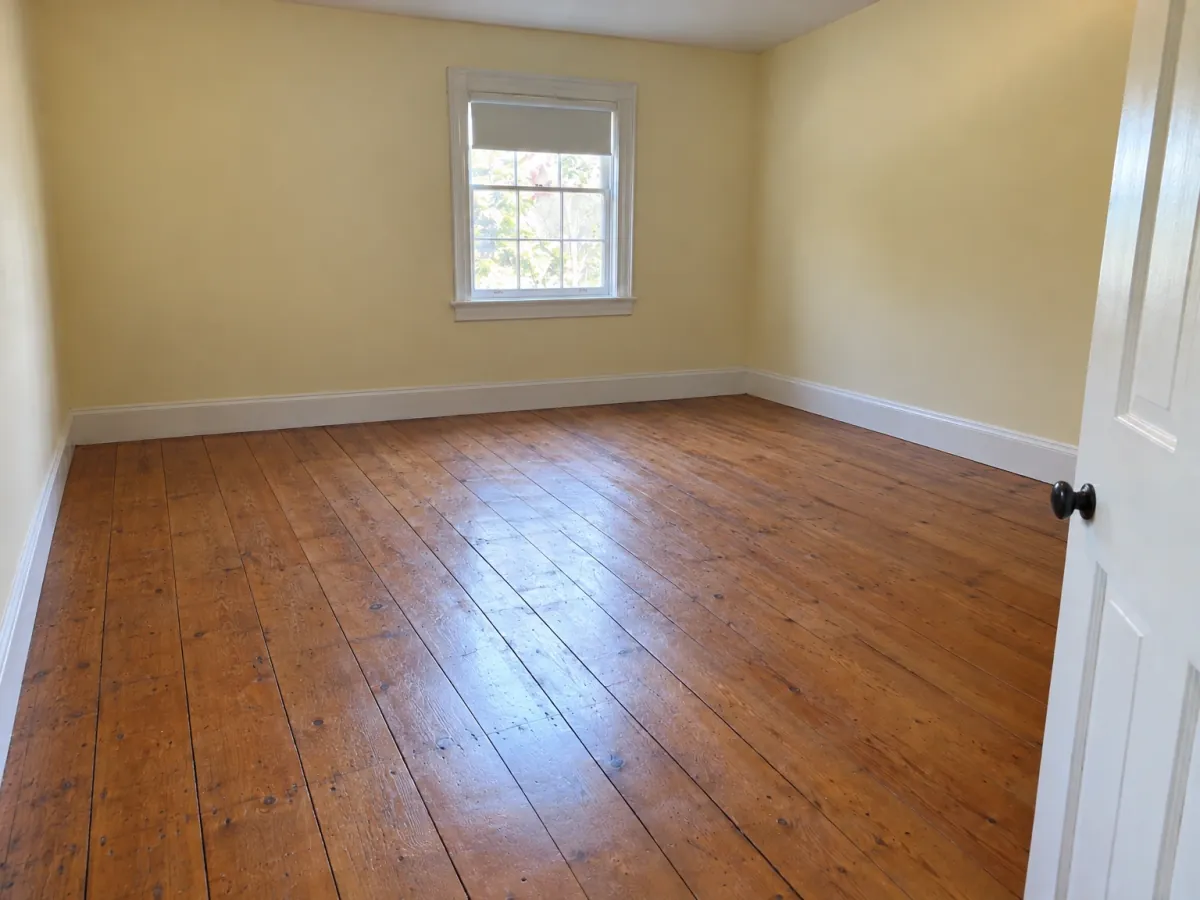
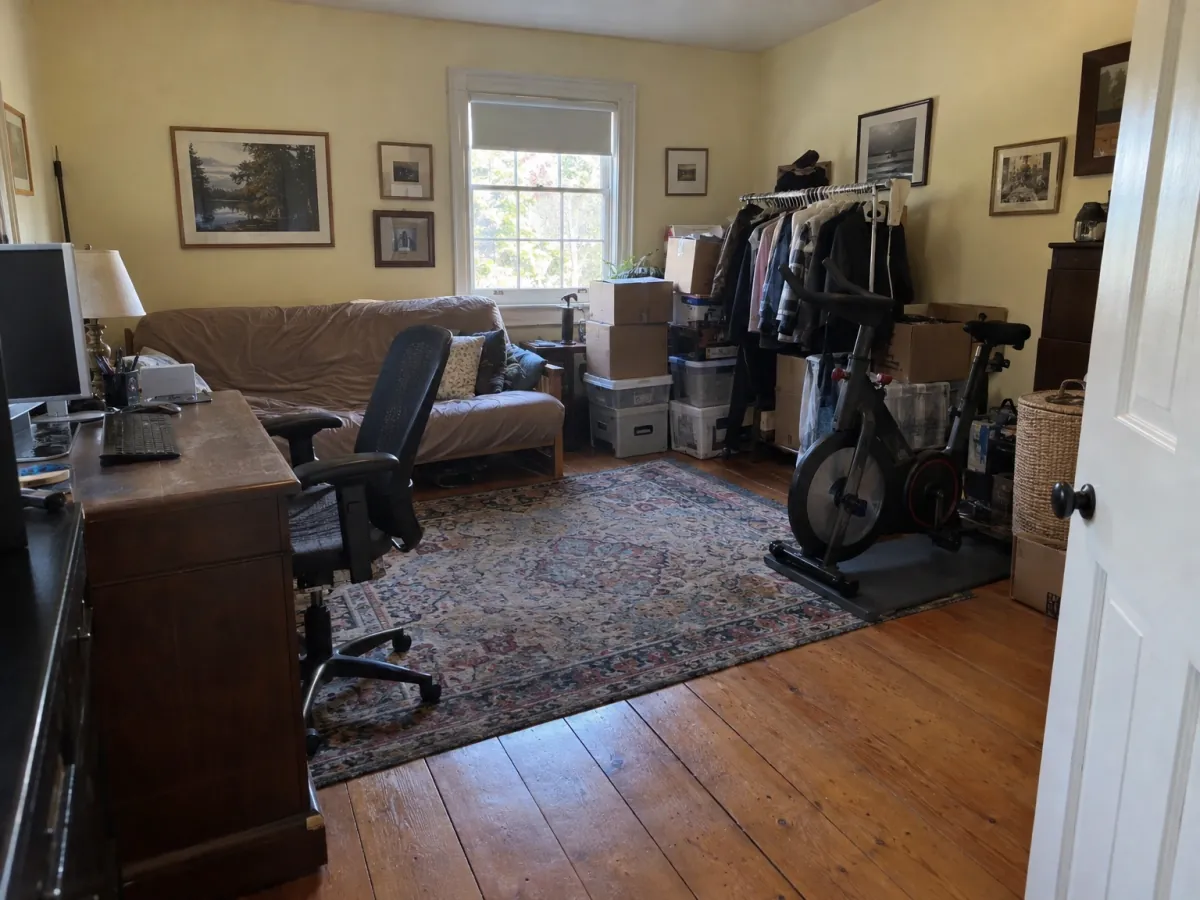
Illustrativt AI-exempel. Resultaten varierar.


4.8/5 · från 15 000 recensioner

Gratis designer varje dag · Utan konto
Det här behöver du
- Ett foto av det möblerade rummet, taget från ett hörn eller från dörröppningen.
- DecorAI-appen på iPhone, iPad eller Android, eller webbappen i en webbläsare.
- En anledning att se rummet tomt: en flytt, en renovering, en försäljning eller en nystart.
Så tömmer du ett rum i ett foto, steg för steg
Steg 1: Ta ett brett foto av rummet
Ställ dig i dörröppningen eller i ett hörn och få med så mycket av rummet som möjligt: golvet, väggarna och fönstret. Ju fler av rummets kanter fotot visar, desto bättre kan DecorAI återskapa golvet och väggarna som möblerna döljer i dag. Dagsljus håller färgerna naturtrogna.
Steg 2: Öppna verktyget som tömmer rummet
Välj verktyget som tömmer ett rum i DecorAI och lägg till ditt foto, antingen genom att ta det i appen eller genom att välja det ur ditt galleri. I webbappen drar du filen till uppladdningsytan. Verktyget har en enda uppgift: att rensa utrymmet medan själva rummet står kvar.
Steg 3: Låt DecorAI tömma rummet
Starta genereringen och vänta på resultatet, vilket oftast tar mindre än en minut. DecorAI tar bort möbler, kartonger, mattor, tavlor och prylar och fortsätter golvbrädorna, plattorna eller mattan och väggfärgen in i de ytor som var dolda. Fönster, dörrar, element och eluttag sitter kvar där de är.
Steg 4: Granska det tomma rummet
Dra i jämförelsereglaget och titta på kanterna: hörn, golvlister och golvet där den största möbeln stod. Finns ett litet föremål kvar kör du fotot igen eller penslar över platsen med inpainting-verktyget och beskriver ett tomt golv. Spara den version som ser renast ut.
Steg 5: Möblera igen eller använd det som det är
Använd det tomma rummet för att bedöma utrymmet inför en flytt eller en renovering, eller skicka det till en målare eller en golvläggare. Vill du se en ny användning möblerar du den tomma bilden med en rumstyp och en stil, till exempel så att ett förråd blir ett barnrum.
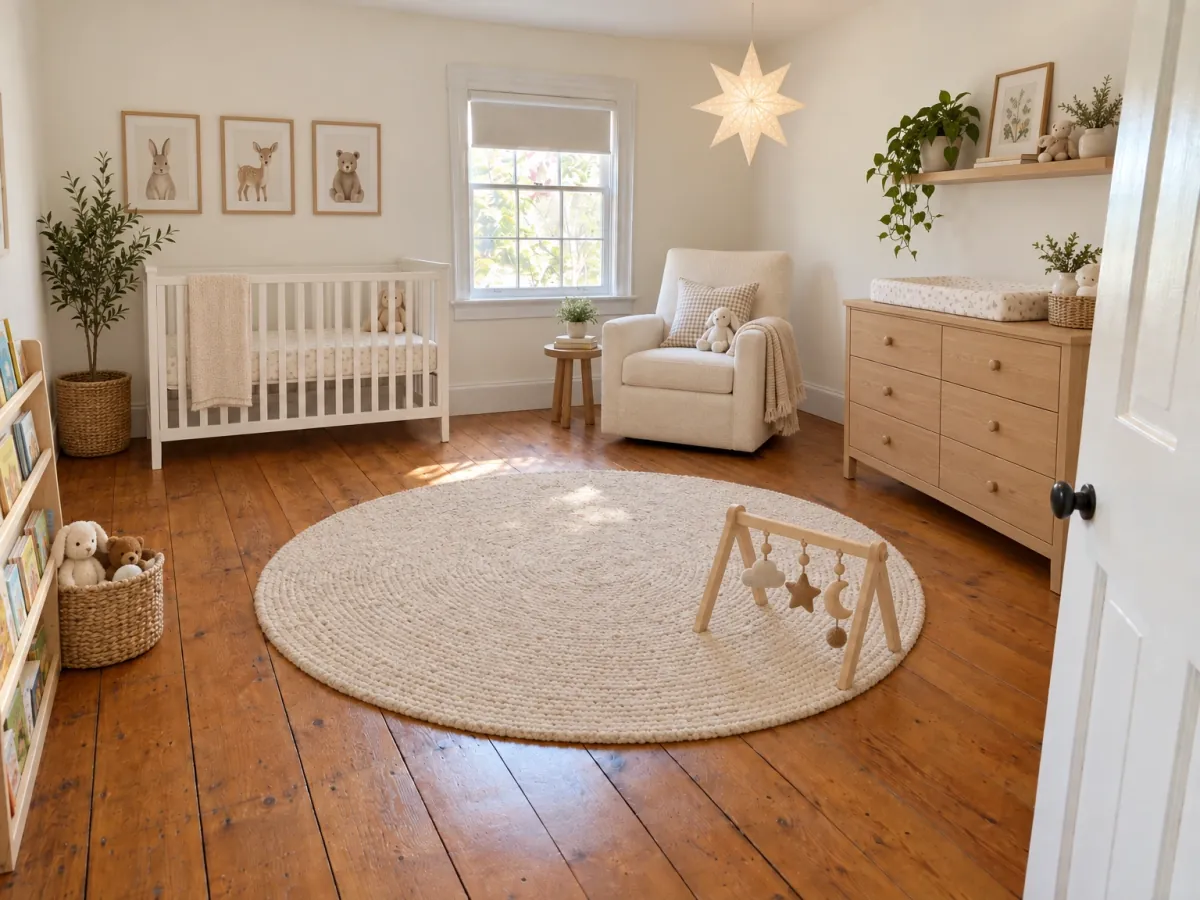
Tips för en ren bild av ett tomt rum
Dra isär gardiner och persienner
Ljuset från fönstret visar golvets och väggarnas struktur. Ju mer av strukturen som syns runt möblerna, desto naturligare ser de ifyllda ytorna ut.
Få med hela golvlinjen
Se till att linjen där golvet möter väggarna syns på minst två sidor. Den ger DecorAI formen på det tomma rummet.
Ta ett foto per rum
För en hel bostad fotograferar du varje rum för sig från dess bästa hörn. Ett rum per foto ger ett tydligare tomt resultat än en vid vy genom två dörröppningar.
Spara originalet bredvid resultatet
Spara det möblerade fotot och den tomma versionen tillsammans. Sida vid sida hjälper de målare, köpare eller familjemedlemmar att förstå vad som ändras och vad som blir kvar.
Vanor som ger bättre tomma rum
Fotografera i ögonhöjd
Ett foto taget högt uppifrån eller nära golvet förvränger rummet. Håll mobilen i brösthöjd så att det tömda rummet behåller sina naturliga proportioner.
Använd det tomma rummet för planering
Se bilden som ett planeringsstöd: för att känna in utrymmet, jämföra färger eller golv eller möblera rummet på nytt. Mät det riktiga rummet innan du köper något till det.
Redovisa redigerade annonsbilder
Om en tömd eller nymöblerad bild marknadsför en bostad anger du att den är redigerad och har originalfotot tillgängligt, så att spekulanterna vet vad de kommer att hitta.
Verktyget i DecorAI för den här guiden
Sidan om att ta bort möbler från ett foto förklarar vad DecorAI:s verktyg för att tömma rum rensar bort, vilka rum det passar och hur flyttare, renoverare och homestylister använder det tomma resultatet.
Frågor om att ta bort möbler från ett foto
Kan AI ta bort möbler från ett foto av ett rum?
Ja. DecorAI:s verktyg som tömmer ett rum tar bort möbler, kartonger, mattor och dekor från ett rumsfoto och återskapar golvet och väggarna som de täckte. Resultatet visar samma rum tomt, med fönster, dörrar och element på plats, oftast på mindre än en minut.
Varför skulle jag vilja ha en tom bild av mitt rum?
En tom bild hjälper när du planerar en flytt, en renovering eller en ny möblering, eftersom du ser utrymmet utan de nuvarande möblernas vanor. Bostadssäljare och homestylister använder också det tomma rummet i DecorAI som utgångspunkt för en ny, virtuellt möblerad version.
Vad gör jag om ett föremål fortfarande syns efter tömningen?
Kör fotot igen eller använd DecorAI:s inpainting-verktyg: pensla över föremålet i appen för iPhone eller Android och beskriv vad som ska synas i stället, till exempel kala golvbrädor. Resten av bilden förblir som den är, så bara den platsen ändras.
Kan jag ta bort en enda möbel och behålla resten?
Ja. För en enskild möbel använder du DecorAI:s inpainting-verktyg i stället för att tömma hela rummet. Pensla över soffan eller skåpet som ska bort, beskriv det tomma golv eller den vägg som ska synas, så redigerar DecorAI bara det området av fotot.
Är det gratis att ta bort möbler från ett foto i DecorAI?
Ja. Verktyget som tömmer ett rum ingår i DecorAI:s gratisplan. Den som rensar många foton, som homestylister eller hyresvärdar, använder DecorAI Pro för obegränsat antal designer för 9,99 US$ i veckan, 17,99 US$ i månaden, 39,99 US$ om året eller 219 US$ som engångsbelopp i USA.
Se ditt rum utan möblerna
Ta ett foto av det möblerade rummet och låt DecorAI tömma det. Behåll sedan den tomma bilden eller möblera den igen. Finns för iPhone, Android och webben.
Töm ditt rum nu:
4.8/5 · från 15 000 recensioner
Gratis designer varje dag · Utan konto