Como remover os móveis de uma foto do ambiente
Para remover os móveis da foto de um ambiente, envie a foto ao DecorAI e use a ferramenta que esvazia o ambiente. O DecorAI tira os móveis, as caixas, os tapetes e a decoração e reconstrói o piso e as paredes que eles cobriam, para que você veja o cômodo vazio com as janelas e as portas no lugar. Depois, você pode mobiliar a imagem vazia de novo em qualquer estilo.
- Tempo: cerca de 5 minutos da foto até o ambiente vazio.
- Você precisa de: uma foto do cômodo mobiliado e o app ou o app web do DecorAI.
- Resultado: o mesmo cômodo, vazio, pronto para você imaginar o espaço ou mobiliar de novo.
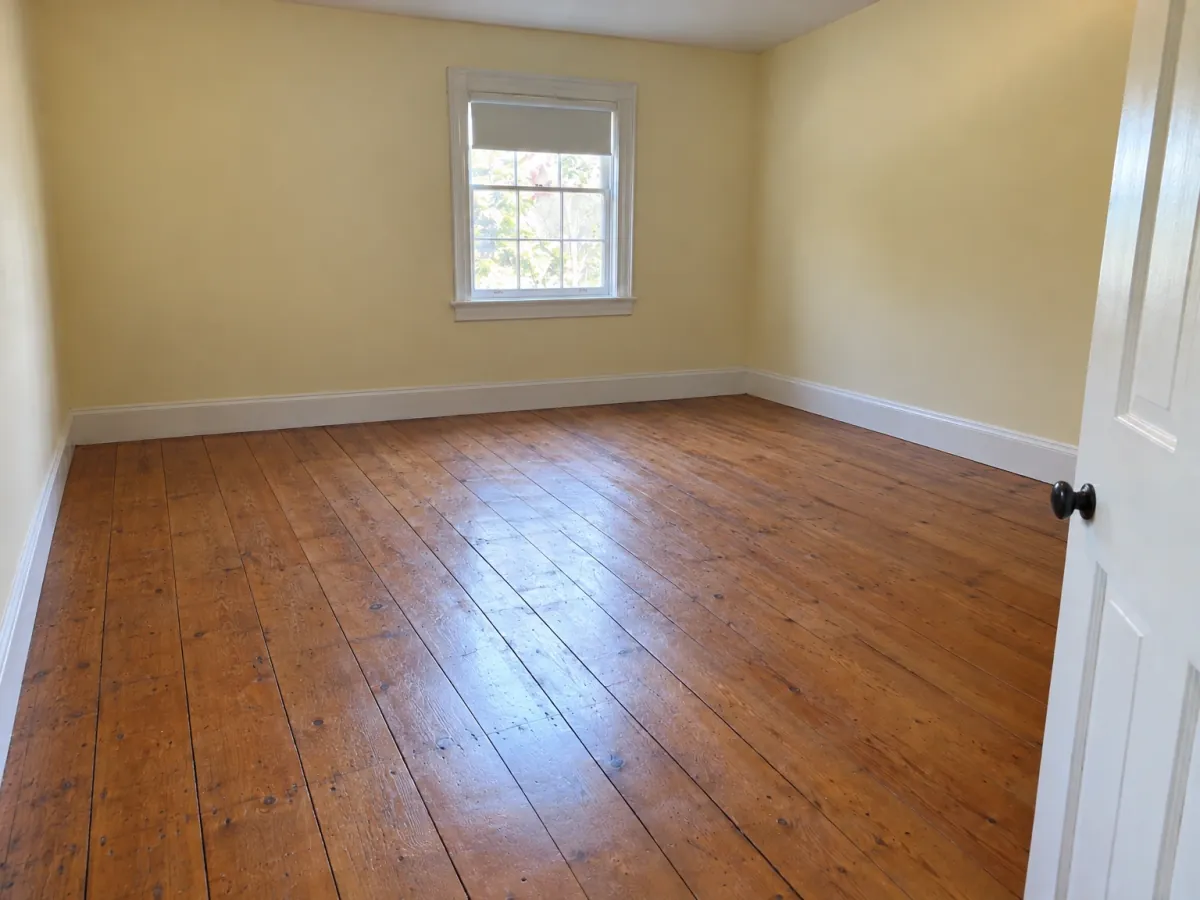
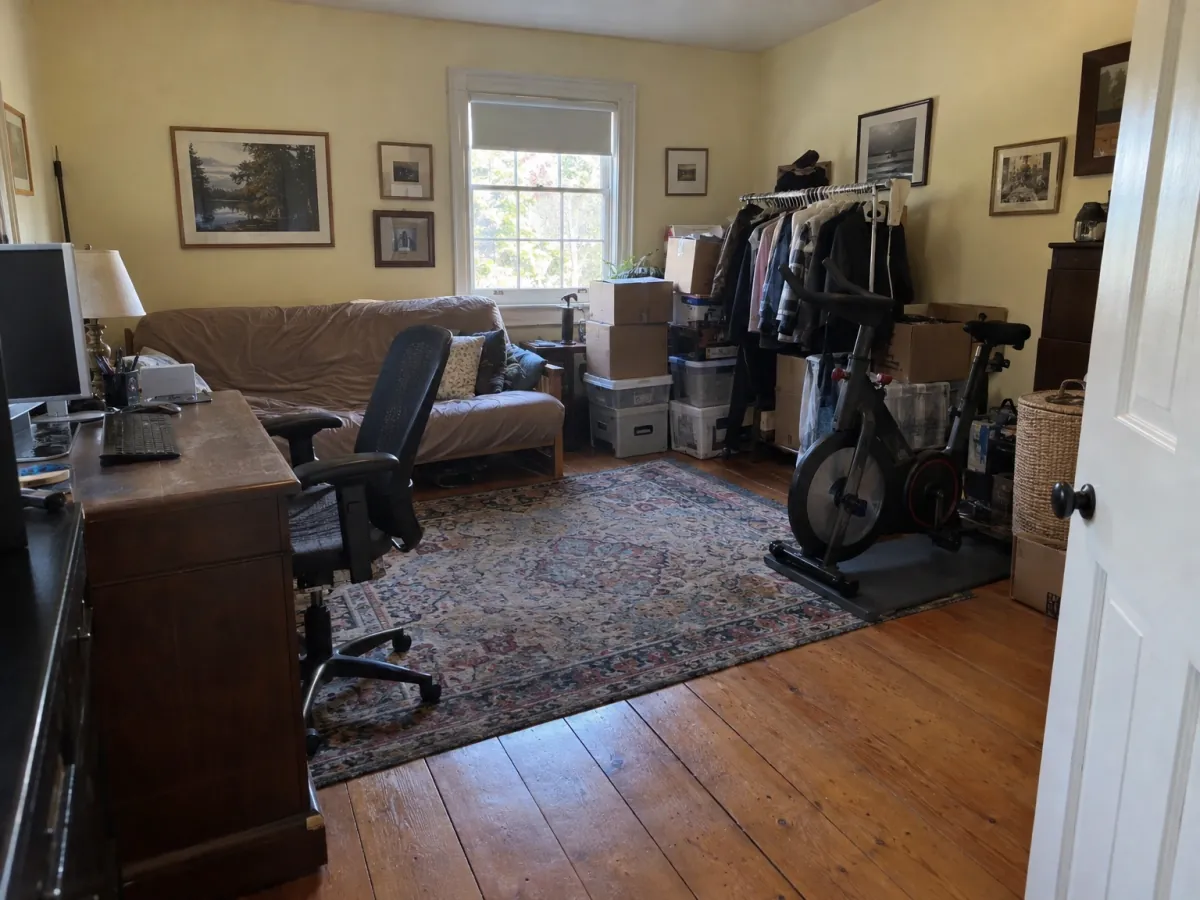
Exemplo ilustrativo com IA. Os resultados variam.


4.8/5 · de 15.000 avaliações

Designs grátis todos os dias · Sem conta
Do que você precisa
- Uma foto do cômodo mobiliado, tirada de um canto ou da porta.
- O app DecorAI no iPhone, no iPad ou no Android, ou o app web no navegador.
- Um motivo para ver o cômodo vazio: uma mudança, uma reforma, uma venda ou um recomeço.
Como esvaziar um ambiente na foto, passo a passo
Passo 1: Tire uma foto ampla do cômodo
Fique na porta ou em um canto e capture o máximo possível do ambiente: o piso, as paredes e a janela. Quanto mais bordas do cômodo a foto mostrar, melhor o DecorAI reconstrói o piso e as paredes que os móveis escondem hoje. A luz do dia mantém as cores fiéis.
Passo 2: Abra a ferramenta que esvazia o ambiente
No DecorAI, escolha a ferramenta que esvazia o ambiente e adicione a sua foto, tirando-a no app ou escolhendo-a na galeria. No app web, arraste o arquivo para a área de envio. Essa ferramenta tem uma só tarefa: liberar o espaço enquanto o próprio cômodo permanece.
Passo 3: Deixe o DecorAI esvaziar o cômodo
Inicie a geração e espere o resultado, que normalmente leva menos de um minuto. O DecorAI remove os móveis, as caixas, os tapetes, os quadros e a bagunça e continua as tábuas do assoalho, o revestimento ou o carpete e a cor das paredes nas áreas que estavam escondidas. Janelas, portas, aquecedores e tomadas ficam onde estão.
Passo 4: Confira o cômodo vazio
Arraste o controle de comparação e observe as bordas: cantos, rodapés e o piso onde estava a peça maior. Se sobrar um objeto pequeno, rode a foto de novo ou passe o pincel sobre o ponto no editor de inpainting e descreva um piso vazio. Salve a versão que ficar mais limpa.
Passo 5: Mobilie de novo ou use como está
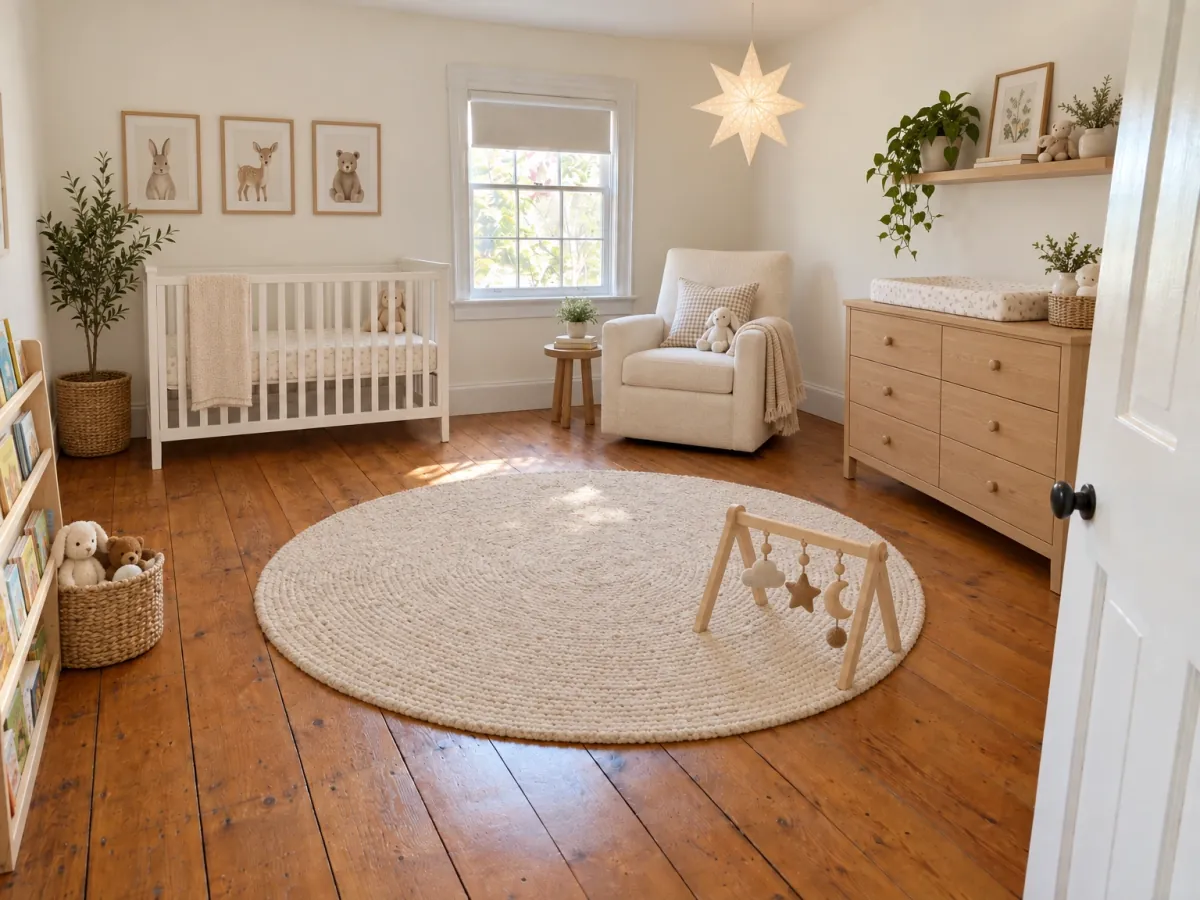
Use o cômodo vazio para avaliar o espaço antes de uma mudança ou de uma reforma, ou envie a imagem a um pintor ou a um instalador de piso. Para ver um novo uso, faça o home staging da imagem vazia com um tipo de ambiente e um estilo, por exemplo transformando um quarto de despejo em quarto de bebê.
Dicas para uma imagem limpa do ambiente vazio
Abra cortinas e persianas
A luz da janela mostra a textura do piso e das paredes. Quanto mais dessa textura aparece em volta dos móveis, mais naturais ficam as áreas preenchidas.
Inclua toda a linha do piso
Garanta que a linha onde o piso encontra as paredes apareça em pelo menos dois lados. Ela dá ao DecorAI a forma do cômodo vazio.
Tire uma foto por cômodo
Para a casa inteira, fotografe cada cômodo separadamente a partir do melhor canto. Um cômodo por foto dá um resultado vazio mais nítido do que uma vista ampla através de duas portas.
Guarde o original ao lado do resultado
Salve juntas a foto mobiliada e a versão vazia. Lado a lado, elas ajudam pintores, compradores ou familiares a entender o que muda e o que fica.
Hábitos que dão ambientes vazios melhores
Fotografe na altura dos olhos
Uma foto tirada de muito alto ou rente ao chão distorce o cômodo. Segure o celular na altura do peito para que o ambiente esvaziado mantenha as proporções naturais.
Use o cômodo vazio para planejar
Trate a imagem como apoio ao planejamento: para sentir o espaço, comparar tintas ou pisos ou mobiliar o cômodo de novo. Meça o cômodo real antes de comprar qualquer coisa para ele.
Informe as fotos de anúncio editadas
Se uma imagem esvaziada ou mobiliada de novo divulgar um imóvel, diga que ela foi editada e deixe a foto original disponível, para que os interessados saibam o que vão encontrar.
A ferramenta do DecorAI para este guia
A página sobre remover móveis de uma foto explica o que a ferramenta do DecorAI que esvazia o ambiente retira, em quais cômodos ela funciona melhor e como quem se muda, quem reforma e home stagers usam o resultado vazio.
Perguntas sobre remover móveis de uma foto
A IA consegue remover os móveis da foto de um ambiente?
Sim. A ferramenta do DecorAI que esvazia o ambiente tira móveis, caixas, tapetes e decoração da foto de um cômodo e reconstrói o piso e as paredes que eles cobriam. O resultado mostra o mesmo cômodo vazio, com as janelas, as portas e os aquecedores no lugar, normalmente em menos de um minuto.
Por que eu ia querer uma imagem vazia do meu ambiente?
Uma imagem vazia ajuda quando você planeja uma mudança, uma reforma ou um novo layout, porque você vê o espaço livre dos hábitos dos móveis atuais. Quem vende um imóvel e home stagers também usam o cômodo vazio do DecorAI como ponto de partida para uma versão nova com home staging virtual.
E se um objeto continuar visível depois de esvaziar o cômodo?
Rode a foto de novo ou use o editor de inpainting do DecorAI: passe o pincel sobre o objeto no app para iPhone ou Android e descreva o que deve aparecer no lugar, como um assoalho de madeira à vista. O resto da imagem continua como está, então só aquele ponto muda.
Posso remover só um móvel e manter o resto?
Sim. Para uma única peça, use o editor de inpainting do DecorAI em vez de esvaziar o cômodo inteiro. Passe o pincel sobre o sofá ou o armário que você quer tirar, descreva o piso ou a parede vazia que deve aparecer, e o DecorAI edita só essa área da foto.
Remover móveis de uma foto no DecorAI é grátis?
Sim. A ferramenta que esvazia o ambiente faz parte do plano grátis do DecorAI. Quem limpa muitas fotos, como home stagers ou proprietários de imóveis para alugar, usa o DecorAI Pro para ter designs ilimitados por US$ 9,99 por semana, US$ 17,99 por mês, US$ 39,99 por ano ou US$ 219 em pagamento único nos EUA.
Veja o seu ambiente sem os móveis
Tire uma foto do cômodo mobiliado e deixe o DecorAI esvaziá-lo. Depois, guarde a imagem vazia ou mobilie-a de novo. Disponível no iPhone, no Android e na web.
Esvazie o seu ambiente agora:
4.8/5 · de 15.000 avaliações
Designs grátis todos os dias · Sem conta