Cómo quitar los muebles de la foto de una habitación
Para quitar los muebles de la foto de una habitación, súbela a DecorAI y usa la herramienta que vacía una estancia. DecorAI retira los muebles, las cajas, las alfombras y la decoración y reconstruye el suelo y las paredes que tapaban, de modo que ves la habitación desnuda con sus ventanas y puertas en su sitio. Después puedes volver a amueblar la imagen vacía en cualquier estilo.
- Tiempo: unos 5 minutos desde la foto hasta la habitación vacía.
- Necesitas: una foto de la habitación amueblada y la app DecorAI o la app web.
- Resultado: la misma habitación desnuda, lista para imaginar el espacio o volver a amueblarla.
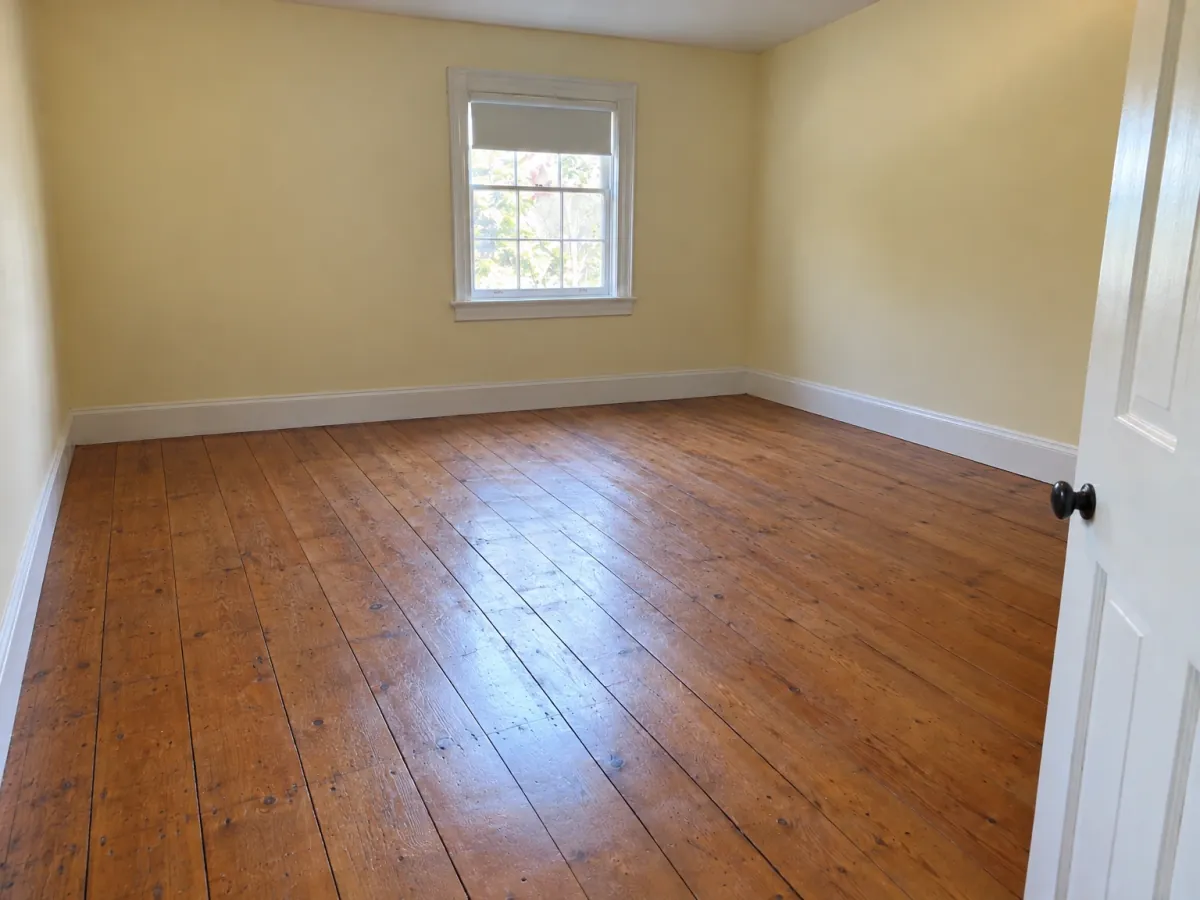
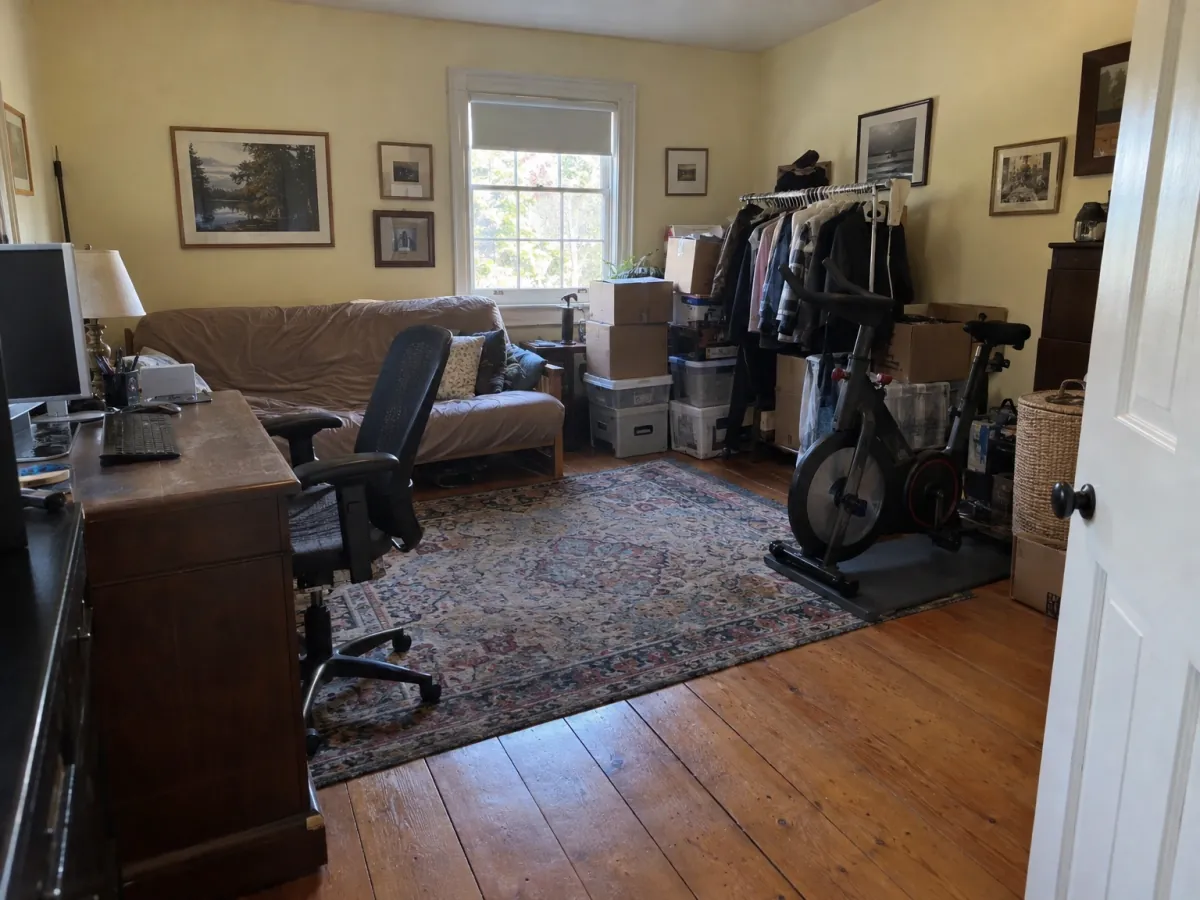
Ejemplo ilustrativo con IA. Los resultados varían.


4.8/5 · de 15,000 reseñas

Diseños gratis cada día · Sin cuenta
Qué necesitas
- Una foto de la habitación amueblada, hecha desde una esquina o desde la puerta.
- La app DecorAI en iPhone, iPad o Android, o la app web en un navegador.
- Un motivo para ver la habitación vacía: una mudanza, una reforma, una venta o un nuevo comienzo.
Cómo vaciar una habitación en una foto, paso a paso
Paso 1: Haz una foto amplia de la habitación
Colócate en la puerta o en una esquina y abarca toda la habitación que puedas: el suelo, las paredes y la ventana. Cuantos más bordes de la habitación muestre la foto, mejor reconstruye DecorAI el suelo y las paredes que hoy ocultan los muebles. La luz de día mantiene fieles los colores.
Paso 2: Abre la herramienta para vaciar la habitación
En DecorAI, elige la herramienta que vacía una estancia y añade tu foto, haciéndola en la app o eligiéndola de tu galería. En la app web, arrastra el archivo a la zona de subida. Esta herramienta tiene una sola tarea: despejar el espacio mientras la habitación en sí se queda igual.
Paso 3: Deja que DecorAI despeje la habitación
Inicia la generación y espera el resultado, que suele tardar menos de un minuto. DecorAI quita los muebles, las cajas, las alfombras, los cuadros y el desorden, y prolonga la tarima, las baldosas o la moqueta y el color de las paredes en las zonas que estaban ocultas. Las ventanas, las puertas, los radiadores y los enchufes se quedan donde están.
Paso 4: Revisa la habitación vacía
Desliza el control de comparación y mira los bordes: las esquinas, los rodapiés y el suelo donde estaba la pieza más grande. Si queda algún objeto pequeño, vuelve a procesar la foto o pasa el pincel por ese punto con el editor de inpainting y describe un suelo despejado. Guarda la versión que se vea más limpia.
Paso 5: Vuelve a amueblarla o úsala tal cual
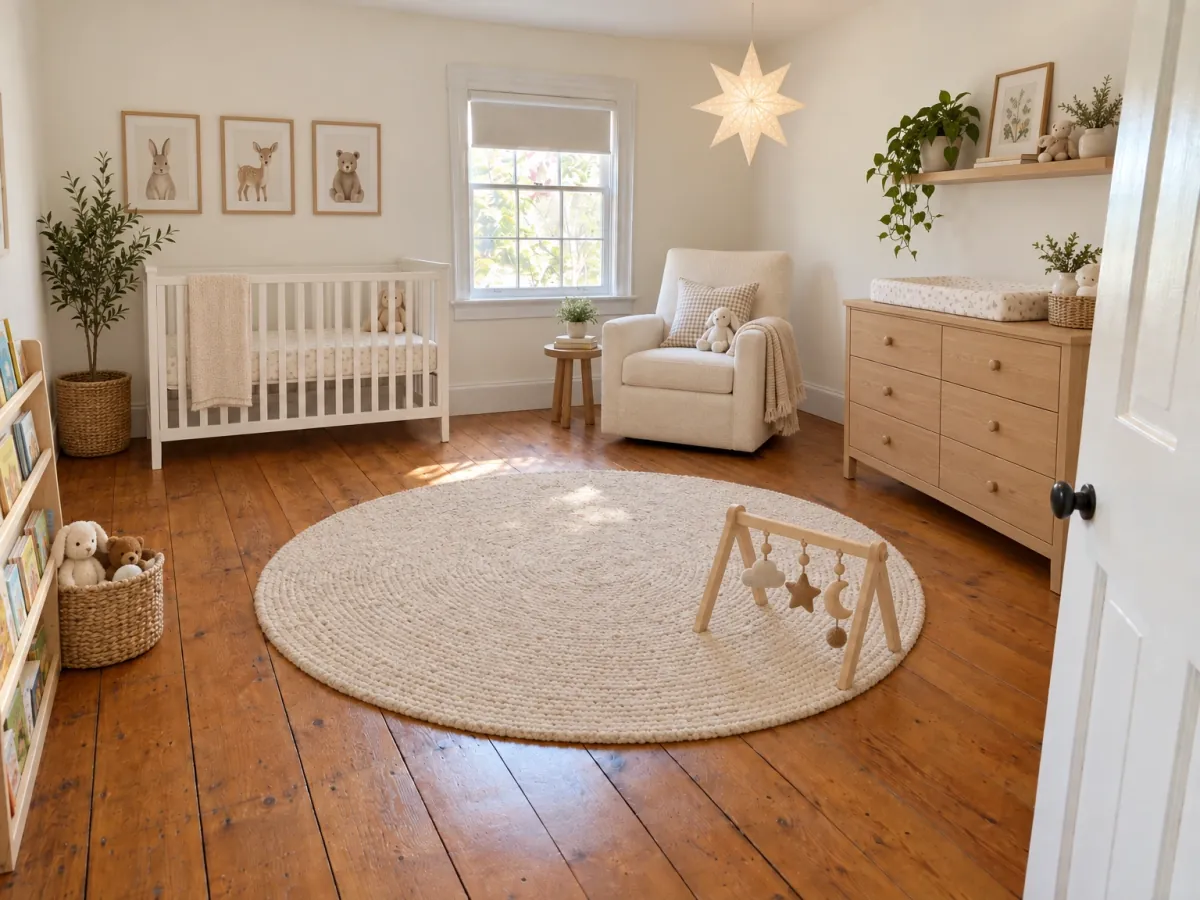
Usa la habitación vacía para valorar el espacio antes de una mudanza o una reforma, o envíasela a un pintor o a un instalador de suelos. Para ver un nuevo uso, amuebla la imagen vacía con un tipo de estancia y un estilo, por ejemplo para convertir un trastero en un cuarto de bebé.
Consejos para una imagen limpia de la habitación vacía
Abre cortinas y persianas
La luz de la ventana muestra la textura del suelo y de las paredes. Cuanta más textura se vea alrededor de los muebles, más naturales quedan las zonas reconstruidas.
Incluye toda la línea del suelo
Asegúrate de que se vea, al menos en dos lados, la línea donde el suelo se une con las paredes. Esa línea le da a DecorAI la forma de la habitación vacía.
Haz una foto por habitación
Para una vivienda entera, fotografía cada habitación por separado desde su mejor esquina. Una habitación por foto da un resultado vacío más claro que una vista amplia a través de dos puertas.
Guarda el original junto al resultado
Guarda juntas la foto amueblada y la versión vacía. Una junto a otra ayudan a pintores, compradores o familiares a entender qué cambia y qué se queda.
Hábitos que dan mejores habitaciones vacías
Fotografía a la altura de los ojos
Una foto hecha desde muy arriba o desde muy cerca del suelo deforma la habitación. Sujeta el móvil a la altura del pecho para que la habitación vaciada conserve sus proporciones naturales.
Usa la habitación vacía para planificar
Trata la imagen como una ayuda para planificar: para hacerte una idea del espacio, para comparar pinturas o suelos o para volver a amueblar la habitación. Mide la habitación real antes de comprar nada para ella.
Indica cuándo una foto de anuncio está editada
Si una imagen vaciada o amueblada de nuevo sirve para comercializar un inmueble, indica que está editada y ten disponible la foto original, para que quien la vea sepa lo que va a encontrar.
La herramienta de DecorAI para esta guía
La página sobre cómo quitar muebles de una foto explica qué despeja la herramienta de DecorAI que vacía estancias, a qué habitaciones se adapta y cómo usan el resultado vacío quienes se mudan, reforman o hacen home staging.
Preguntas sobre cómo quitar los muebles de una foto
¿Puede la IA quitar los muebles de la foto de una habitación?
Sí. La herramienta de DecorAI que vacía una estancia saca de la foto los muebles, las cajas, las alfombras y la decoración y reconstruye el suelo y las paredes que tapaban. El resultado muestra la misma habitación desnuda, con sus ventanas, puertas y radiadores en su sitio, normalmente en menos de un minuto.
¿Para qué quiero una imagen vacía de mi habitación?
Una imagen vacía ayuda cuando planificas una mudanza, una reforma o una nueva distribución, porque ves el espacio libre de las costumbres que imponen los muebles actuales. Quienes venden su casa y los profesionales del home staging también usan la habitación vacía como punto de partida para una versión nueva amueblada virtualmente con DecorAI.
¿Qué hago si queda un objeto visible después de vaciar la habitación?
Vuelve a procesar la foto o usa el editor de inpainting de DecorAI: pasa el pincel por el objeto en la app de iPhone o Android y describe lo que debería haber en su lugar, como una tarima despejada. El resto de la imagen se queda como está, así que solo cambia ese punto.
¿Puedo quitar solo un mueble y dejar el resto?
Sí. Para una sola pieza, usa el editor de inpainting de DecorAI en lugar de vaciar toda la habitación. Pasa el pincel por el sofá o el mueble que quieres quitar, describe el suelo o la pared despejados que deben verse, y DecorAI edita solo esa zona de la foto.
¿Quitar los muebles de una foto es gratis en DecorAI?
Sí. La herramienta que vacía una estancia forma parte del plan gratuito de DecorAI. Quienes despejan muchas fotos, como los profesionales del home staging o los propietarios que alquilan, usan DecorAI Pro para tener diseños ilimitados por 9,99 US$ a la semana, 17,99 US$ al mes, 39,99 US$ al año o 219 US$ en un solo pago en Estados Unidos.
Mira tu habitación sin los muebles
Haz una foto de la habitación amueblada y deja que DecorAI la despeje. Después quédate con la imagen vacía o vuelve a amueblarla. Disponible en iPhone, Android y la web.
Vacía tu habitación ahora:
4.8/5 · de 15,000 reseñas
Diseños gratis cada día · Sin cuenta