Slik fjerner du møbler fra et bilde av et rom
For å fjerne møbler fra et rombilde laster du bildet opp i DecorAI og kjører verktøyet Tøm rommet. DecorAI tar ut møblene, eskene, teppene og pynten og bygger opp igjen gulvet og veggene de dekket, så du ser det tomme rommet med vinduene og dørene på plass. Deretter kan du møblere det tomme bildet på nytt i en hvilken som helst stil.
- Tid: rundt 5 minutter fra bilde til tomt rom.
- Du trenger: ett bilde av det møblerte rommet og DecorAI-appen eller nettappen.
- Resultat: det samme rommet tomt, klart til å vurderes eller styles på nytt.
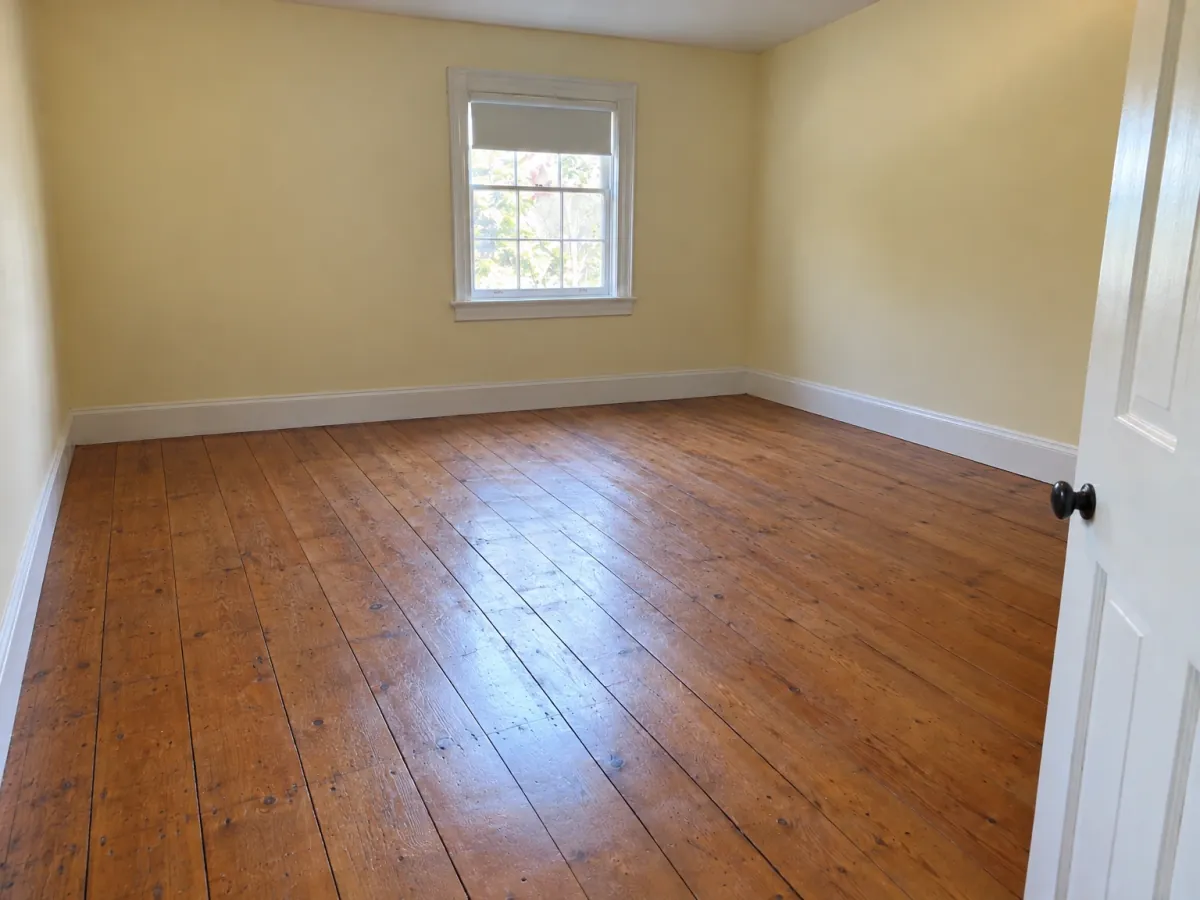
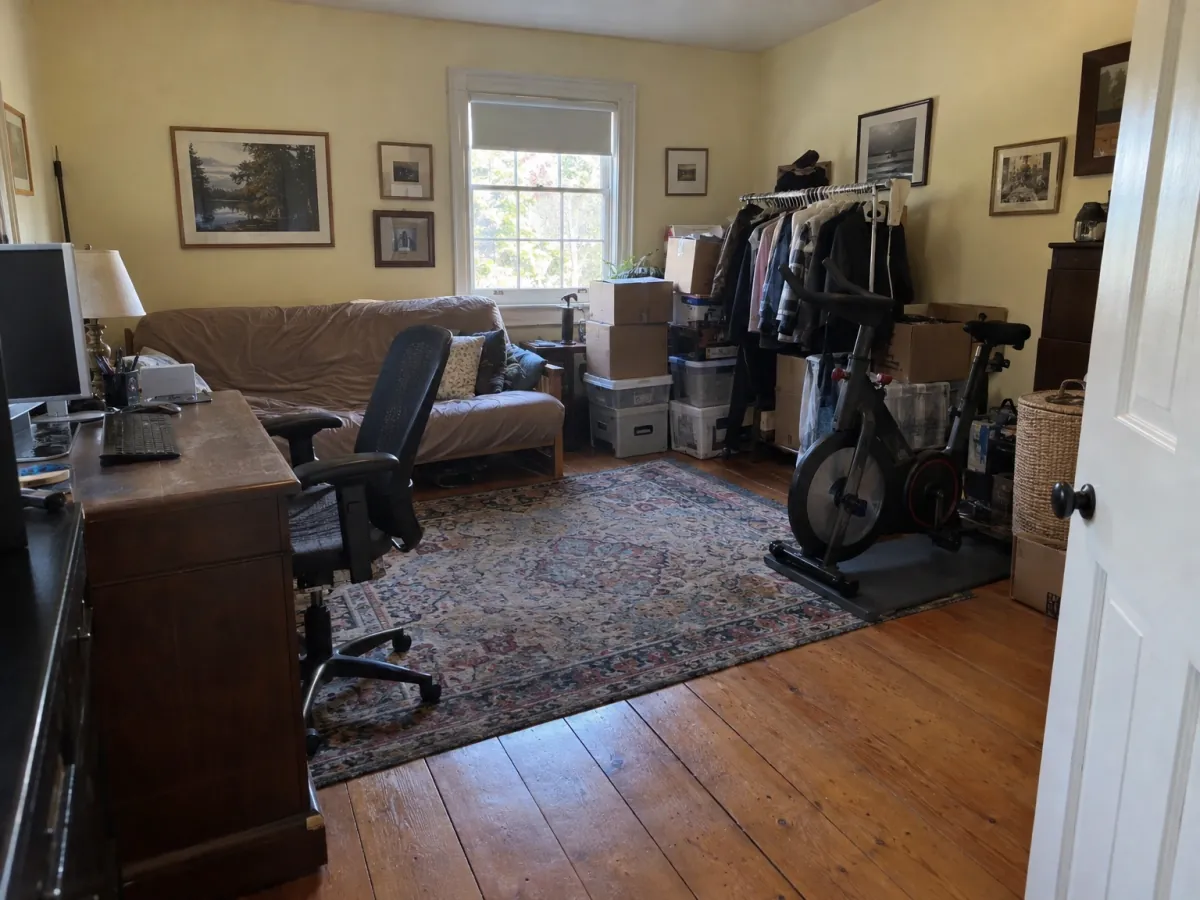
Illustrerende AI-eksempel. Resultatene varierer.


4,8/5 · fra 15 000 anmeldelser

Gratis design hver dag · Ingen konto
Dette trenger du
- Et bilde av det møblerte rommet, tatt fra et hjørne eller fra døråpningen.
- DecorAI-appen på iPhone, iPad eller Android, eller nettappen i en nettleser.
- En grunn til å se rommet tomt: en flytting, en oppussing, et salg eller en ny start.
Slik tømmer du et rom i et bilde, steg for steg
Steg 1: Ta et vidt bilde av rommet
Stå i døråpningen eller i et hjørne og få med så mye av rommet som mulig: gulvet, veggene og vinduet. Jo flere av rommets kanter bildet viser, desto bedre kan DecorAI bygge opp igjen gulvet og veggene som møblene skjuler i dag. Dagslys gir riktige farger.
Steg 2: Åpne verktøyet Tøm rommet
Velg verktøyet Tøm rommet i DecorAI og legg til bildet ditt, enten ved å ta det i appen eller ved å velge det fra galleriet. I nettappen drar du filen inn i opplastingsfeltet. Verktøyet har én oppgave: å rydde rommet mens selve rommet blir stående.
Steg 3: La DecorAI rydde rommet
Start genereringen og vent på resultatet, som vanligvis tar under ett minutt. DecorAI fjerner møbler, esker, tepper, bilder og rot, og fører gulvbordene, flisene eller teppegulvet og veggfargen videre inn i områdene som var skjult. Vinduer, dører, radiatorer og stikkontakter blir der de er.
Steg 4: Sjekk det tomme rommet
Dra i sammenligningsglidebryteren og se på kantene: hjørnene, gulvlistene og gulvet der det største møbelet sto. Er en liten gjenstand igjen, kjører du bildet på nytt eller maler over stedet med inpainting-redigereren og beskriver et tomt gulv. Lagre versjonen som ser renest ut.
Steg 5: Møbler det på nytt eller bruk det som det er
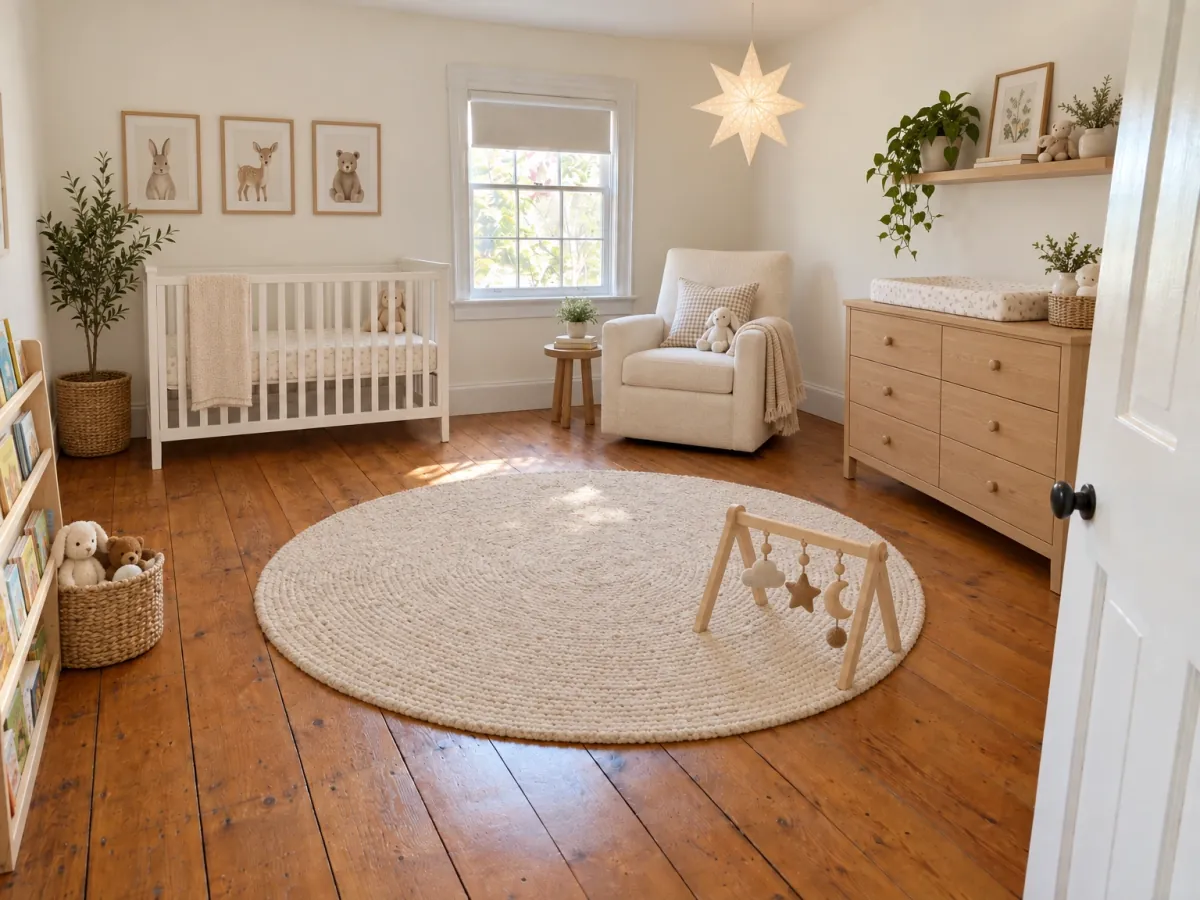
Bruk det tomme rommet til å vurdere plassen før en flytting eller en oppussing, eller send det til en maler eller en gulvlegger. For å se en ny bruk styler du det tomme bildet med en romtype og en stil, for eksempel når et lagerrom skal bli et babyrom.
Tips for et rent bilde av et tomt rom
Trekk fra gardiner og persienner
Lys fra vinduet viser teksturen i gulvet og veggene. Jo mer av den teksturen som synes rundt møblene, desto mer naturlig ser de utfylte områdene ut.
Få med hele gulvlinjen
Sørg for at linjen der gulvet møter veggene, synes på minst to sider. Den gir DecorAI formen på det tomme rommet.
Ta ett bilde per rom
For en hel bolig tar du bilde av hvert rom for seg fra det beste hjørnet. Ett rom per bilde gir et klarere tomt resultat enn et vidt utsnitt gjennom to døråpninger.
Ha originalen ved siden av resultatet
Lagre det møblerte bildet og den tomme versjonen sammen. Side om side hjelper de malere, kjøpere og familien å forstå hva som endres, og hva som blir.
Vaner som gir bedre tomme rom
Fotografer i øyehøyde
Et bilde tatt høyt ovenfra eller nær gulvet forvrenger rommet. Hold telefonen i brysthøyde, så beholder det tømte rommet de naturlige proporsjonene.
Bruk det tomme rommet til planlegging
Se på bildet som et hjelpemiddel i planleggingen: til å kjenne på plassen, sammenligne maling eller gulv, eller style rommet på nytt. Mål det ekte rommet før du kjøper noe til det.
Opplys om redigerte annonsebilder
Markedsfører et tømt eller nystylet bilde en bolig, opplyser du om at det er redigert, og holder originalbildet tilgjengelig, slik at de som ser annonsen, vet hva de vil finne.
DecorAI-verktøyet for denne guiden
Siden om å fjerne møbler fra et bilde forklarer hva verktøyet Tøm rommet i DecorAI rydder bort, hvilke rom det passer til, og hvordan folk som flytter, pusser opp eller styler boliger, bruker det tomme resultatet.
Spørsmål om å fjerne møbler fra et bilde
Kan AI fjerne møbler fra et bilde av et rom?
Ja. Verktøyet Tøm rommet i DecorAI tar møbler, esker, tepper og pynt ut av et rombilde og bygger opp igjen gulvet og veggene de dekket. Resultatet viser det samme rommet tomt, med vinduene, dørene og radiatorene på plass, vanligvis på under ett minutt.
Hvorfor skulle jeg ønske meg et tomt bilde av rommet mitt?
Et tomt bilde hjelper når du planlegger en flytting, en oppussing eller en ny møblering, fordi du ser rommet uten vanene fra dagens møbler. Boligselgere og boligstylister bruker også det tomme rommet som utgangspunkt for en ny, virtuelt stylet versjon.
Hva om én gjenstand fortsatt synes etter at rommet er tømt?
Kjør bildet på nytt, eller bruk inpainting-redigereren i DecorAI: mal over gjenstanden i appen for iPhone eller Android og beskriv hva som skal være der i stedet, for eksempel bare gulvbord. Resten av bildet blir som det er, så bare det ene stedet endres.
Kan jeg fjerne bare ett møbel og beholde resten?
Ja. For ett enkelt møbel bruker du inpainting-redigereren i DecorAI i stedet for å tømme hele rommet. Mal over sofaen eller skapet du vil ha bort, beskriv det tomme gulvet eller veggen som skal synes, så redigerer DecorAI bare det området av bildet.
Er det gratis å fjerne møbler fra et bilde i DecorAI?
Ja. Verktøyet Tøm rommet er en del av gratisplanen i DecorAI. De som rydder mange bilder, for eksempel boligstylister eller utleiere, bruker DecorAI Pro for ubegrenset antall design til 9,99 USD i uken, 17,99 USD i måneden, 39,99 USD i året eller 219 USD én gang i USA.
Se rommet ditt uten møblene
Ta ett bilde av det møblerte rommet og la DecorAI rydde det. Behold så det tomme bildet eller møbler det på nytt. Tilgjengelig på iPhone, Android og nett.
Tøm rommet ditt nå:
4,8/5 · fra 15 000 anmeldelser
Gratis design hver dag · Ingen konto