Hoe verwijder je meubels uit een foto van een kamer?
Om meubels uit een kamerfoto te verwijderen, upload je de foto in DecorAI en gebruik je de tool die een kamer leegmaakt. DecorAI haalt de meubels, dozen, vloerkleden en decoratie weg en vult de vloer en muren aan die ze bedekten, zodat je de kale kamer ziet met de ramen en deuren op hun plek. Daarna richt je het lege beeld opnieuw in, in elke stijl die je wilt.
- Tijd: ongeveer 5 minuten van foto tot lege kamer.
- Je hebt nodig: één foto van de ingerichte kamer en de app of webapp van DecorAI.
- Resultaat: dezelfde kamer leeg, klaar om in gedachten op te meten of opnieuw te stylen.
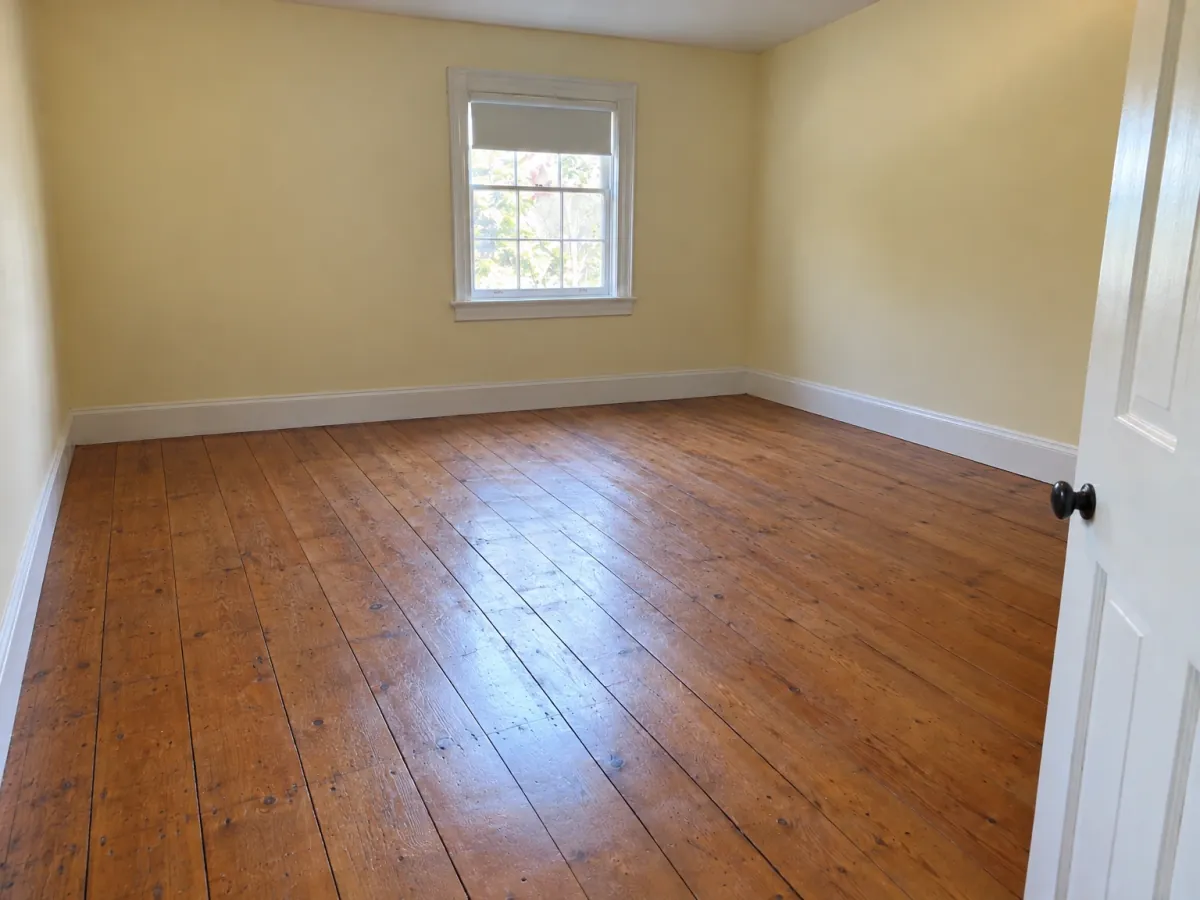
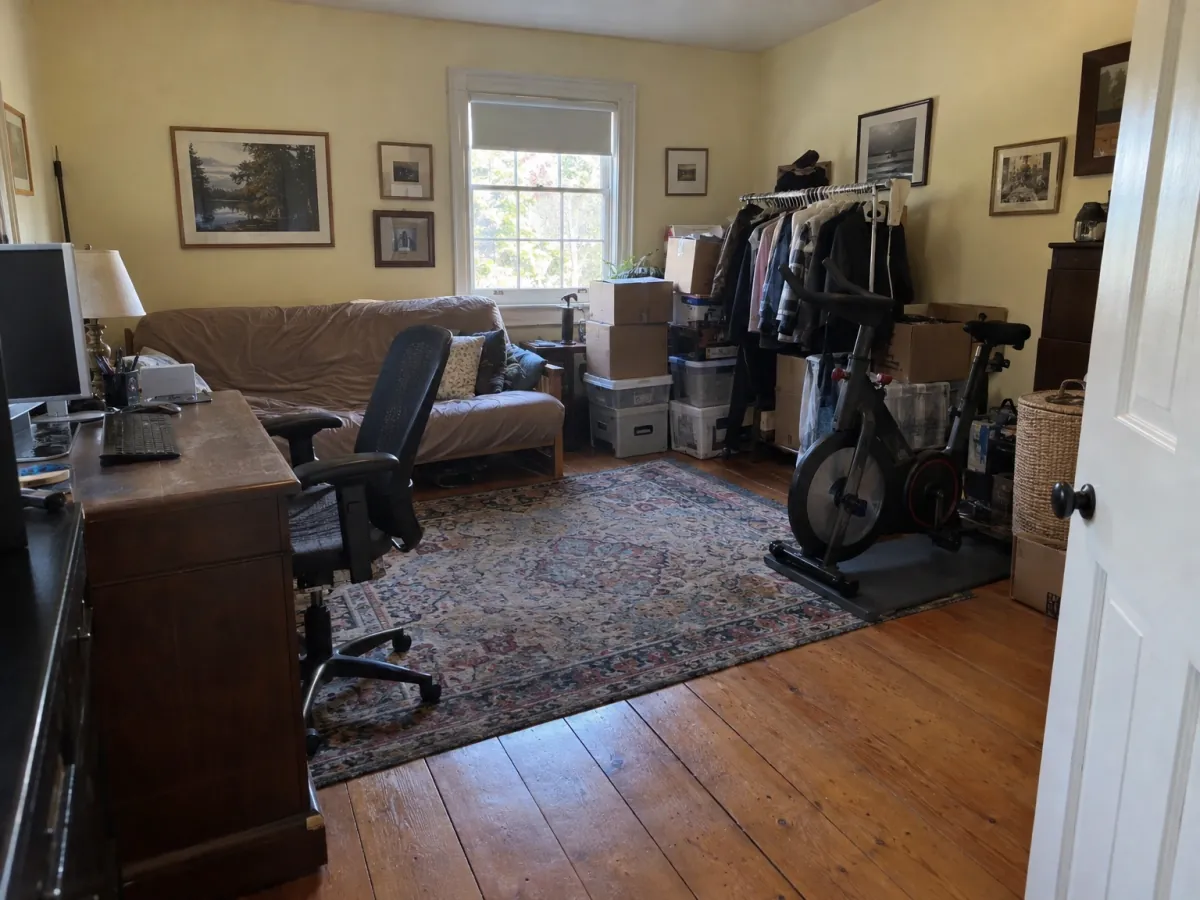
Illustratief AI-voorbeeld. Resultaten verschillen.


4.8/5 · op basis van 15.000 reviews

Elke dag gratis ontwerpen · Zonder account
Wat je nodig hebt
- Een foto van de ingerichte kamer, genomen vanuit een hoek of de deuropening.
- De app van DecorAI op iPhone, iPad of Android, of de webapp in een browser.
- Een reden om de kamer leeg te zien: een verhuizing, een verbouwing, een verkoop of een frisse start.
Stap voor stap een kamer leegmaken op een foto
Stap 1: Maak een brede foto van de kamer
Ga in de deuropening of een hoek staan en leg zoveel mogelijk van de kamer vast: de vloer, de muren en het raam. Hoe meer randen van de kamer de foto laat zien, hoe beter DecorAI de vloer en muren kan aanvullen die de meubels nu verbergen. Daglicht houdt de kleuren echt.
Stap 2: Open de tool die een kamer leegmaakt
Kies in DecorAI de tool die een kamer leegmaakt en voeg je foto toe, door hem in de app te maken of uit je galerij te kiezen. Sleep het bestand in de webapp naar het uploadvak. Deze tool heeft één taak: de ruimte vrijmaken terwijl de kamer zelf blijft.
Stap 3: Laat DecorAI de kamer leegmaken
Start het genereren en wacht op het resultaat, wat meestal minder dan een minuut duurt. DecorAI verwijdert de meubels, dozen, vloerkleden, schilderijen en rommel, en zet de vloerdelen, tegels of het tapijt en de muurkleur door in de delen die verborgen waren. Ramen, deuren, radiatoren en stopcontacten blijven waar ze zijn.
Stap 4: Controleer de kale kamer
Sleep de vergelijkingsschuif en kijk naar de randen: hoeken, plinten en de vloer onder de plek waar het grootste meubel stond. Is er nog een klein voorwerp over, maak de foto dan opnieuw of ga met de kwast van de inpainting-editor over die plek en beschrijf een lege vloer. Bewaar de versie die er het schoonst uitziet.
Stap 5: Richt hem opnieuw in of gebruik hem zoals hij is
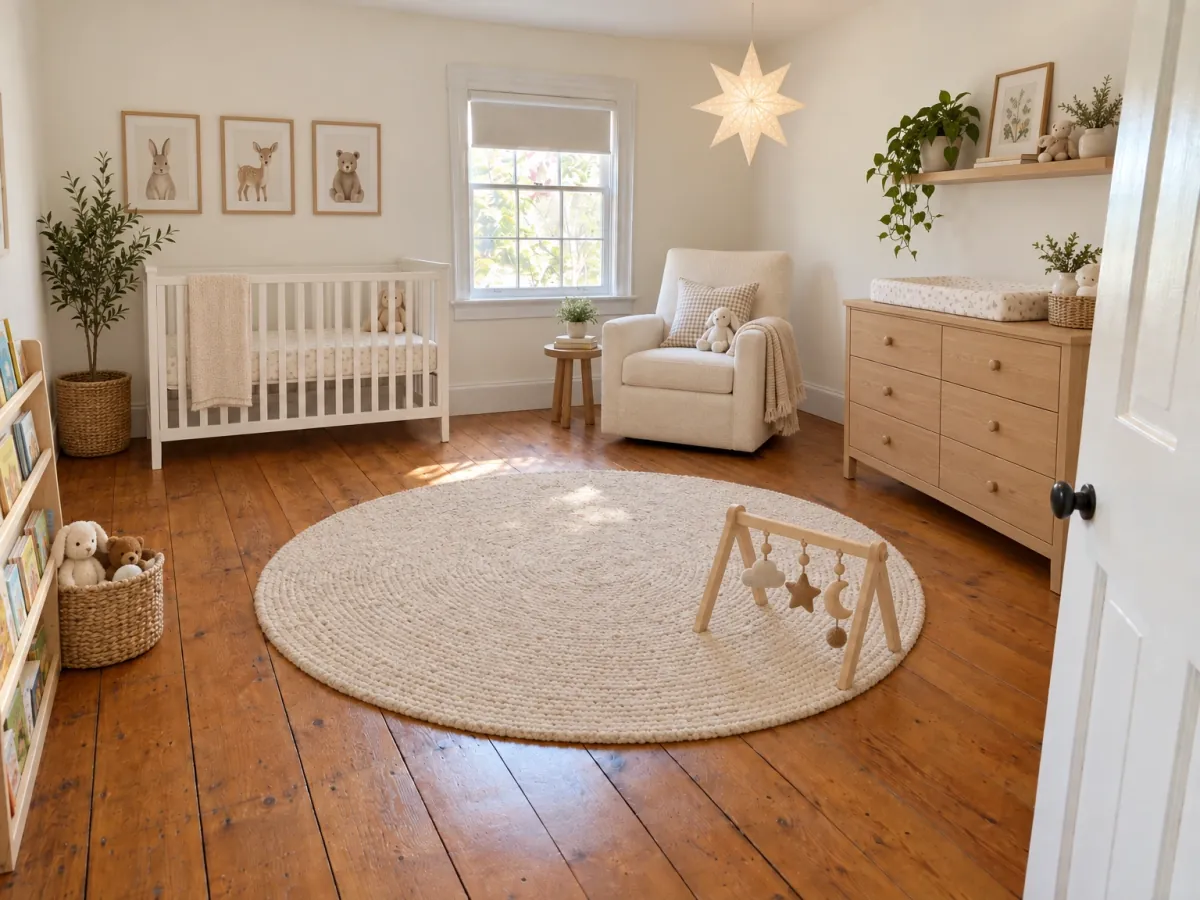
Gebruik de lege kamer om de ruimte te beoordelen vóór een verhuizing of een verbouwing, of stuur hem naar een schilder of een vloerenlegger. Wil je een nieuwe functie zien, style het lege beeld dan met een ruimtetype en een stijl, en maak bijvoorbeeld van een bergkamer een babykamer.
Tips voor een schoon beeld van een lege kamer
Doe gordijnen en jaloezieën open
Licht van het raam toont de textuur van de vloer en de muren. Hoe meer van die textuur rond de meubels zichtbaar is, hoe natuurlijker de aangevulde delen eruitzien.
Neem de hele vloerlijn mee
Zorg dat de lijn waar de vloer de muren raakt aan minstens twee kanten zichtbaar is. Die lijn geeft DecorAI de vorm van de lege kamer.
Maak één foto per kamer
Fotografeer bij een hele woning elke kamer apart vanuit de beste hoek. Eén kamer per foto geeft een duidelijker leeg resultaat dan een breed beeld door twee deuropeningen.
Houd het origineel naast het resultaat
Bewaar de ingerichte foto en de lege versie samen. Naast elkaar helpen ze schilders, kopers of familieleden te begrijpen wat er verandert en wat er blijft.
Gewoontes die betere lege kamers geven
Fotografeer op ooghoogte
Een foto van hoog boven of vlak bij de vloer vervormt de kamer. Houd de telefoon op borsthoogte, zodat de leeggemaakte kamer zijn natuurlijke verhoudingen houdt.
Gebruik de lege kamer om te plannen
Zie het beeld als hulpmiddel bij het plannen: om de ruimte te voelen, verf of vloeren te vergelijken of de kamer opnieuw te stylen. Meet de echte kamer op voordat je er iets voor koopt.
Vermeld bewerkte advertentiefoto's
Biedt een leeggemaakt of opnieuw gestyled beeld een woning aan, vermeld dan dat het bewerkt is en houd de originele foto beschikbaar, zodat kijkers weten wat ze aantreffen.
De DecorAI-tool voor deze gids
De pagina over meubels verwijderen uit een foto legt uit wat de tool van DecorAI die een kamer leegmaakt weghaalt, bij welke kamers hij past en hoe verhuizers, verbouwers en homestagers het kale resultaat gebruiken.
Vragen over meubels verwijderen uit een foto
Kan AI meubels verwijderen uit een foto van een kamer?
Ja. De tool van DecorAI die een kamer leegmaakt, haalt meubels, dozen, vloerkleden en decoratie uit een kamerfoto en vult de vloer en muren aan die ze bedekten. Het resultaat toont dezelfde kamer leeg, met de ramen, deuren en radiatoren op hun plek, meestal binnen een minuut.
Waarom zou ik een lege foto van mijn kamer willen?
Een lege foto helpt als je een verhuizing, een verbouwing of een nieuwe indeling plant, omdat je de ruimte ziet zonder de gewoontes van de huidige meubels. Verkopers en homestagers gebruiken de kale kamer met DecorAI ook als startpunt voor een frisse, virtueel gestylede versie.
Wat als er na het leegmaken nog één voorwerp zichtbaar is?
Maak de foto opnieuw, of gebruik de inpainting-editor van DecorAI: ga in de app voor iPhone of Android met de kwast over het voorwerp en beschrijf wat er in plaats daarvan moet staan, zoals kale vloerdelen. De rest van het beeld blijft zoals het is, dus alleen die plek verandert.
Kan ik één meubel weghalen en de rest houden?
Ja. Gebruik voor één meubel de inpainting-editor van DecorAI in plaats van de hele kamer leeg te maken. Ga met de kwast over de bank of de kast die weg moet, beschrijf de lege vloer of muur die zichtbaar moet worden, en DecorAI bewerkt alleen dat deel van de foto.
Is meubels verwijderen uit een foto gratis in DecorAI?
Ja. De tool die een kamer leegmaakt, hoort bij het gratis abonnement van DecorAI. Wie veel foto's leegmaakt, zoals homestagers of verhuurders, gebruikt DecorAI Pro voor onbeperkt ontwerpen voor US$ 9,99 per week, US$ 17,99 per maand, US$ 39,99 per jaar of eenmalig US$ 219 in de VS.
Zie je kamer zonder meubels
Maak één foto van de ingerichte kamer en laat DecorAI hem leegmaken. Houd daarna het kale beeld of richt het opnieuw in. Beschikbaar op iPhone, op Android en op het web.
Maak je kamer nu leeg:
4.8/5 · op basis van 15.000 reviews
Elke dag gratis ontwerpen · Zonder account