Sådan fjerner du møbler fra et billede af et rum
For at fjerne møbler fra et billede af et rum uploader du billedet til DecorAI og kører værktøjet, der tømmer et rum. DecorAI tager møbler, kasser, tæpper og pynt ud og genskaber det gulv og de vægge, de dækkede, så du ser det tomme rum med vinduer og døre på plads. Derefter kan du møblere det tomme billede igen i en hvilken som helst stil.
- Tid: cirka 5 minutter fra billede til tomt rum.
- Du skal bruge: ét billede af det møblerede rum og DecorAI-appen eller webappen.
- Resultat: det samme rum tomt, klar til at blive vurderet med øjnene eller indrettet igen.
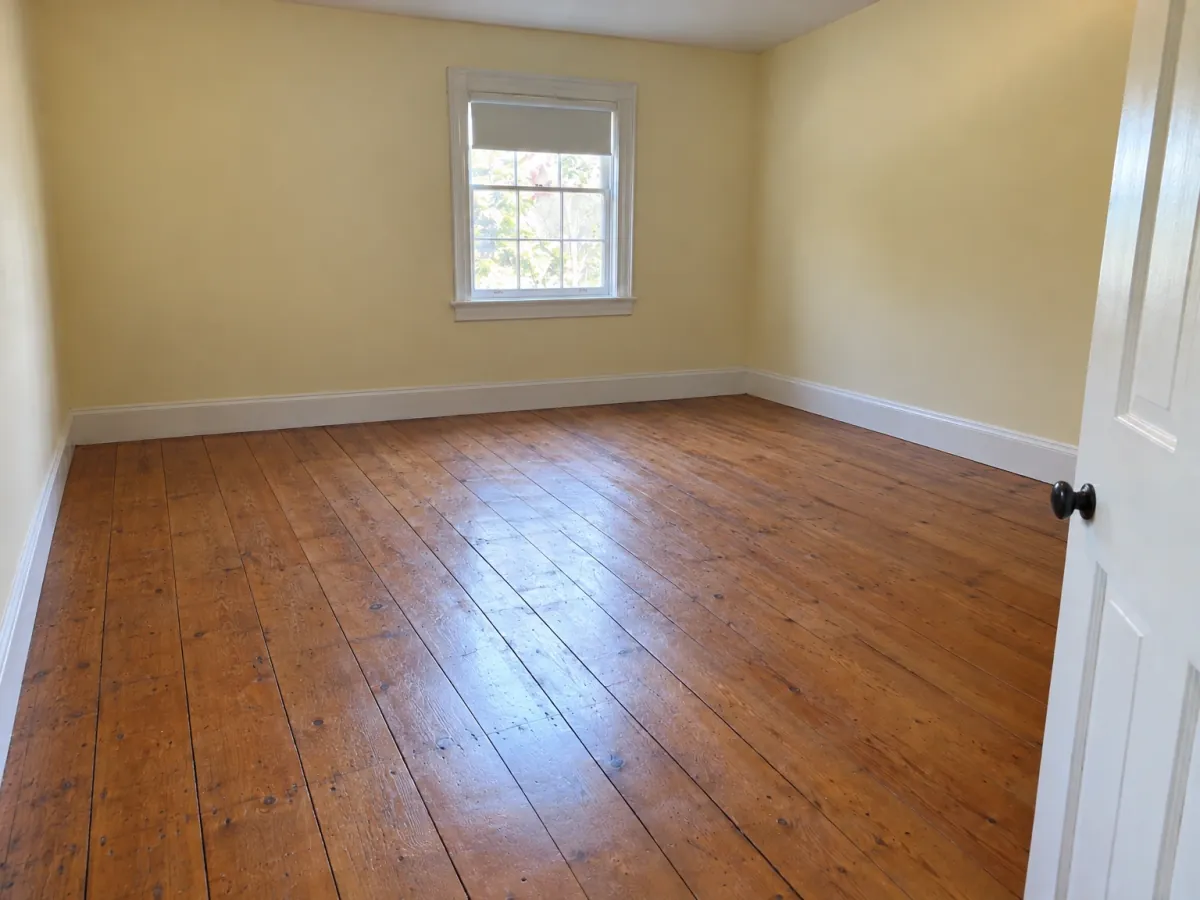
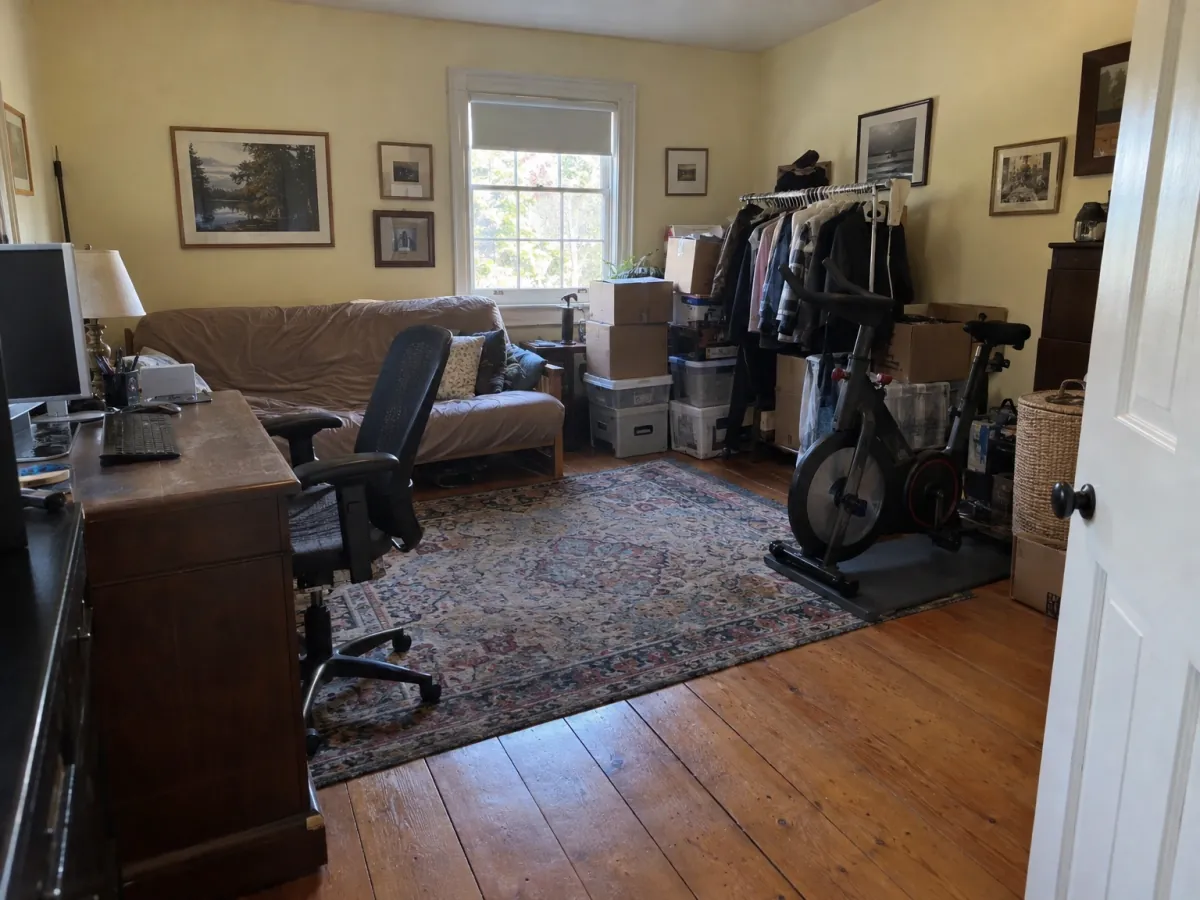
Illustrativt AI-eksempel. Resultaterne kan variere.


4.8/5 · ud fra 15.000 anmeldelser

Gratis designs hver dag · Ingen konto
Det skal du bruge
- Et billede af det møblerede rum, taget fra et hjørne eller fra døråbningen.
- DecorAI-appen på iPhone, iPad eller Android eller webappen i en browser.
- En grund til at se rummet tomt: en flytning, en renovering, et salg eller en ny start.
Sådan tømmer du et rum på et billede, trin for trin
Trin 1: Tag et bredt billede af rummet
Stil dig i døråbningen eller i et hjørne, og få så meget af rummet med som muligt: gulvet, væggene og vinduet. Jo flere af rummets kanter billedet viser, jo bedre kan DecorAI genskabe det gulv og de vægge, som møblerne skjuler i dag. Dagslys holder farverne naturtro.
Trin 2: Åbn værktøjet, der tømmer rummet
Vælg værktøjet, der tømmer et rum, i DecorAI, og tilføj dit billede, enten ved at tage det i appen eller ved at vælge det fra dit fotobibliotek. I webappen trækker du filen ind i upload-feltet. Værktøjet har én opgave: at rydde pladsen, mens selve rummet bliver.
Trin 3: Lad DecorAI rydde rummet
Start genereringen, og vent på resultatet, som som regel tager under et minut. DecorAI fjerner møbler, kasser, tæpper, billeder og rod og fører gulvbrædderne, fliserne eller gulvtæppet og vægfarven videre ind i de områder, der var skjult. Vinduer, døre, radiatorer og stikkontakter bliver, hvor de er.
Trin 4: Tjek det tomme rum
Træk i sammenligningsskyderen, og se på kanterne: hjørner, fodlister og gulvet der, hvor det største møbel stod. Er der en lille genstand tilbage, så kør billedet igen, eller mal hen over stedet med inpainting-editoren, og beskriv et tomt gulv. Gem den version, der ser renest ud.
Trin 5: Møblér det igen, eller brug det, som det er
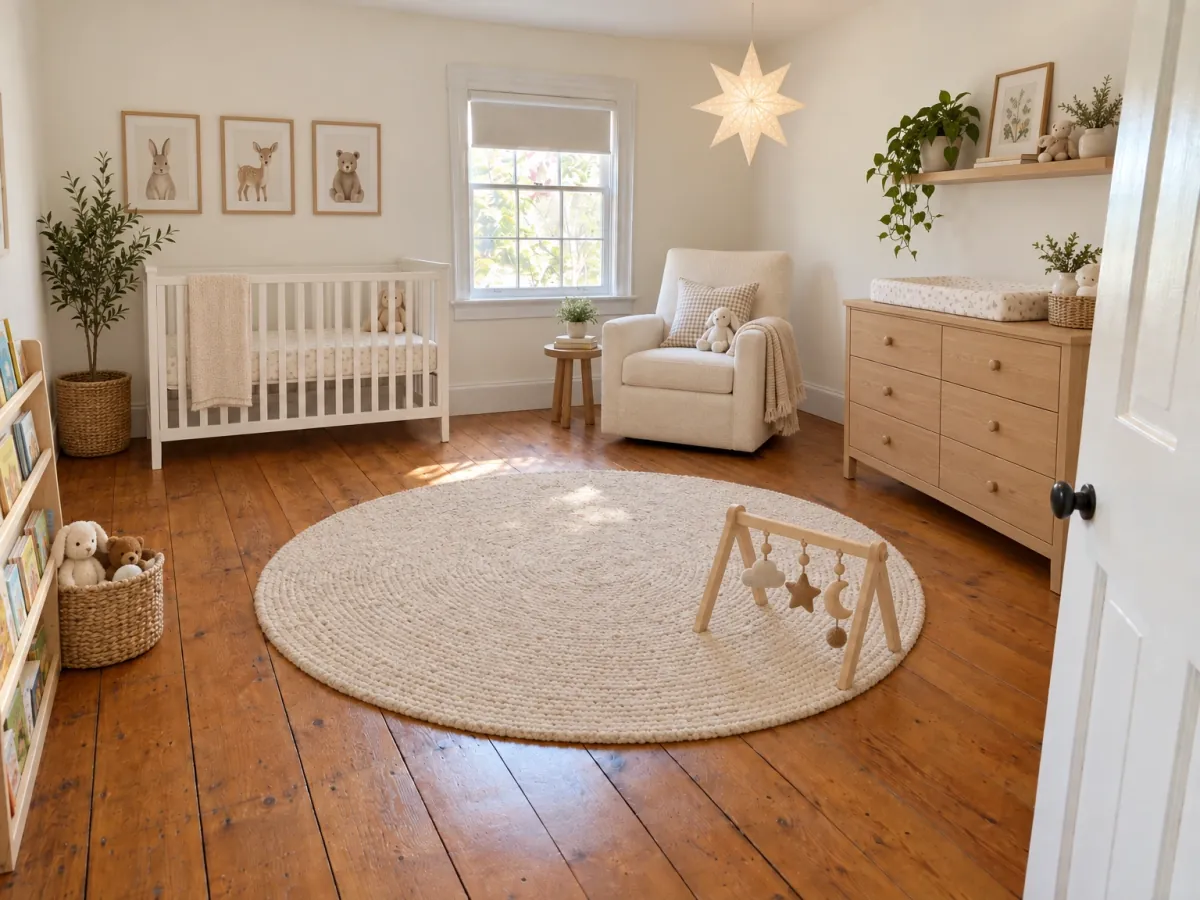
Brug det tomme rum til at vurdere pladsen før en flytning eller en renovering, eller send det til en maler eller en gulvlægger. Vil du se en ny brug, indretter du det tomme billede med en rumtype og en stil, for eksempel så et opbevaringsrum bliver til et babyværelse.
Tips til et rent billede af et tomt rum
Træk gardiner og persienner fra
Lyset fra vinduet viser gulvets og væggenes struktur. Jo mere af den struktur der er synlig rundt om møblerne, jo mere naturligt ser de udfyldte områder ud.
Få hele gulvlinjen med
Sørg for, at linjen, hvor gulvet møder væggene, er synlig på mindst to sider. Den giver DecorAI formen på det tomme rum.
Tag ét billede pr. rum
Til en hel bolig fotograferer du hvert rum for sig fra dets bedste hjørne. Ét rum pr. billede giver et tydeligere tomt resultat end et bredt udsnit gennem to døråbninger.
Hold originalen ved siden af resultatet
Gem det møblerede billede og den tomme version sammen. Side om side hjælper de malere, købere og familiemedlemmer med at forstå, hvad der ændres, og hvad der bliver.
Vaner, der giver bedre tomme rum
Fotografér i øjenhøjde
Et billede taget højt oppefra eller tæt ved gulvet forvrænger rummet. Hold telefonen i brysthøjde, så det tømte rum bevarer sine naturlige proportioner.
Brug det tomme rum til planlægning
Brug billedet som en hjælp til planlægningen: til at fornemme pladsen, til at sammenligne maling eller gulve eller til at indrette rummet igen. Mål det rigtige rum op, før du køber noget til det.
Oplys om redigerede annoncebilleder
Markedsfører et tømt eller nyindrettet billede en bolig, så skriv, at det er redigeret, og hold det originale billede tilgængeligt, så de besøgende ved, hvad de vil finde.
DecorAI-værktøjet til denne guide
Siden om at fjerne møbler fra et billede forklarer, hvad DecorAIs værktøj, der tømmer et rum, rydder, hvilke rum det passer til, og hvordan flyttefolk, renoveringsfolk og boligstylister bruger det tomme resultat.
Spørgsmål om at fjerne møbler fra et billede
Kan AI fjerne møbler fra et billede af et rum?
Ja. DecorAIs værktøj, der tømmer et rum, tager møbler, kasser, tæpper og pynt ud af et billede af et rum og genskaber det gulv og de vægge, de dækkede. Resultatet viser det samme rum tomt, med vinduer, døre og radiatorer på plads, som regel på under et minut.
Hvorfor skulle jeg ønske et tomt billede af mit rum?
Et tomt billede hjælper, når du planlægger en flytning, en renovering eller en ny opstilling, fordi du ser rummet uden de vaner, de nuværende møbler skaber. Boligsælgere og boligstylister bruger også det tomme rum i DecorAI som udgangspunkt for en frisk, virtuelt indrettet version.
Hvad gør jeg, hvis én genstand stadig er synlig, efter rummet er tømt?
Kør billedet igen, eller brug DecorAIs inpainting-editor: mal hen over genstanden i appen til iPhone eller Android, og beskriv, hvad der skal være der i stedet, for eksempel bare gulvbrædder. Resten af billedet forbliver, som det er, så kun det sted ændres.
Kan jeg fjerne kun ét møbel og beholde resten?
Ja. Til et enkelt møbel bruger du DecorAIs inpainting-editor i stedet for at tømme hele rummet. Mal hen over den sofa eller det skab, der skal væk, beskriv det tomme gulv eller den væg, der skal ses, og DecorAI redigerer kun det område af billedet.
Er det gratis at fjerne møbler fra et billede i DecorAI?
Ja. Værktøjet, der tømmer et rum, er en del af DecorAIs gratis plan. Folk, der rydder mange billeder, som boligstylister eller udlejere, bruger DecorAI Pro til ubegrænsede designs for 9,99 US$ om ugen, 17,99 US$ om måneden, 39,99 US$ om året eller 219 US$ én gang i USA.
Se dit rum uden møblerne
Tag ét billede af det møblerede rum, og lad DecorAI rydde det. Behold derefter det tomme billede, eller møblér det igen. Findes på iPhone, Android og web.
Tøm dit rum nu:
4.8/5 · ud fra 15.000 anmeldelser
Gratis designs hver dag · Ingen konto