So fotografieren Sie einen Raum für die besten KI-Ergebnisse
Das beste Foto für die KI-Raumgestaltung entsteht bei Tageslicht mit eingeschaltetem Licht, aus einer Ecke oder von der Tür aus, mit dem Smartphone gerade auf Brusthöhe im Querformat, und zeigt einen aufgeräumten Raum mit Boden, Wänden und Fenster. DecorAI baut jede Neugestaltung auf der Struktur auf, die es in Ihrem Foto sieht, deshalb liefert ein klares, helles, vollständiges Bild die realistischsten Ergebnisse.
- Dauer: etwa 10 Minuten, um den Raum vorzubereiten und zwei oder drei Aufnahmen zu machen.
- Sie brauchen: ein Smartphone mit sauberer Linse, Tageslicht und ein paar Minuten zum Aufräumen.
- Ergebnis: ein Foto, aus dem DecorAI eine realistische Neugestaltung machen kann.
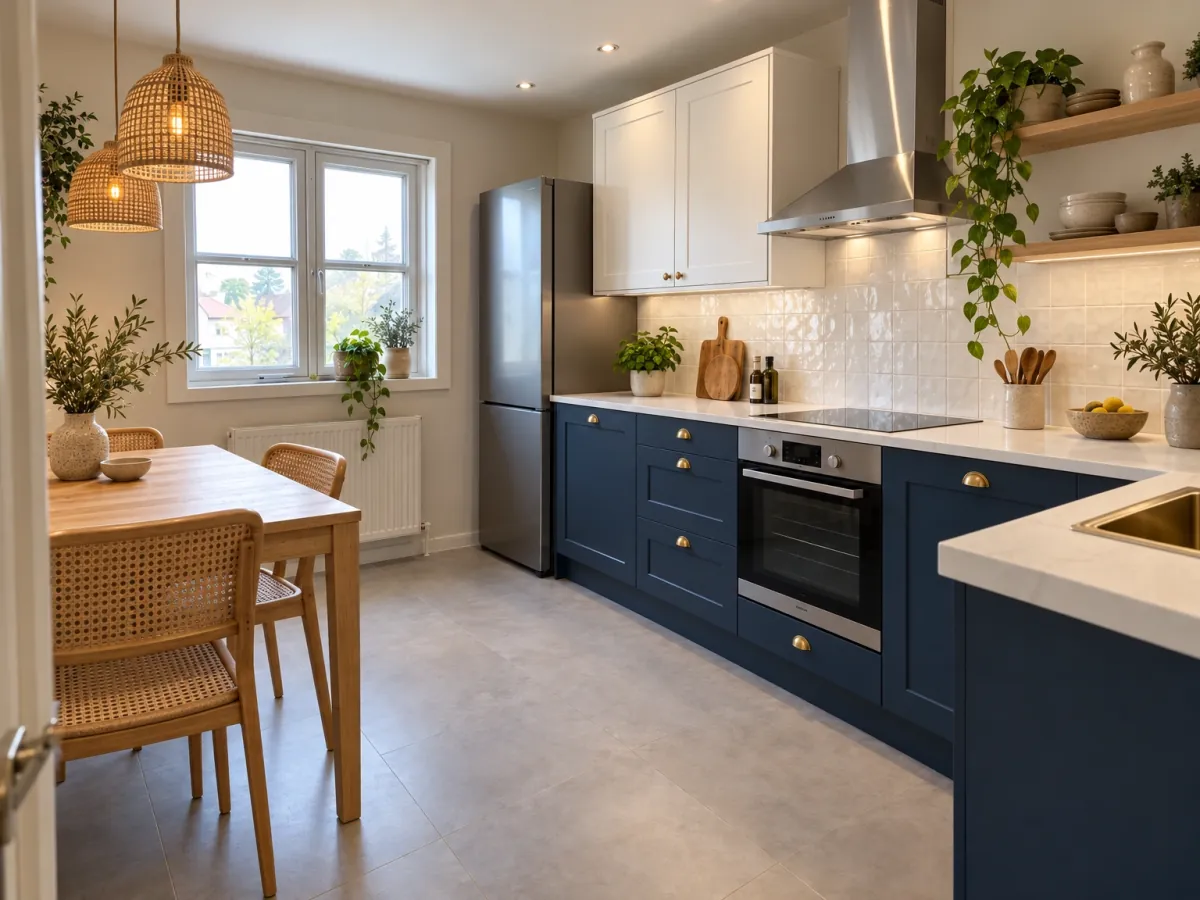
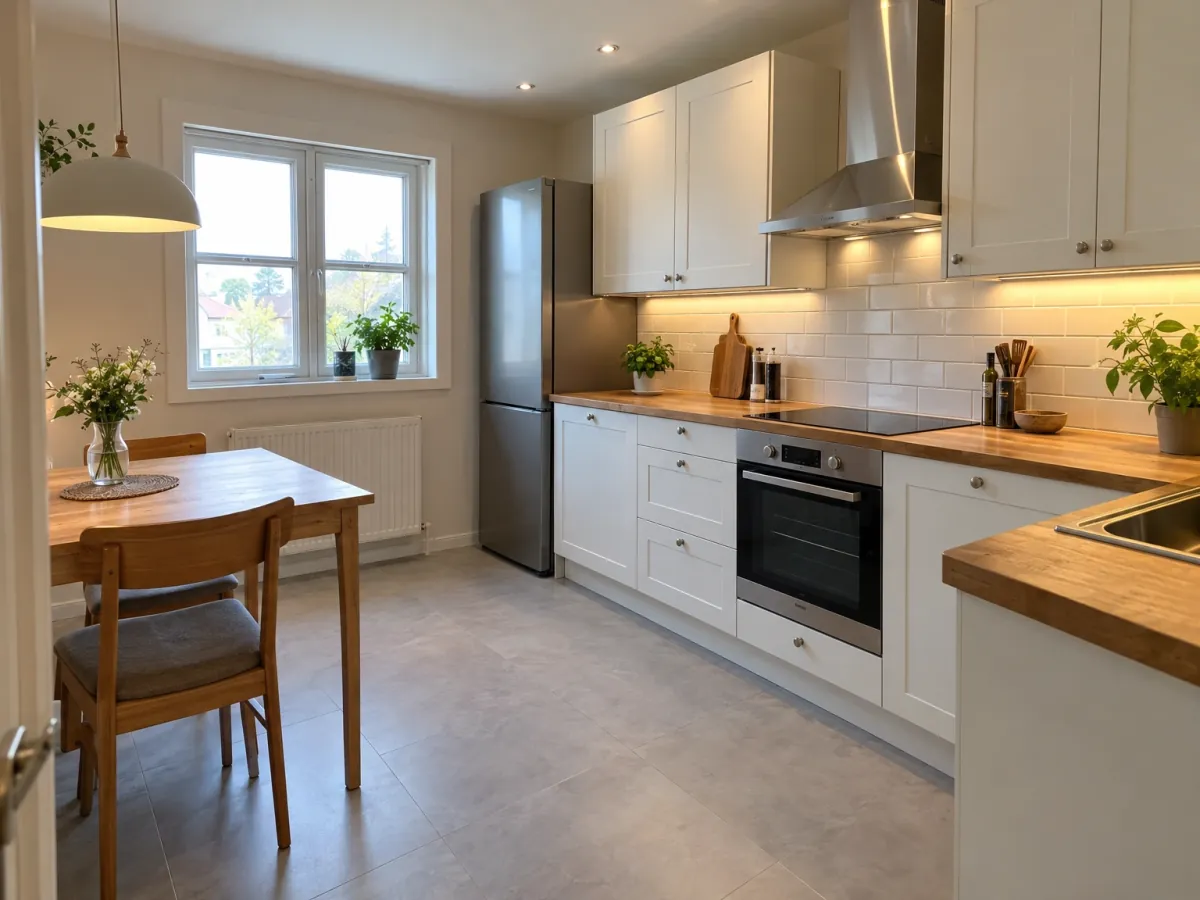
Illustratives KI-Beispiel. Ergebnisse können abweichen.


4.8/5 · aus 15.000 Bewertungen

Täglich kostenlose Designs · Ohne Konto
Was Sie brauchen
- Ein Smartphone mit sauberer Kameralinse; jedes aktuelle iPhone oder Android-Smartphone eignet sich.
- Tageslicht, idealerweise am späten Vormittag oder frühen Nachmittag.
- Zehn Minuten, um Boden und Flächen freizuräumen.
- Die DecorAI-App oder die Web-App, um das Foto hochzuladen.
Einen Raum für die KI fotografieren, Schritt für Schritt
Schritt 1: Die Linse putzen und das Smartphone quer halten
Reinigen Sie die Kameralinse mit einem weichen Tuch, denn ein Fingerabdruck macht das ganze Bild trüb. Halten Sie das Smartphone im Querformat: Ein breites Bild zeigt mehr von Wänden und Boden und gibt der KI damit mehr von der echten Struktur des Raums, die sie in der Neugestaltung bewahrt.
Schritt 2: Bei Tageslicht und mit eingeschaltetem Licht fotografieren
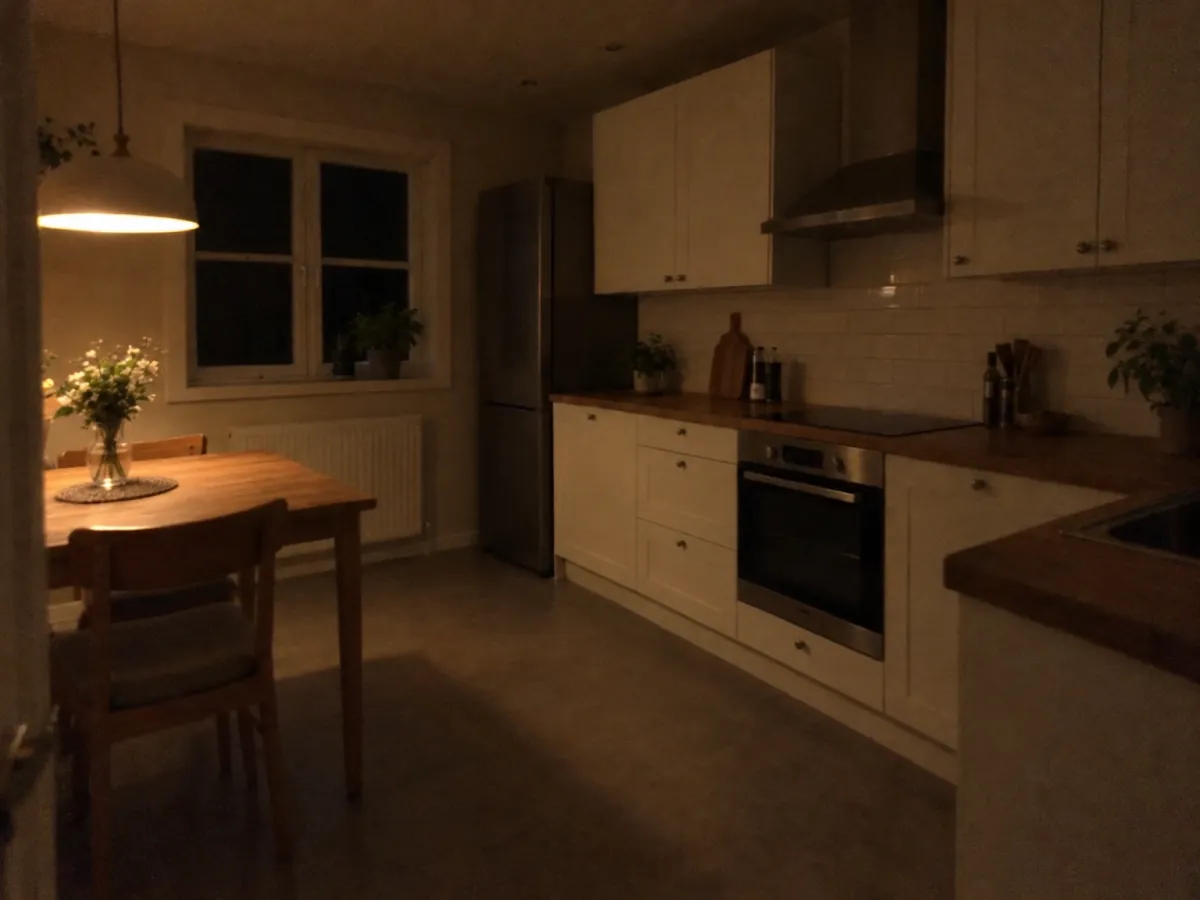
Öffnen Sie Vorhänge und Jalousien und schalten Sie zusätzlich Deckenlicht und Lampen ein. Helles, gleichmäßiges Licht zeigt die echten Farben von Böden, Wänden und Möbeln. Ein nachts unter einer einzelnen Glühbirne aufgenommenes Foto ist dunkel und körnig, und seine Neugestaltung übernimmt diese Düsternis und die fehlenden Details.
Schritt 3: In eine Ecke oder in die Tür stellen
Gehen Sie in die Ecke gegenüber dem Hauptfenster oder stellen Sie sich in die Tür und treten Sie so weit zurück wie möglich. Von dort zeigt das Foto zwei Wände, den Boden und das Fenster und gibt DecorAI die Tiefe und Perspektive des Raums. Der Blick auf eine einzelne flache Wand bietet deutlich weniger Anhaltspunkte.
Schritt 4: Zuerst den Raum aufräumen
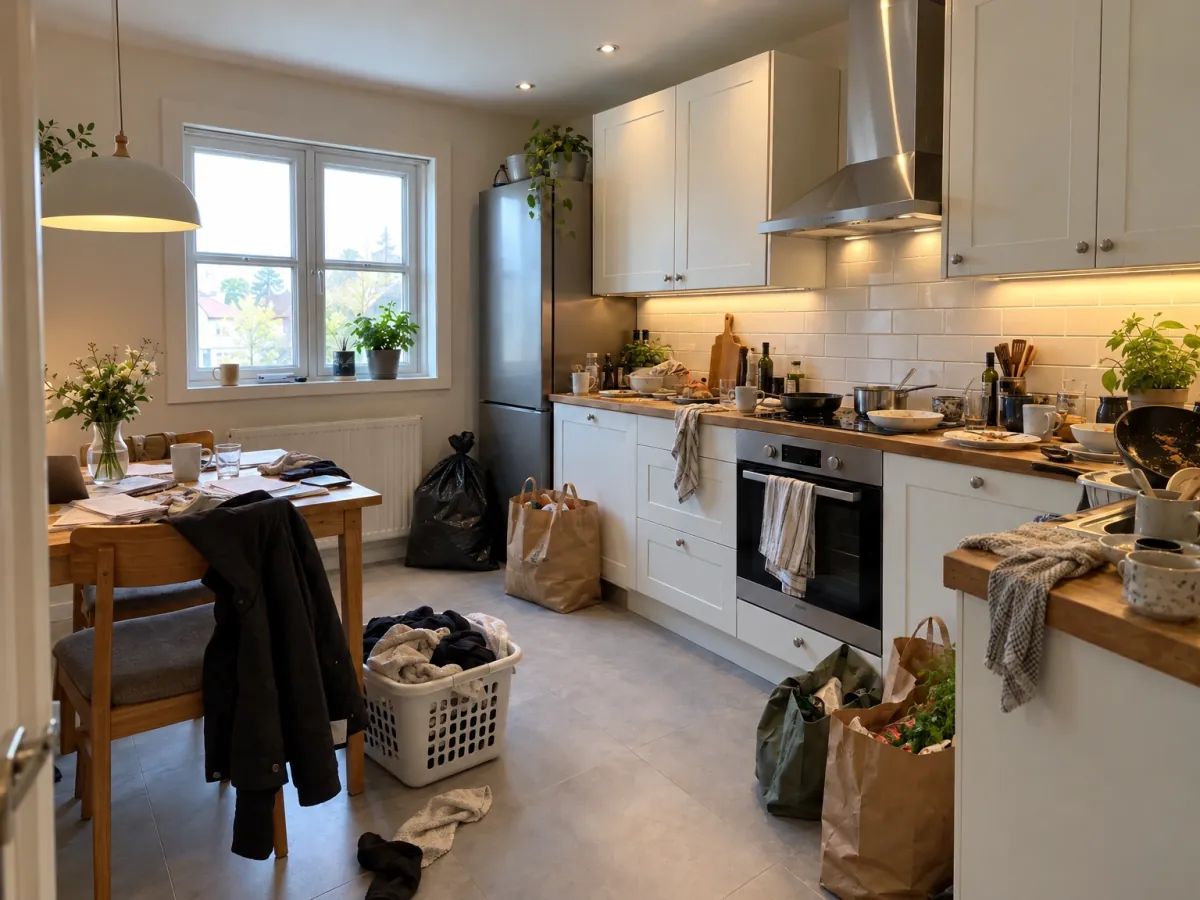
Räumen Sie Geschirr, Taschen, Wäsche, Kabel und Papierkram von Boden und Flächen. Die Möbel können bleiben, denn sie helfen der KI, die Größenverhältnisse einzuschätzen. Unordnung dagegen konkurriert mit der Neugestaltung und taucht im Ergebnis gern als seltsame Gegenstände wieder auf.
Schritt 5: Das Smartphone gerade auf Brusthöhe halten
Halten Sie das Smartphone aufrecht und gerade, etwa auf Brusthöhe, damit senkrechte Linien wie Türrahmen und Schrankkanten gerade bleiben. Richten Sie die Kamera möglichst nicht steil nach unten oder oben. Nehmen Sie oben einen Streifen Decke und unten den Boden mit ins Bild, damit die Raumhöhe klar ist.
Schritt 6: Das Foto natürlich lassen
Nutzen Sie den normalen Kameramodus, ohne Filter, Porträtunschärfe oder starke Bearbeitung. Meiden Sie das extreme Ultraweitwinkelobjektiv, wenn es die Wände biegt, und halten Sie still für ein scharfes Bild. Ein schlichtes, ehrliches Foto gibt DecorAI echte Farben und gerade Linien als Grundlage.
Schritt 7: Das Original hochladen und den Blickwinkel halten
Laden Sie das Originalfoto aus der Galerie hoch statt eines Screenshots oder einer Kopie aus einem Messenger, die Details verlieren. Die Web-App nimmt PNG- und JPG-Dateien bis 10 MB an. Wählen Sie in der Raumgestaltung die Option für den exakten Blickwinkel, damit die Neugestaltung die Kameraperspektive Ihres Fotos beibehält.
Tipps für besondere Fälle
Kleine Räume und Bäder
Stellen Sie sich in die Tür oder direkt davor und fotografieren Sie hinein. Nehmen Sie den Boden und so viel von den Wänden auf wie möglich, auch wenn ein Einrichtungsgegenstand am Rand angeschnitten ist.
Hausfassaden
Fotografieren Sie das Haus von der anderen Straßenseite, frontal, vom Boden bis zum First, an einem hellen, bedeckten Tag oder mit der Sonne im Rücken.
Gärten und Außenflächen
Fotografieren Sie von der Terrassentür oder einem Fenster im Obergeschoss, damit Grenzen, Terrasse und Rasen zu sehen sind. Räumen Sie Gartenschlauch, Spielzeug und Tonnen vorher aus dem Blick.
Mehrere Fotos eines Raums
Machen Sie zwei oder drei Fotos aus verschiedenen Ecken und wählen Sie das klarste aus. Die anderen helfen später, die gegenüberliegende Seite des Raums im selben Stil neu zu gestalten.
Fotogewohnheiten, die sich lohnen
Den ganzen Raum zeigen
Nahaufnahmen einer Ecke oder eines Möbelstücks lassen die Form des Raums weg. Eine weite Ansicht von der Tür aus ist das Foto, das die KI am besten versteht.
Gerade fotografieren, nicht schräg
Ein schiefer Horizont lässt im Ergebnis jede Wand kippen. Schalten Sie das Kameragitter ein, falls Ihr Smartphone eines hat, und richten Sie es vor der Aufnahme an einem Türrahmen aus.
Eigene Fotos verwenden
Selbst aufgenommene Fotos oder Exposéfotos, die Sie verwenden dürfen, sind das richtige Material. DecorAI ist für Räume, Gebäude und Gärten gemacht, lassen Sie Personen also aus dem Bild.
Die DecorAI-Tools zu dieser Anleitung
Ein gutes Foto ist der Ausgangspunkt für jedes DecorAI-Tool. Die Tool-Seite listet sie alle auf, vom Inpainting und der Bodenvisualisierung bis zur Fassadengestaltung, Stilübertragung und den Moodboards.
Fragen zu Raumfotos für die KI
Welches Foto eignet sich am besten für die KI-Raumgestaltung?
Am besten eignet sich ein Foto bei Tageslicht aus einer Ecke oder von der Tür aus, mit dem Smartphone gerade auf Brusthöhe im Querformat. Es sollte Boden, zwei Wände und das Fenster eines aufgeräumten Raums zeigen. DecorAI nutzt diese Struktur, damit Ihr Raum erkennbar bleibt, während sich das Design ändert.
Kann ich ein Foto nutzen, das nachts entstanden ist?
Das geht, aber Tageslicht liefert deutlich bessere Ergebnisse. Nachts enthält das Foto weniger Informationen über Materialien und Tiefe, deshalb werden Farben und Oberflächen in der Neugestaltung weniger naturgetreu. Wenn es nur nachts geht, schalten Sie jedes Licht im Raum ein und halten Sie das Smartphone sehr ruhig.
Muss ich den Raum vor dem Foto leer räumen?
Nein. Möbel helfen der KI, die Größe des Raums einzuschätzen, ein möblierter Raum ist also in Ordnung. Entfernen Sie die Unordnung wie Wäsche, Taschen, Kartons und Kabel. Wenn Sie den Raum leer sehen möchten, nutzen Sie stattdessen das Tool von DecorAI, das einen Raum leert, auf dem fertigen Foto.
Welche Bildformate kann ich in DecorAI hochladen?
Die DecorAI-Apps für iPhone und Android übernehmen Fotos direkt aus der Kamera oder der Galerie. Die Web-App nimmt PNG- und JPG-Dateien bis 10 MB an. Laden Sie das Originalfoto statt eines Screenshots hoch, denn Screenshots verlieren Details, die die KI nutzt.
Warum sieht mein KI-Ergebnis anders aus als mein Raum?
Das Ergebnis folgt dem, was das Foto zeigt. Damit es näher an Ihrem Raum bleibt, nutzen Sie ein scharfes Foto bei Tageslicht aus einer Ecke, wählen Sie in den Funktionen von DecorAI „Exakten Fotowinkel beibehalten“ und „Raumdetails beibehalten“ und beschreiben Sie in den eigenen Anweisungen die Stücke, die bleiben sollen.
Machen Sie jetzt Ihr bestes Raumfoto
Öffnen Sie die Vorhänge, räumen Sie den Boden frei, stellen Sie sich in die Ecke und machen Sie ein gerades Foto. Laden Sie es dann in DecorAI auf iPhone, Android oder im Web hoch und sehen Sie Ihre erste Neugestaltung.
Ihr Foto in DecorAI ausprobieren:
4.8/5 · aus 15.000 Bewertungen
Täglich kostenlose Designs · Ohne Konto