AI 결과가 가장 좋아지는 방 사진 찍는 방법
AI 인테리어 디자인에 가장 좋은 사진은 낮에 조명을 켠 채 모서리나 문 앞에서, 휴대폰을 가슴 높이에서 가로로 수평으로 들고 찍은, 바닥, 벽, 창문이 보이는 정돈된 방의 사진입니다. DecorAI는 사진에서 보이는 구조를 바탕으로 모든 재디자인을 만들기 때문에, 선명하고 밝고 빠짐없는 사진이 가장 사실적인 결과를 냅니다.
- 소요 시간: 방을 정리하고 두세 장을 찍는 데 약 10분.
- 준비물: 렌즈가 깨끗한 휴대폰, 낮의 빛, 몇 분간의 정리.
- 결과: DecorAI가 사실적인 재디자인으로 바꿀 수 있는 사진 한 장.
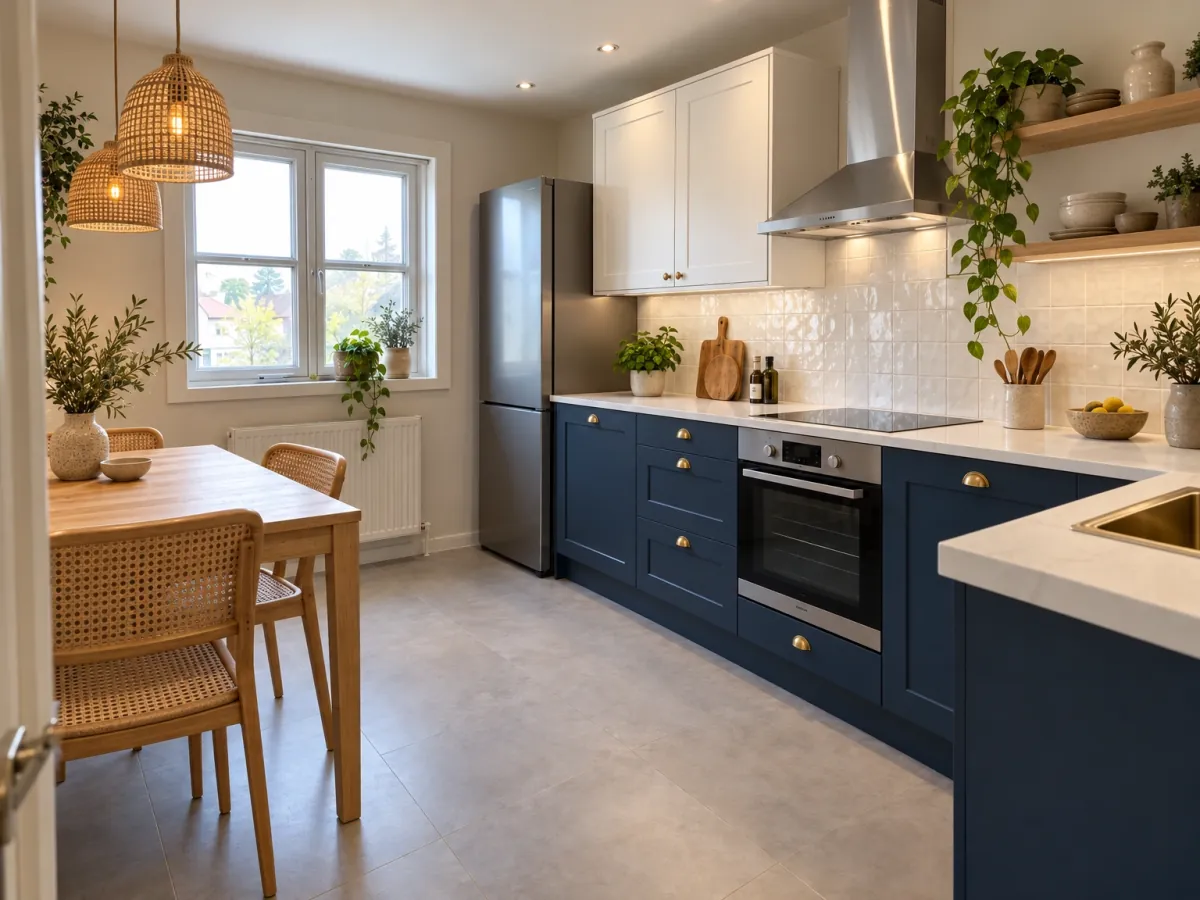
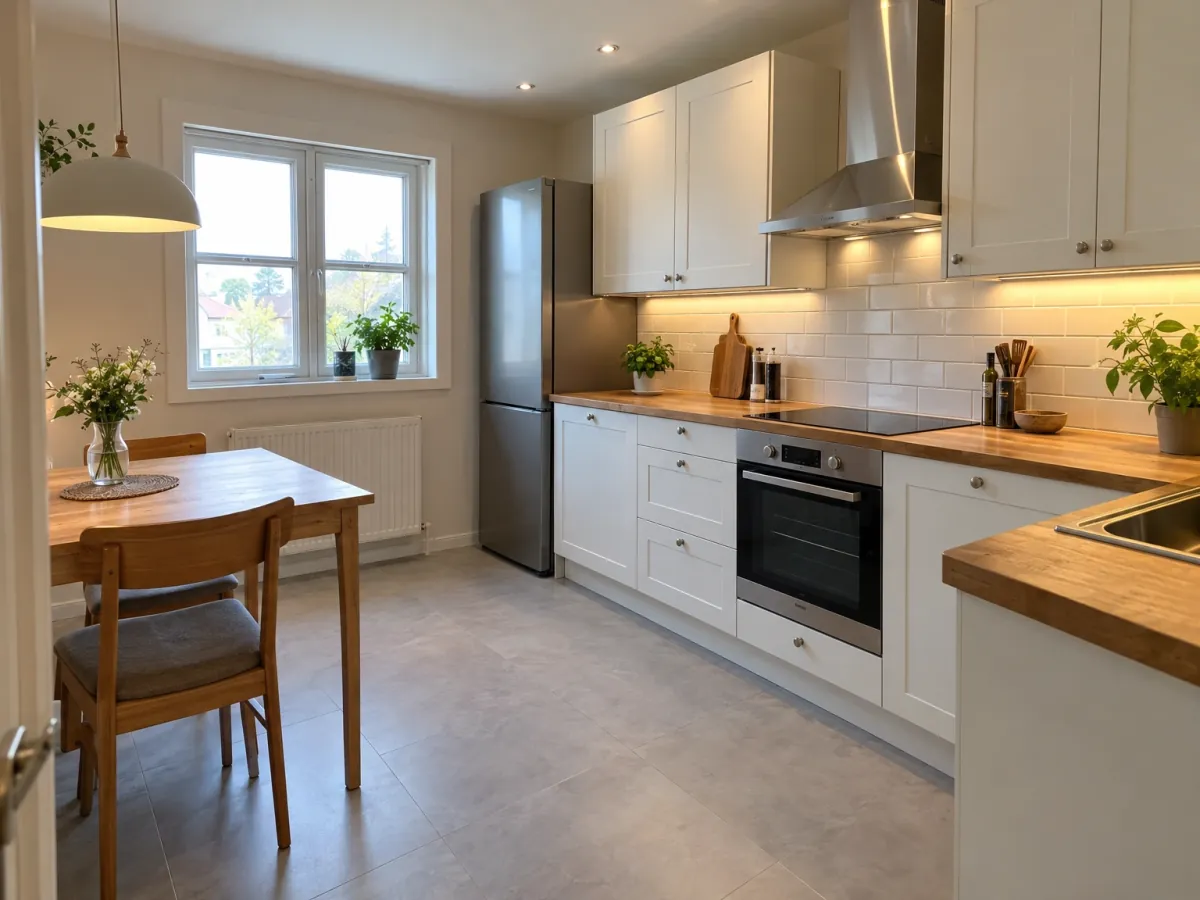
AI로 만든 예시 이미지입니다. 실제 결과는 다를 수 있습니다.



준비물
- 카메라 렌즈가 깨끗한 휴대폰. 최근 iPhone이나 Android 휴대폰이면 됩니다.
- 낮의 빛, 가능하면 늦은 오전이나 이른 오후.
- 바닥과 표면을 치울 10분.
- 사진을 올릴 DecorAI 앱 또는 웹 앱.
AI용으로 방을 찍는 단계별 방법
단계 1: 렌즈를 닦고 휴대폰을 가로로 드세요
지문 하나만 묻어도 사진 전체가 뿌옇게 되므로 부드러운 천으로 카메라 렌즈를 닦으세요. 휴대폰은 가로 방향으로 드세요. 가로로 넓은 사진은 방의 벽과 바닥을 더 많이 보여 주고, AI가 재디자인에서 지켜야 할 방의 실제 구조를 더 많이 알려 줍니다.
단계 2: 낮에 조명을 켜고 찍으세요
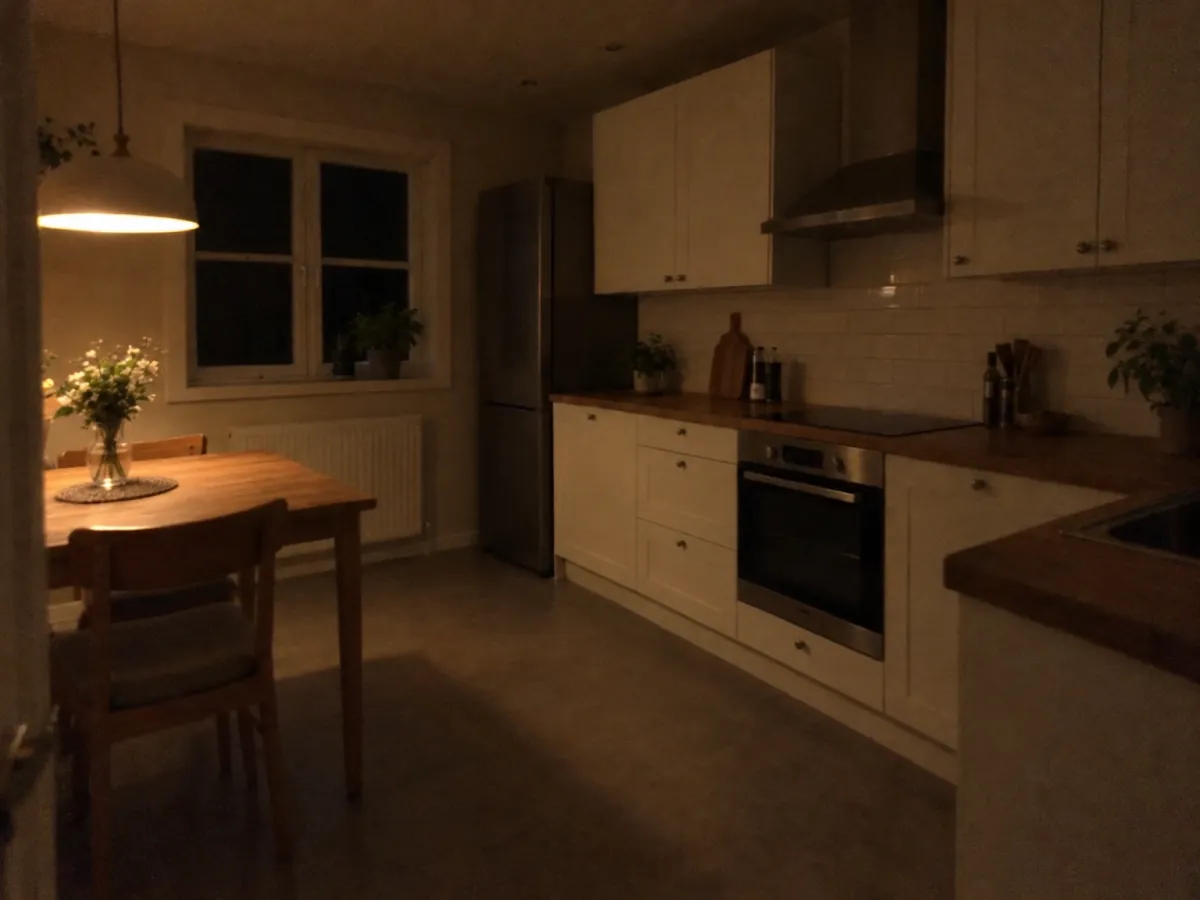
커튼과 블라인드를 열고 천장등과 스탠드도 켜세요. 밝고 고른 빛은 바닥, 벽, 가구의 실제 색을 보여 줍니다. 밤에 전구 하나 아래에서 찍은 사진은 어둡고 거칠며, 그 재디자인도 어두운 분위기와 빠진 디테일을 그대로 물려받습니다.
단계 3: 모서리나 문 앞에 서세요
큰 창문 맞은편 모서리로 가거나 문 앞에 서서 최대한 뒤로 물러나세요. 그 자리에서 찍으면 벽 두 면, 바닥, 창문이 담겨 DecorAI에게 방의 깊이와 원근을 알려 줍니다. 평평한 벽 한 면만 보이는 사진은 활용할 정보가 훨씬 적습니다.
단계 4: 먼저 방을 정리하세요
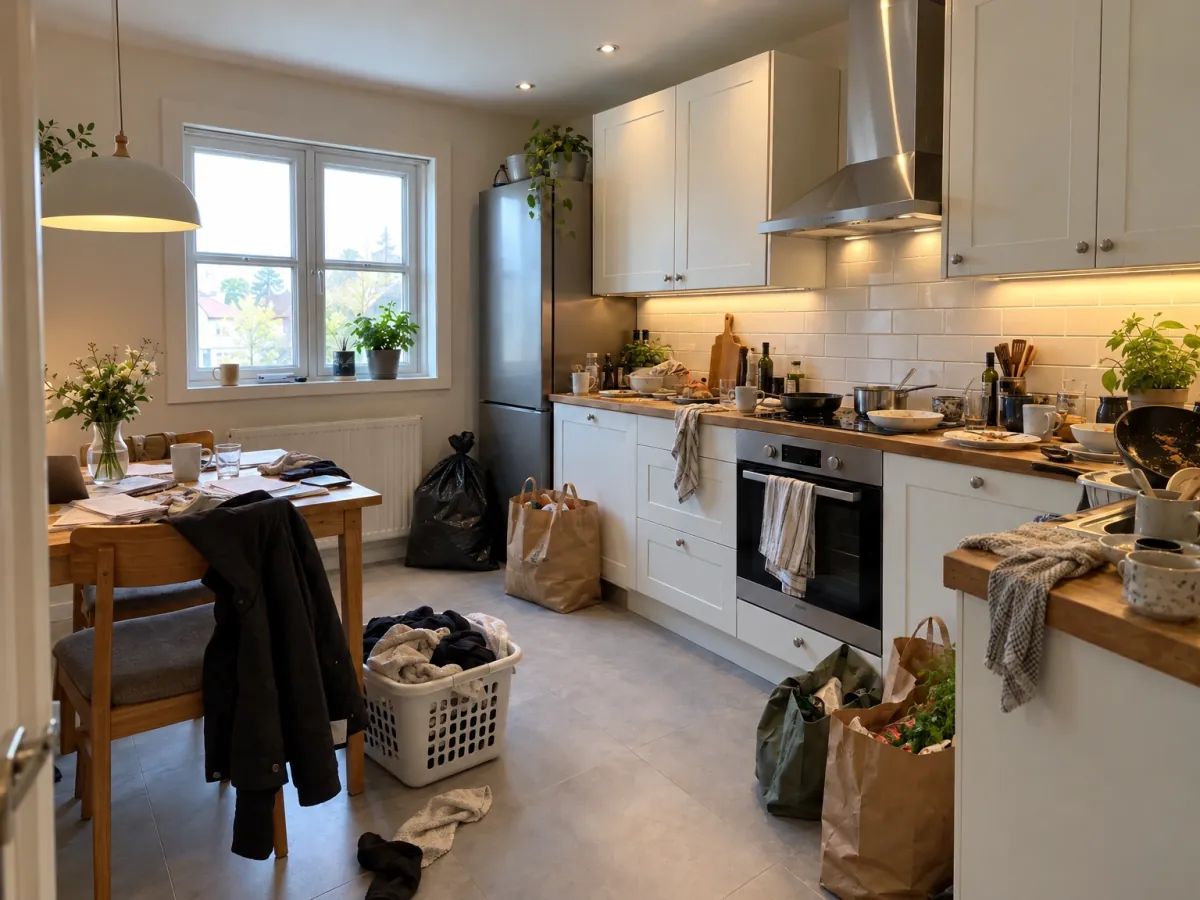
바닥과 표면에서 그릇, 가방, 빨래, 전선, 서류를 치우세요. 가구는 AI가 크기를 가늠하는 데 도움이 되므로 그대로 두어도 됩니다. 반면 잡동사니는 재디자인과 경쟁하고, 결과에 어색한 물건으로 다시 나타나곤 합니다.
단계 5: 휴대폰을 가슴 높이에서 수평으로 드세요
휴대폰을 곧게 세우고 가슴 높이쯤에서 수평을 맞춰, 문틀과 수납장 모서리 같은 세로선이 곧게 나오게 하세요. 카메라를 아래나 위로 심하게 기울이지 마세요. 위쪽에는 천장을, 아래쪽에는 바닥을 조금씩 담아 방의 높이가 드러나게 하세요.
단계 6: 사진을 자연스럽게 두세요
필터, 인물 모드 흐림, 강한 보정 없이 일반 카메라 모드를 쓰세요. 벽이 휘어 보인다면 초광각 렌즈는 피하고, 선명한 사진을 위해 움직이지 말고 찍으세요. 꾸밈없는 솔직한 사진이 DecorAI에게 실제 색과 곧은 선을 바탕으로 줍니다.
단계 7: 원본을 올리고 각도를 유지하세요
디테일이 사라진 스크린샷이나 메신저로 받은 사본 대신 갤러리의 원본 사진을 올리세요. 웹 앱은 10MB 이하의 PNG와 JPG 파일을 받습니다. 인테리어 디자이너에서 사진 각도 그대로 유지를 선택하면 재디자인에서도 사진의 카메라 시점이 유지됩니다.
특별한 경우를 위한 팁
작은 방과 욕실
문 앞에 서거나 문 바로 밖으로 한 걸음 물러나 안쪽을 찍으세요. 가장자리에서 설비 하나가 잘리더라도 바닥과 벽을 최대한 많이 담으세요.
집 외관
밝게 흐린 날이나 해를 등진 상태에서, 길 건너편에서 땅부터 지붕 용마루까지 집을 정면으로 찍으세요.
정원과 마당
뒷문이나 위층 창가에서 찍어 경계, 테라스, 잔디가 모두 보이게 하세요. 호스, 장난감, 쓰레기통은 먼저 보이지 않는 곳으로 치우세요.
한 방을 여러 장 찍기
서로 다른 모서리에서 두세 장을 찍고 가장 선명한 사진을 고르세요. 나머지 사진은 나중에 방의 반대편을 같은 스타일로 재디자인할 때 쓸모가 있습니다.
효과가 큰 촬영 습관
방 전체를 보여 주세요
구석 하나나 가구 하나를 가까이 찍은 사진에는 방의 모양이 빠집니다. 문 앞에서 넓게 찍은 사진을 AI가 가장 잘 이해합니다.
기울이지 말고 반듯하게 찍으세요
수평선이 기울면 결과 속 모든 벽이 기웁니다. 휴대폰에 카메라 격자 기능이 있다면 켜고, 찍기 전에 문틀에 맞춰 정렬하세요.
직접 찍은 사진을 쓰세요
직접 찍은 사진이나 사용할 권리가 있는 매물 사진이 알맞은 재료입니다. DecorAI는 방, 건물, 정원을 위해 만들어졌으니 사람은 화면 밖에 두세요.
이 가이드에 맞는 DecorAI 도구
좋은 사진은 모든 DecorAI 도구의 출발점입니다. 도구 페이지는 인페인팅과 바닥재 시뮬레이션부터 주택 외관 디자인, 스타일 전송, 무드보드까지 모두 정리해 둡니다.
AI용 방 사진에 관한 질문
AI 인테리어 디자인에는 어떤 사진이 가장 좋나요?
낮에 모서리나 문 앞에서 휴대폰을 가슴 높이에서 가로로 수평으로 들고 찍은 사진이 가장 좋습니다. 정돈된 방의 바닥, 벽 두 면, 창문이 보여야 합니다. DecorAI는 그 구조를 이용해 디자인을 바꾸면서도 내 방을 알아볼 수 있게 유지합니다.
밤에 찍은 사진도 쓸 수 있나요?
쓸 수는 있지만 낮의 빛이 훨씬 좋은 결과를 냅니다. 밤 사진에는 자재와 깊이에 관한 디테일이 적어서 재디자인의 색과 표면이 덜 충실해집니다. 밤에만 찍을 수 있다면 방의 조명을 모두 켜고 DecorAI용 사진을 찍을 때 휴대폰을 아주 단단히 고정하세요.
사진을 찍기 전에 방을 비워야 하나요?
비우지 않아도 됩니다. 가구는 AI가 방의 크기를 가늠하는 데 도움이 되므로 가구가 있는 방이면 충분합니다. 빨래, 가방, 상자, 전선 같은 잡동사니만 치우세요. 빈 방을 보고 싶다면 완성된 사진에 DecorAI의 방 비우기 도구를 쓰세요.
DecorAI에는 어떤 사진 형식을 올릴 수 있나요?
iPhone과 Android용 DecorAI 앱은 카메라나 갤러리에서 바로 사진을 받습니다. 웹 앱은 10MB 이하의 PNG와 JPG 파일을 받습니다. 스크린샷은 AI가 쓰는 디테일을 잃으므로 원본 사진을 올리세요.
AI 결과가 왜 내 방과 다르게 보이나요?
결과는 사진에 보이는 것을 따릅니다. 결과를 내 방에 더 가깝게 하려면 모서리에서 낮에 찍은 선명한 사진을 쓰고, DecorAI 기능에서 사진 각도 그대로 유지와 방 세부 정보 유지를 선택하고, 남기고 싶은 가구를 맞춤 지시 칸에 적으세요.
지금 가장 좋은 방 사진을 찍으세요
커튼을 열고 바닥을 치운 뒤 모서리에 서서 수평이 맞는 사진 한 장을 찍으세요. 그다음 iPhone, Android, 웹의 DecorAI에 올려 첫 재디자인을 확인하세요.
내 사진으로 DecorAI 써 보기: