So gestalten Sie einen Raum mit KI
Um einen Raum mit KI zu gestalten, machen Sie ein gut ausgeleuchtetes Foto davon, laden es in DecorAI hoch, wählen Raumtyp und Stil und tippen auf „Generieren“. DecorAI liefert meist in weniger als einer Minute eine fotorealistische Neugestaltung desselben Raums, bei der Wände, Fenster und Blickwinkel erhalten bleiben. Erstellen Sie einige Varianten, vergleichen Sie sie und speichern Sie die, die Sie umsetzen möchten.
- Dauer: etwa 15 Minuten, inklusive Foto und drei oder vier Varianten.
- Sie brauchen: ein Smartphone oder einen Computer, ein Foto des Raums und die DecorAI-App oder Web-App.
- Ergebnis: Ihr eigener Raum im gewählten Stil, bereit zum Speichern und Teilen.
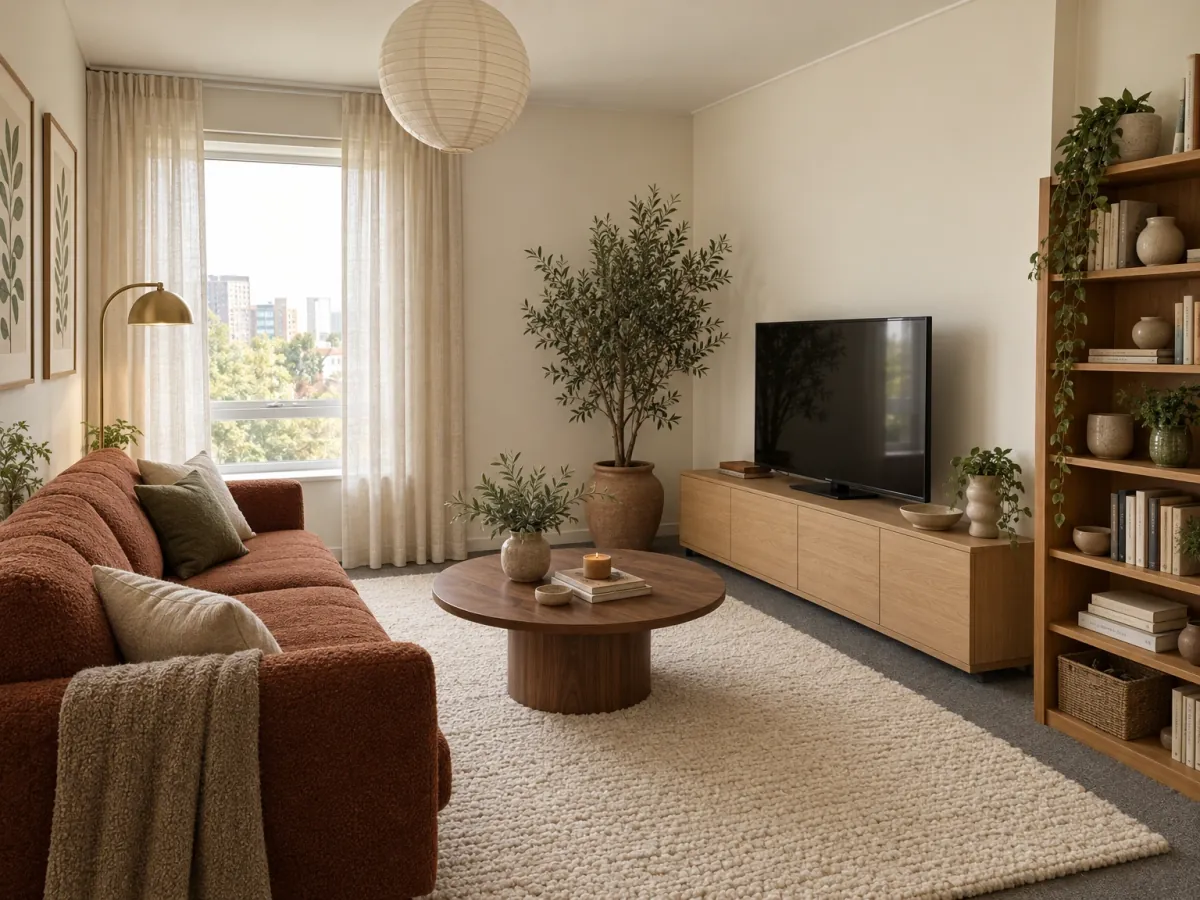
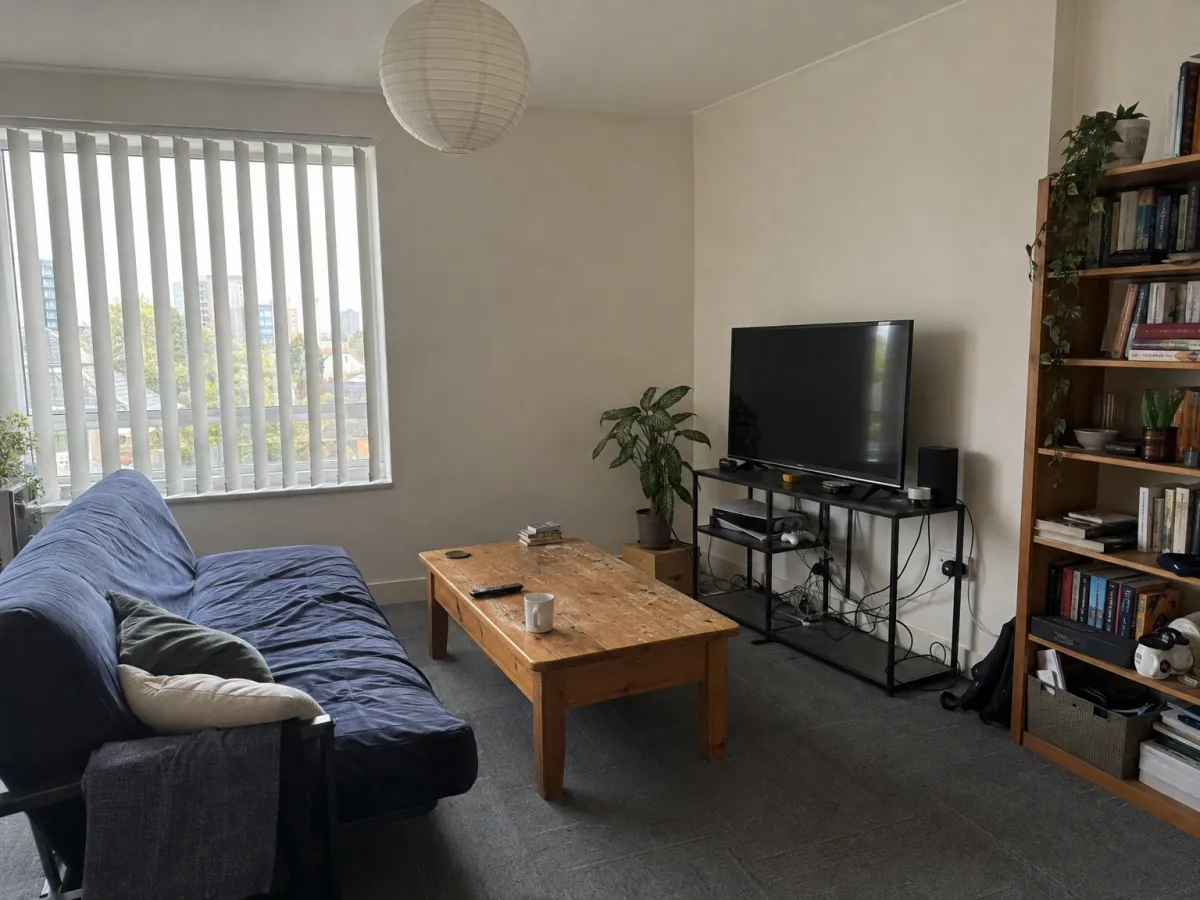
Illustratives KI-Beispiel. Ergebnisse können abweichen.


4.8/5 · aus 15.000 Bewertungen

Täglich kostenlose Designs · Ohne Konto
Was Sie brauchen
- Ein iPhone oder iPad mit iOS 16 oder neuer, ein Android-Smartphone oder einen Computer mit Webbrowser.
- Die DecorAI-App aus dem App Store oder von Google Play oder die DecorAI-Web-App.
- Ein Foto des Raums bei Tageslicht, aufgenommen aus einer Ecke oder von der Tür aus.
Raum mit KI gestalten, Schritt für Schritt
Schritt 1: Das Foto machen
Stellen Sie sich in eine Ecke oder in die Tür und halten Sie das Smartphone gerade auf Brusthöhe. Öffnen Sie die Vorhänge und schalten Sie das Licht ein, damit das Foto Boden, zwei Wände und das Fenster deutlich zeigt. Räumen Sie Wäsche, Taschen und Kabel aus dem Bild. Ein scharfes, helles Foto gibt der KI die Struktur Ihres Raums als Grundlage.
Schritt 2: Das Foto in DecorAI hochladen
Öffnen Sie DecorAI auf dem Smartphone und tippen Sie auf „Foto aufnehmen“ oder wählen Sie das Bild aus der Galerie, oder ziehen Sie die Datei in die Web-App. Die Web-App nimmt PNG- und JPG-Dateien bis 10 MB an. Das Foto bleibt die Grundlage jeder Variante, die Sie in diesem Projekt erstellen.
Schritt 3: Den Raumtyp wählen
Sagen Sie DecorAI, welchen Raum das Foto zeigt: Wohnzimmer, Schlafzimmer, Küche, Bad, Homeoffice oder einen der vielen anderen Raumtypen. Der Raumtyp bestimmt, was die KI in den Raum stellt, eine Küche bekommt also Schränke und Arbeitsflächen, ein Babyzimmer ein Gitterbett und weiche Aufbewahrung.
Schritt 4: Stil und Farbpalette wählen
Sehen Sie sich die Stile an, von Modern und Skandinavisch bis Mid-Century Modern, Zen und Boho, und wählen Sie einen aus. Ergänzen Sie eine Farbpalette wie „Warme Töne“ oder „Hell & Luftig“, wenn Sie die gewünschte Stimmung schon kennen. Ein klarer Stil liefert ein stimmigeres erstes Ergebnis als eine Mischung aus mehreren.
Schritt 5: Funktionen und Anweisungen ergänzen
Öffnen Sie die Funktionen, um das Ergebnis fein abzustimmen. „Exakten Fotowinkel beibehalten“ hält die Kameraperspektive Ihres Fotos, „Raumdetails beibehalten“ bewahrt die Architektur, und Optionen wie „Versteckter Stauraum“ oder „Teppiche“ ergänzen bestimmte Elemente. Tragen Sie in die eigenen Anweisungen einen konkreten Wunsch ein, etwa eine Leseecke am Fenster.
Schritt 6: Generieren und Varianten vergleichen
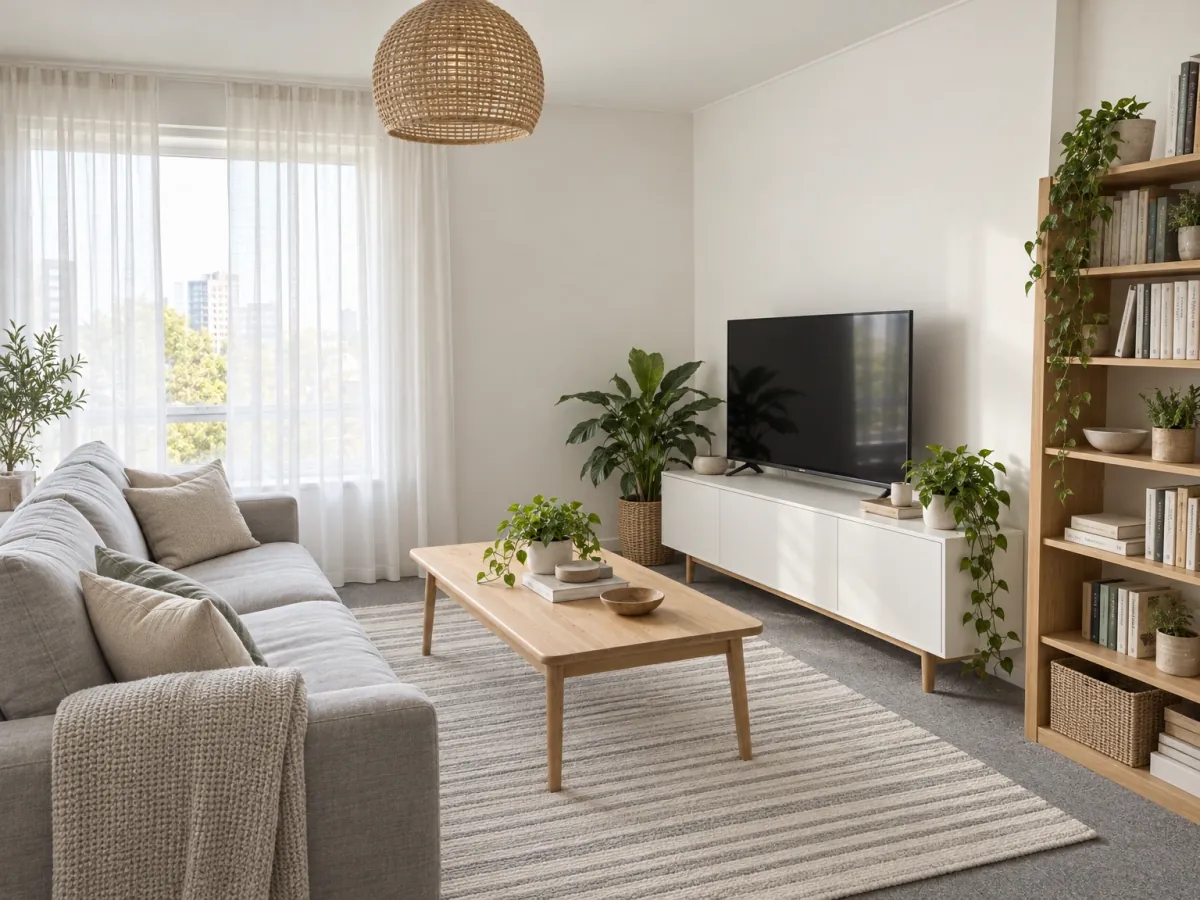
Tippen Sie auf „Generieren“ und warten Sie auf das Ergebnis, was meist weniger als eine Minute dauert. Ziehen Sie den Vorher-Nachher-Regler, um die Neugestaltung mit Ihrem Foto zu vergleichen. Lassen Sie dasselbe Foto danach mit einem zweiten Stil laufen, damit Sie zwei Richtungen nebeneinander beurteilen statt eines einzelnen Bilds.
Schritt 7: Speichern, teilen und die Arbeit planen
Speichern Sie Ihre Lieblingsvarianten auf dem Smartphone oder laden Sie sie aus der Web-App herunter; sie erscheinen auch unter „Meine Designs“. Teilen Sie die Bilder mit den Menschen, mit denen Sie zusammenleben, und notieren Sie dann, was das gewählte Design verändert: Farbe, ein neuer Teppich, ein Sofa, Vorhänge. Diese Liste wird Ihr Einkaufs- und Arbeitsplan.
Tipps für eine bessere KI-Raumgestaltung
Immer nur eine Sache ändern
Wenn ein Ergebnis schon nah dran ist, behalten Sie Foto, Raumtyp und Stil bei und ändern Sie nur die Palette oder eine Funktion. Kleine Änderungen zeigen Ihnen, welche Einstellung den Unterschied gemacht hat.
Lieblingsmöbel behalten
Beschreiben Sie in den eigenen Anweisungen die Stücke, die Sie behalten möchten, etwa einen Esstisch aus Holz, damit die Neugestaltung sie einplant und Ihr Vorhaben bezahlbar bleibt.
Für Ihr echtes Licht gestalten
Fotografieren Sie den Raum zu der Tageszeit, in der Sie ihn am meisten nutzen. Einem Design, das zu Ihrem tatsächlichen Licht passt, vertrauen Sie leichter als einem, das Sie in der Mittagssonne beurteilt haben.
Paarweise vergleichen
Legen Sie zwei Varianten nebeneinander, behalten Sie die bessere und stellen Sie sie der nächsten gegenüber. Die Wahl zwischen zwei Bildern geht schneller als die Wahl aus zehn.
Gewohnheiten, die zu besseren Ergebnissen führen
Den ganzen Raum zeigen
Ein Foto einer einzelnen Wand gibt der KI wenig Anhaltspunkte. Gehen Sie zurück bis zur Tür, damit Boden, zwei Wände und das Fenster im Bild sind.
Mit einem Stil beginnen, dann verfeinern
Eine lange Wunschliste beim ersten Versuch ergibt einen überladenen Raum. Wählen Sie zuerst einen Stil und ergänzen Sie Anweisungen erst, wenn Sie sehen, was der Stil mit Ihrem Raum macht.
Das Bild als Plan verstehen
Nutzen Sie die Neugestaltung, um sich auf eine Richtung zu einigen, und messen Sie dann den Raum aus und prüfen Sie echte Produkte, bevor Sie kaufen. Das Bild zeigt den Look, das Maßband bestimmt die Größen.
Das DecorAI-Tool zu dieser Anleitung
Die Raumseiten zeigen, was die Raumgestaltung von DecorAI in jedem Raum leistet, vom Schlafzimmer und der Küche bis zum Homeoffice, mit Vorher-Nachher-Beispielen und den passenden Stilen für diesen Raum.
Fragen zur Raumgestaltung mit KI
Kann KI einen Raum anhand eines Fotos gestalten?
Ja. DecorAI gestaltet einen Raum anhand eines einzigen Fotos neu: Sie laden das Bild hoch, wählen Raumtyp und Stil, und die App liefert eine fotorealistische Version desselben Raums mit neuen Möbeln, Farben und Deko. Wände, Fenster und der Blickwinkel Ihres Fotos bleiben an ihrem Platz.
Wie lange dauert eine KI-Raumgestaltung?
Foto und Einstellungen sind in wenigen Minuten erledigt. Jedes Ergebnis von DecorAI kommt meist in weniger als einer Minute, eine Sitzung mit drei oder vier Varianten in verschiedenen Stilen passt also in etwa eine Viertelstunde, inklusive Vergleichen und Speichern.
Brauche ich Designkenntnisse, um meinen Raum mit KI zu gestalten?
Designkenntnisse sind nicht nötig. Die Raumtypen, Stile und Farbpaletten von DecorAI machen aus Gestaltungsentscheidungen einfache Auswahlschritte, und das Ergebnis zeigt sofort, wie alles zusammenwirkt. Menschen ohne jede Designausbildung nutzen es, um sich auf eine Richtung zu einigen, bevor sie streichen, Möbel kaufen oder einen Handwerker beauftragen.
Welche Räume kann ich mit KI gestalten?
DecorAI gestaltet Wohnzimmer, Schlafzimmer, Küchen, Bäder, Esszimmer, Homeoffices, Kinderzimmer, Flure, Keller, Dachgeschosse und viele weitere Raumtypen. Dieselbe App gestaltet auch Hausfassaden anhand eines Fotos von der Straße sowie Gärten, Terrassen und Balkone anhand eines Außenfotos neu.
Ist die Raumgestaltung mit KI in DecorAI kostenlos?
Sie können kostenlos starten. DecorAI lässt sich kostenlos für iPhone, iPad und Android herunterladen und läuft auch im Browser, und der kostenlose Plan deckt den ganzen Ablauf dieser Anleitung ab. DecorAI Pro ergänzt unbegrenzte Designs für 9,99 $ pro Woche, 17,99 $ pro Monat, 39,99 $ pro Jahr oder einmalig 219 $ in den USA.
Gestalten Sie Ihren Raum anhand eines Fotos
Fotografieren Sie den Raum, den Sie verändern möchten, wählen Sie einen Stil und vergleichen Sie noch heute Ihre ersten Varianten, auf iPhone, iPad, Android oder in jedem Webbrowser.
Erste Raumgestaltung starten:
4.8/5 · aus 15.000 Bewertungen
Täglich kostenlose Designs · Ohne Konto