Sådan tager du billeder af rum, der giver de bedste AI-resultater
Det bedste billede til AI-indretning tages i dagslys med lyset tændt, fra et hjørne eller fra døråbningen, med telefonen holdt vandret i brysthøjde i liggende format, og det viser et ryddeligt rum med gulv, vægge og vindue. DecorAI bygger hvert nyt design på den opbygning, den ser på dit billede, så et tydeligt, lyst og fuldstændigt billede giver de mest realistiske resultater.
- Tid: cirka 10 minutter til at gøre rummet klar og tage to eller tre billeder.
- Du skal bruge: en telefon med et rent objektiv, dagslys og et par minutters oprydning.
- Resultat: et billede, som DecorAI kan gøre til et realistisk nyt design.
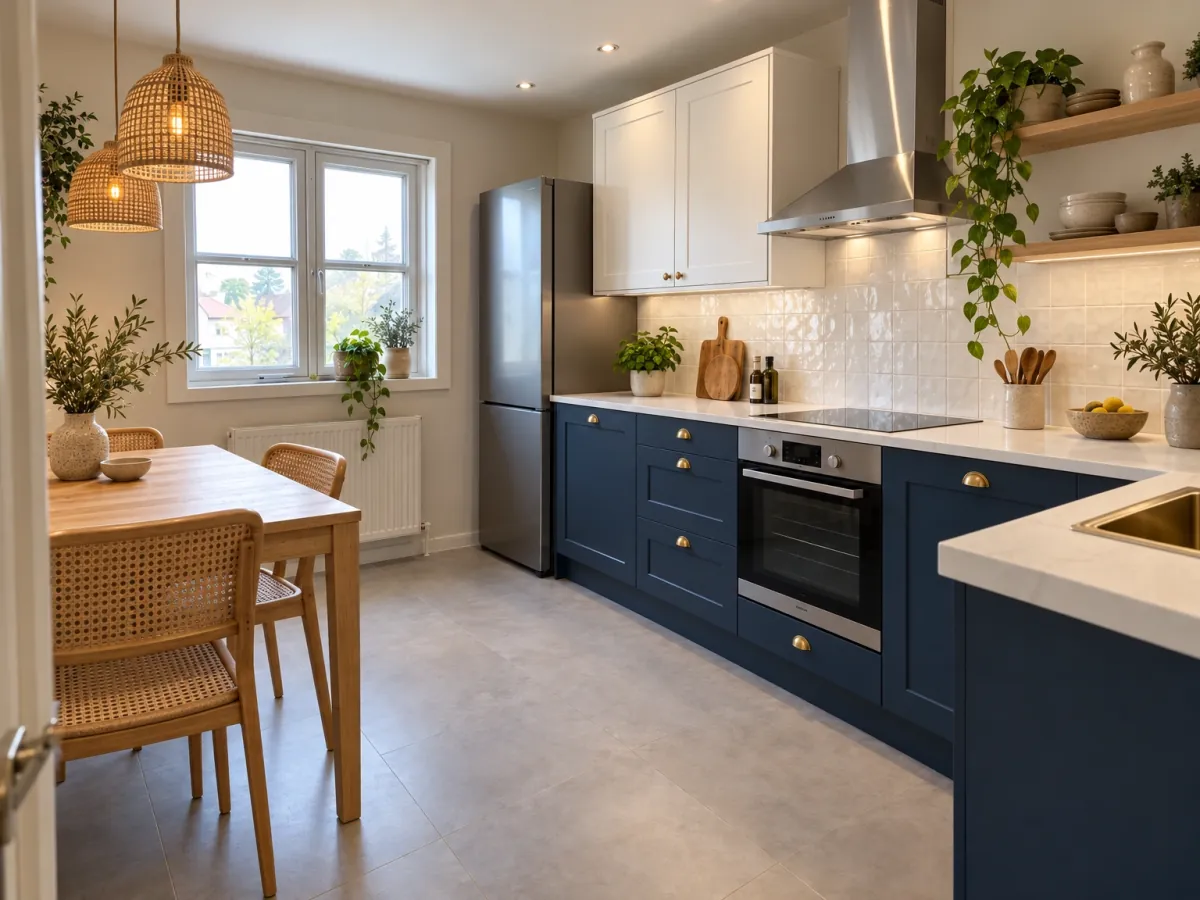
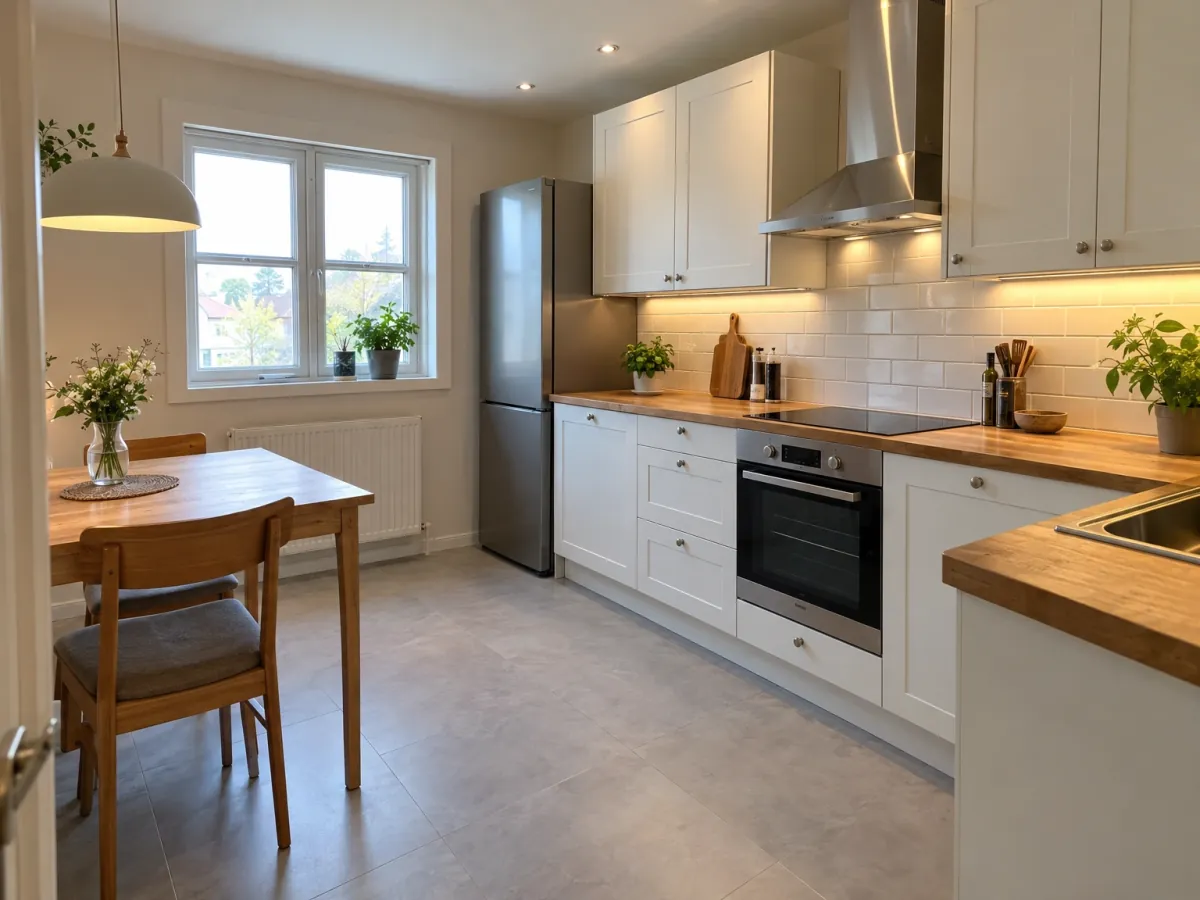
Illustrativt AI-eksempel. Resultaterne kan variere.


4.8/5 · ud fra 15.000 anmeldelser

Gratis designs hver dag · Ingen konto
Det skal du bruge
- En telefon med et rent kameraobjektiv; enhver nyere iPhone- eller Android-telefon fungerer.
- Dagslys, helst sidst på formiddagen eller tidligt på eftermiddagen.
- Ti minutter til at rydde gulvet og overfladerne.
- DecorAI-appen eller webappen til at uploade billedet.
Sådan fotograferer du et rum til AI, trin for trin
Trin 1: Tør objektivet af, og vend telefonen på tværs
Rens kameraets objektiv med en blød klud, for et fingeraftryk gør hele billedet tåget. Hold telefonen i liggende format: et bredt billede viser mere af rummets vægge og gulv, og det giver AI'en mere af rummets rigtige opbygning at bevare i det nye design.
Trin 2: Fotografér i dagslys med lyset tændt
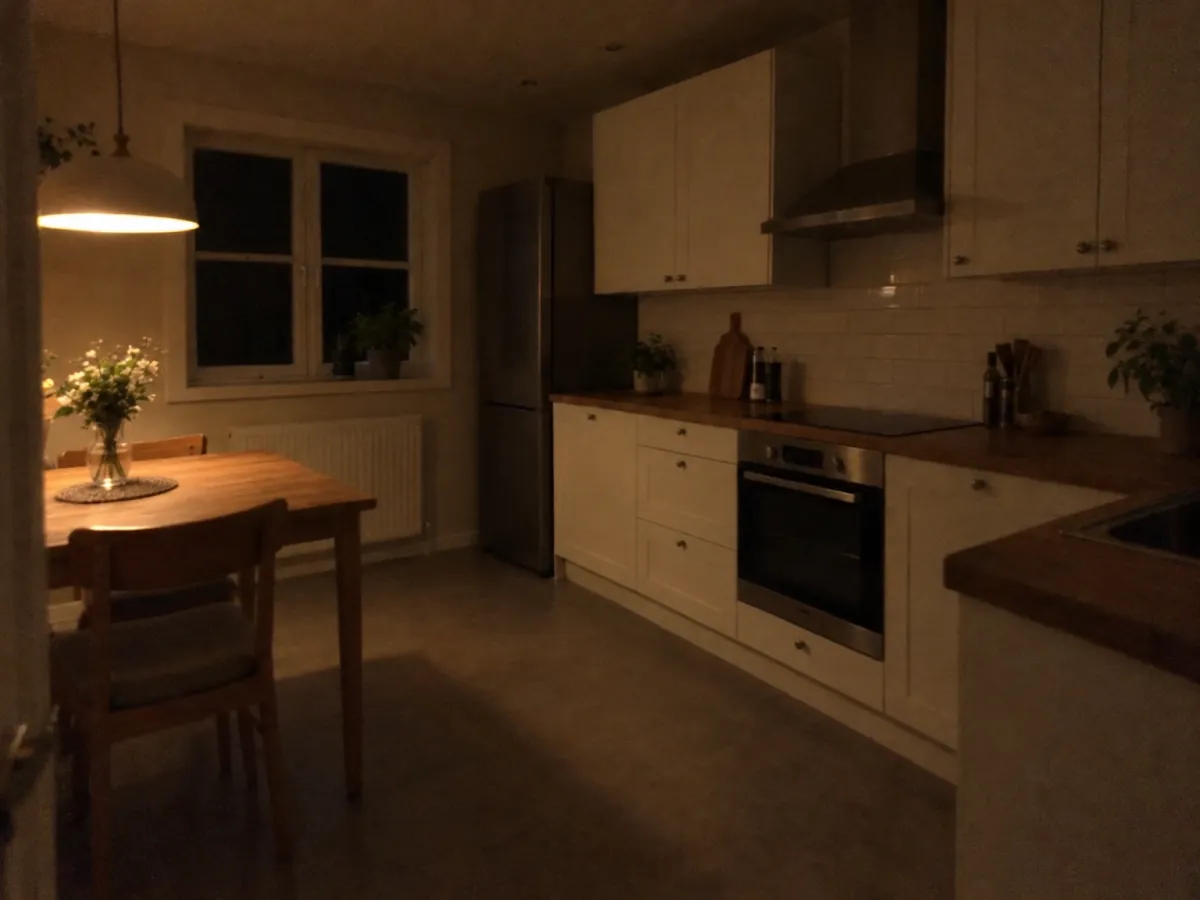
Træk gardiner og persienner fra, og tænd også loftslampen og de andre lamper. Klart, jævnt lys viser gulvenes, væggenes og møblernes rigtige farver. Et billede taget om aftenen under én pære er mørkt og kornet, og det nye design arver det dunkle udtryk og de manglende detaljer.
Trin 3: Stil dig i et hjørne eller i døråbningen
Gå hen til hjørnet over for hovedvinduet, eller stil dig i døråbningen, og træd så langt tilbage, du kan. Derfra viser billedet to vægge, gulvet og vinduet, og det giver DecorAI rummets dybde og perspektiv. Et billede af én flad væg giver langt mindre at arbejde med.
Trin 4: Ryd op i rummet først
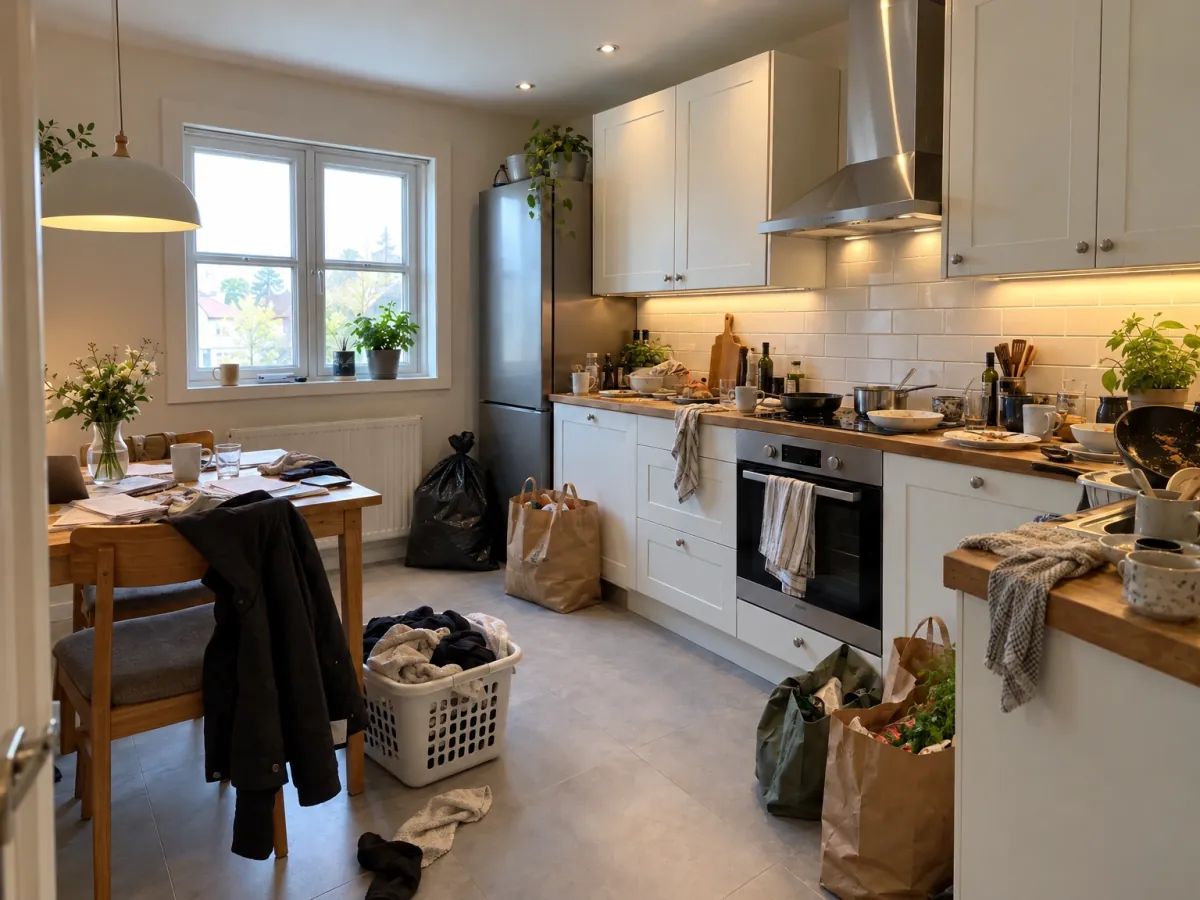
Fjern opvask, tasker, vasketøj, ledninger og papirer fra gulvet og overfladerne. Møblerne må gerne blive, fordi de hjælper AI'en med at vurdere størrelsesforholdene. Rod konkurrerer derimod med det nye design og har en tendens til at dukke op igen som underlige genstande i resultatet.
Trin 5: Hold telefonen vandret i brysthøjde
Hold telefonen lige og i vater, i cirka brysthøjde, så lodrette linjer som dørkarme og skabskanter forbliver lige. Undgå at vinkle kameraet stejlt ned eller op. Få en stribe loft med øverst og gulvet nederst, så rummets højde er tydelig.
Trin 6: Hold billedet naturligt
Brug den almindelige kameratilstand uden filtre, portrætsløring eller kraftig redigering. Undgå det ekstreme ultravidvinkelobjektiv, hvis det bøjer væggene, og hold telefonen stille for at få et skarpt billede. Et enkelt, ærligt billede giver DecorAI rigtige farver og lige linjer at bygge på.
Trin 7: Upload originalen, og bevar vinklen
Upload det originale billede fra dit fotobibliotek i stedet for et skærmbillede eller en kopi fra en beskedapp, som mister detaljer. Webappen tager imod PNG- og JPG-filer på op til 10 MB. Vælg Behold præcis fotovinkel i indretningsværktøjet, så kameraets synsvinkel holdes i det nye design.
Tips til særlige tilfælde
Små rum og badeværelser
Stil dig i døråbningen, eller træd lige uden for den, og fotografér ind. Få gulvet og så meget af væggene med, som du kan, også selvom ét inventar bliver skåret af i kanten.
Husfacader
Fotografér huset fra den anden side af vejen, lige forfra og fra jorden til tagryggen, på en lys, overskyet dag eller med solen i ryggen.
Haver og gårde
Fotografér fra bagdøren eller et vindue ovenpå, så grænserne, terrassen og plænen alle er synlige. Læg først haveslange, legetøj og affaldsbeholdere af vejen.
Flere billeder af ét rum
Tag to eller tre billeder fra forskellige hjørner, og vælg det tydeligste. De andre er nyttige senere, når du vil redesigne den modsatte side af rummet i samme stil.
Fotovaner, der betaler sig
Vis hele rummet
Nærbilleder af ét hjørne eller ét møbel udelader rummets form. Et bredt udsnit fra døråbningen er det billede, AI'en forstår bedst.
Fotografér lige, ikke skævt
En skæv horisont får hver væg i resultatet til at hælde. Slå kameraets gitter til, hvis din telefon har det, og ret det ind efter en dørkarm, før du tager billedet.
Brug dine egne billeder
Billeder, du selv har taget, eller boligbilleder, du har ret til at bruge, er det rigtige materiale. DecorAI er bygget til rum, bygninger og haver, så hold personer ude af billedet.
DecorAI-værktøjerne til denne guide
Et godt billede er udgangspunktet for hvert DecorAI-værktøj. Værktøjssiden viser dem alle, fra inpainting og gulvvisualisering til facadedesign, stiloverførsel og moodboards.
Spørgsmål om billeder af rum til AI
Hvilken slags billede virker bedst til AI-indretning?
Et billede i dagslys taget fra et hjørne eller fra døråbningen, med telefonen vandret i brysthøjde i liggende format, virker bedst. Det skal vise gulvet, to vægge og vinduet i et ryddeligt rum. DecorAI bruger den opbygning til at holde dit rum genkendeligt, mens designet ændres.
Kan jeg bruge et billede taget om aftenen?
Det kan du, men dagslys giver tydeligt bedre resultater. Om aftenen har billedet færre detaljer om materialer og dybde, så farver og overflader i det nye design bliver mindre naturtro. Er aftenen din eneste mulighed, så tænd alt lyset i rummet, og hold telefonen helt stille, før du uploader billedet til DecorAI.
Skal jeg tømme rummet, før jeg tager billedet?
Nej. Møbler hjælper AI'en med at vurdere rummets størrelse, så et møbleret rum er helt fint. Fjern rodet, som vasketøj, tasker, kasser og ledninger. Vil du se rummet tomt, bruger du i stedet DecorAIs værktøj, der tømmer et rum, på det færdige billede.
Hvilke billedformater kan jeg uploade til DecorAI?
DecorAIs apps til iPhone og Android tager billeder direkte fra kameraet eller fotobiblioteket. Webappen tager imod PNG- og JPG-filer på op til 10 MB. Upload det originale billede i stedet for et skærmbillede, fordi skærmbilleder mister detaljer, som AI'en bruger.
Hvorfor ser mit AI-resultat anderledes ud end mit rum?
Resultatet følger det, billedet viser. For at holde resultatet tættere på dit rum bruger du et skarpt billede i dagslys fra et hjørne, vælger Behold præcis fotovinkel og Behold Rumdetaljer i DecorAI, og beskriver de møbler, du vil beholde, i Egne instruktioner.
Tag dit bedste billede af rummet nu
Træk gardinerne fra, ryd gulvet, stil dig i hjørnet, og tag ét vandret billede. Upload det derefter til DecorAI på iPhone, Android eller web, og se dit første nye design.
Prøv dit billede i DecorAI:
4.8/5 · ud fra 15.000 anmeldelser
Gratis designs hver dag · Ingen konto