AIで最高の結果を得るための部屋の写真の撮り方
AIインテリアデザインに最適なのは、日中に照明もつけて、部屋の角か入口から、スマートフォンを胸の高さで水平に横向きに構えて撮った、床、壁、窓が写った片づいた部屋の写真です。DecorAIは写真に写った構造をもとにすべての再デザインを組み立てるので、鮮明で明るく、部屋全体が写った画像ほどリアルな結果が得られます。
- 所要時間:部屋を整えて2〜3枚撮るまで約10分
- 用意するもの:レンズがきれいなスマートフォン、日中の光、少しの片づけ時間
- 結果:DecorAIがリアルな再デザインに変えられる写真
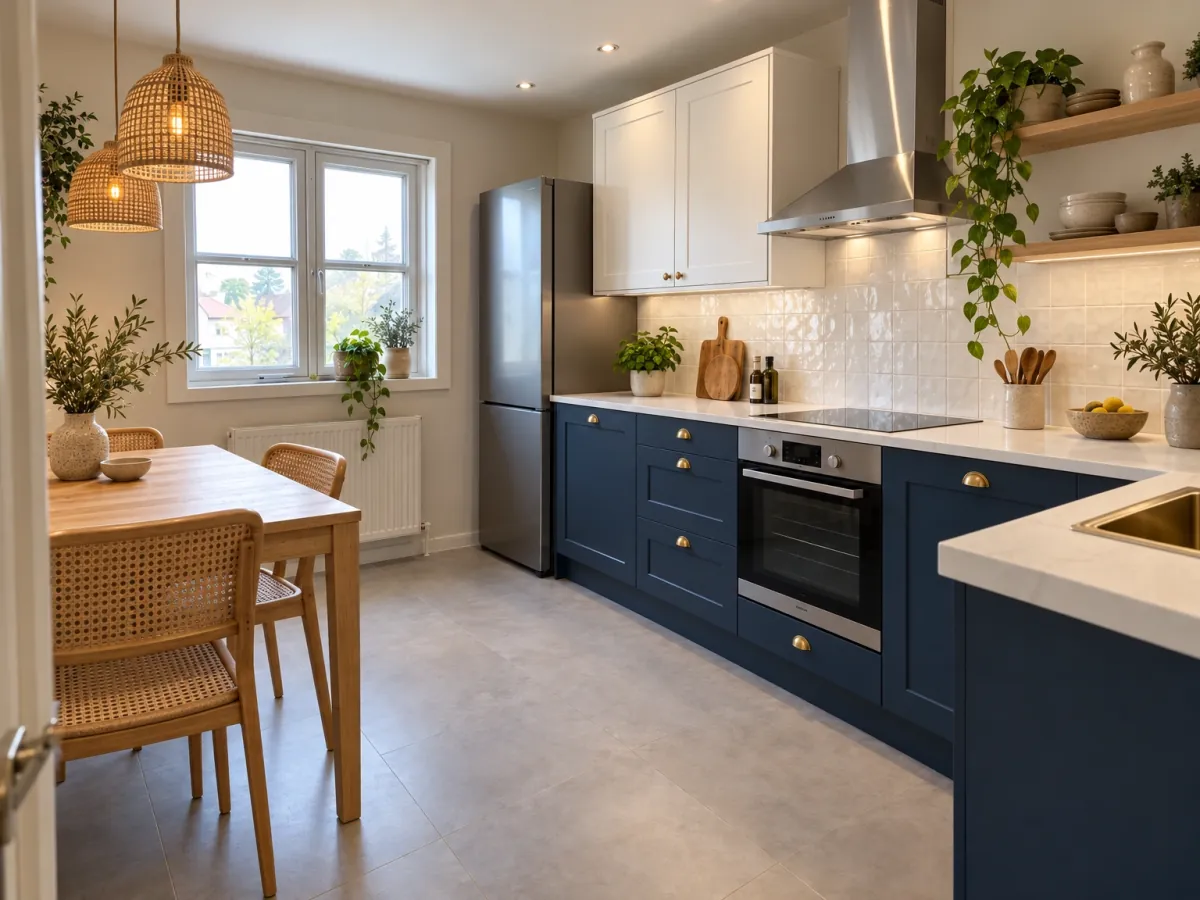
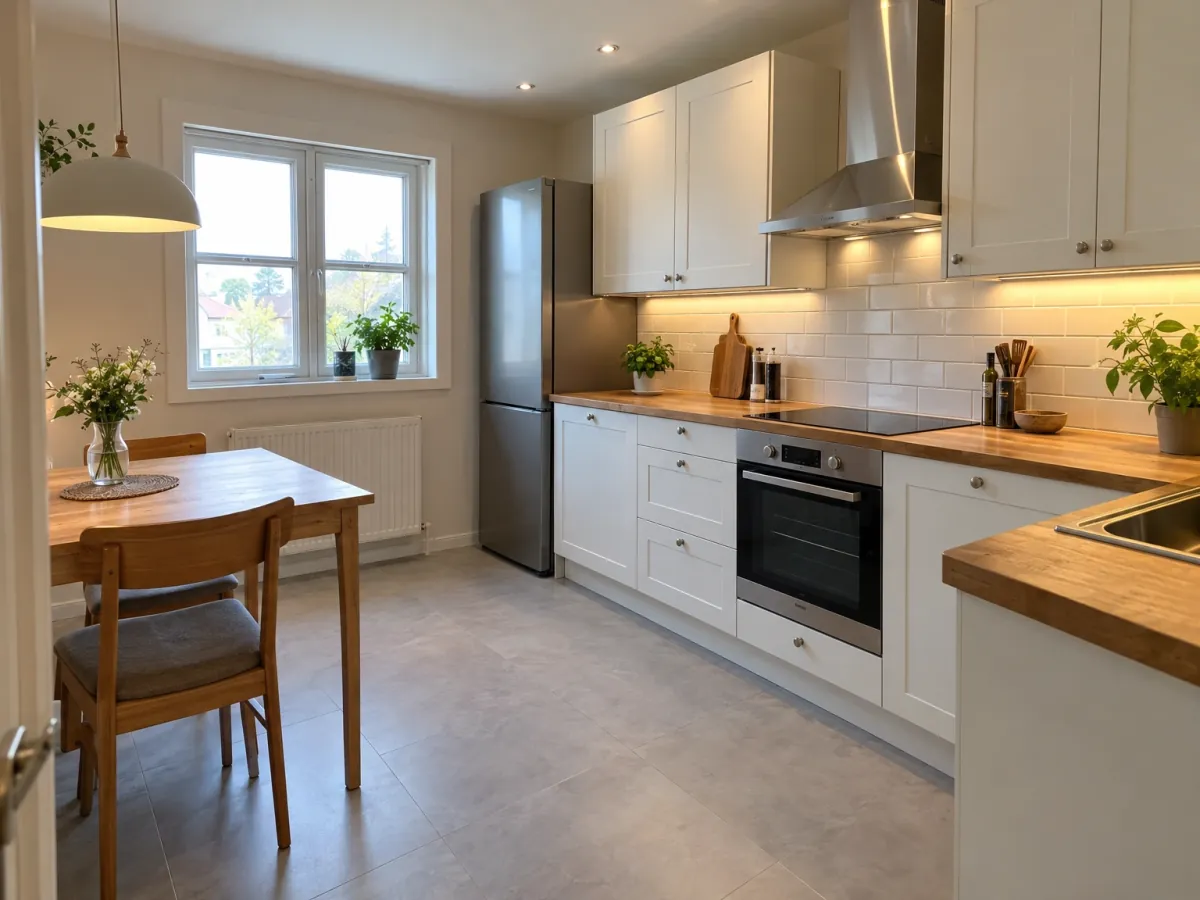
AIによるイメージ例です。実際の結果は異なります。



用意するもの
- カメラのレンズがきれいなスマートフォン。最近のiPhoneやAndroidならどれでも使えます
- 日中の光。できれば午前遅めか午後の早い時間
- 床と家具の上を片づけるための10分
- 写真をアップロードするためのDecorAIアプリかWebアプリ
AI用に部屋を撮影する手順
ステップ 1: レンズを拭いて、スマートフォンを横向きにする
指紋が1つ付いているだけで画像全体がかすむので、カメラのレンズをやわらかい布で拭きます。スマートフォンは横向きに構えましょう。横長の写真には部屋の壁と床が多く写るため、AIが再デザインで保つべき部屋の本当の構造を、より多くつかめます。
ステップ 2: 日中に照明もつけて撮る
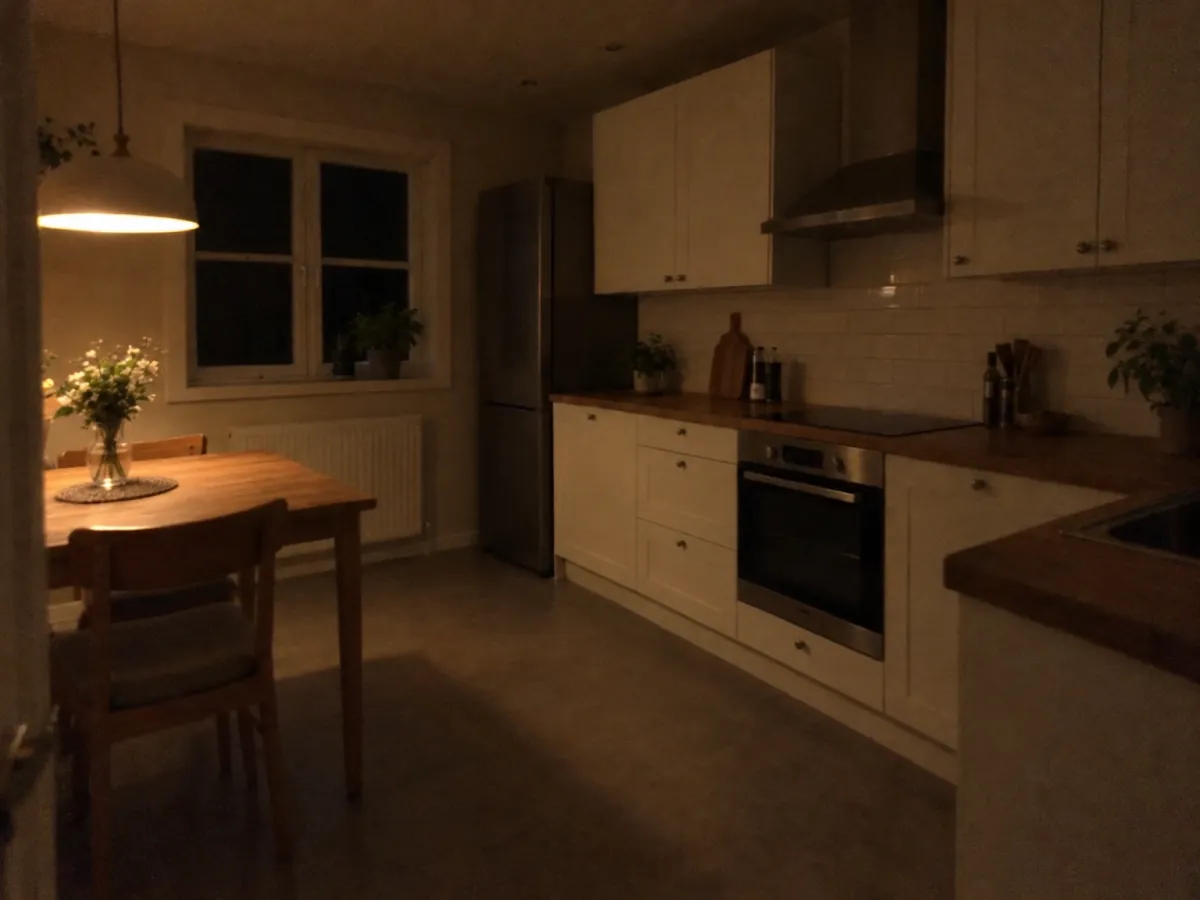
カーテンとブラインドを開け、天井の照明やスタンドライトもつけましょう。明るく均一な光なら、床、壁、家具の本当の色が写ります。夜に電球1つの下で撮った写真は暗く粗くなり、再デザインにもその暗さと細部の欠けが引き継がれます。
ステップ 3: 部屋の角か入口に立つ
主な窓の向かいの角まで行くか入口に立ち、できるだけ後ろに下がります。そこから撮ると、2面の壁、床、窓が写り、DecorAIが部屋の奥行きと遠近感をつかめます。平らな壁1面だけの写真では、手がかりがずっと少なくなります。
ステップ 4: 先に部屋を片づける
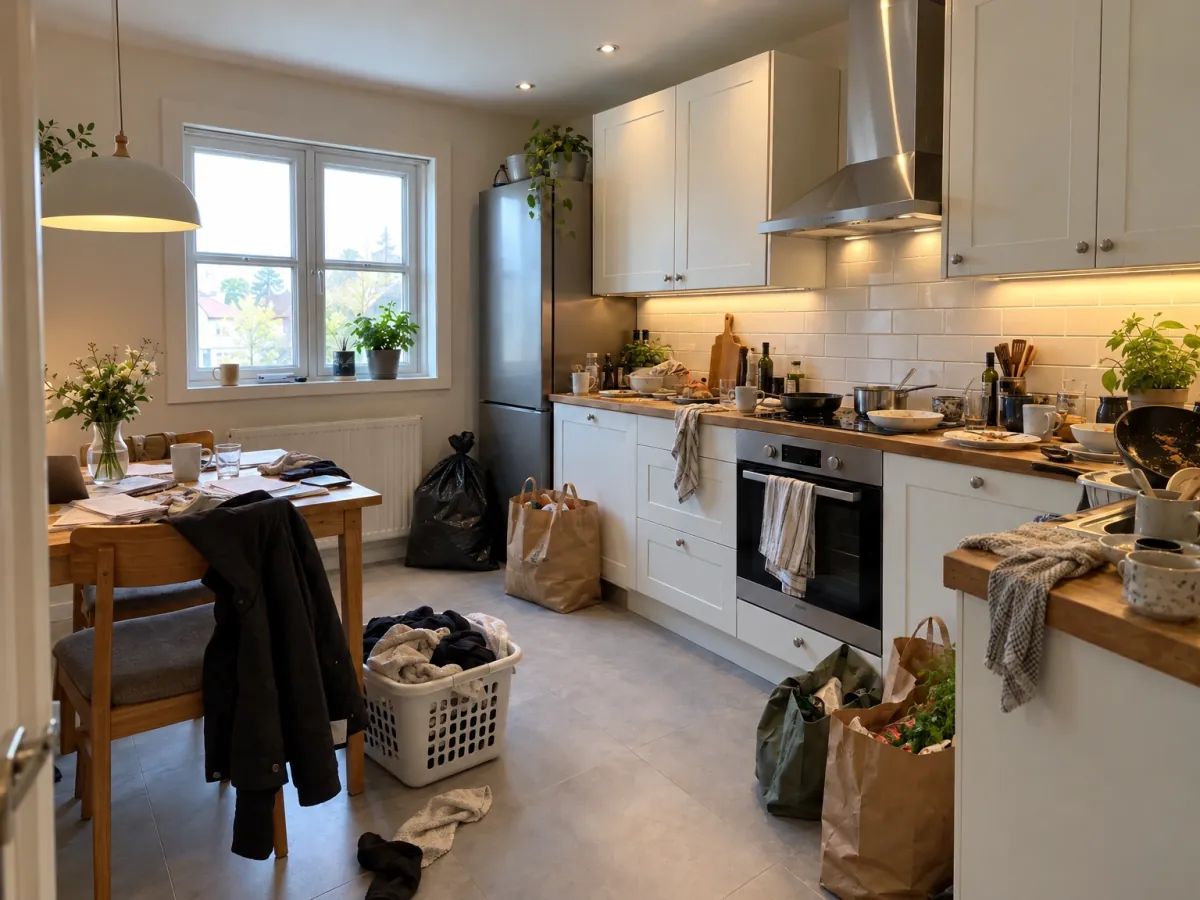
床や家具の上から、食器、バッグ、洗濯物、ケーブル、書類を片づけましょう。家具は大きさの判断にAIが使うので、そのままで構いません。一方で散らかった物は再デザインの邪魔になり、結果に不自然な物として現れがちです。
ステップ 5: スマートフォンを胸の高さで水平に構える
ドア枠やキャビネットの縁などの縦の線がまっすぐ写るよう、スマートフォンを胸の高さほどで垂直かつ水平に構えます。カメラを極端に下や上に向けるのは避けましょう。上端に天井、下端に床を帯状に入れると、部屋の高さが伝わります。
ステップ 6: 写真は自然なままにする
フィルター、ポートレートのぼかし、強い補正は使わず、通常のカメラモードで撮影しましょう。壁が曲がって写るなら超広角レンズは避け、手ぶれしないようにしっかり構えます。飾らないありのままの写真なら、DecorAIは本当の色とまっすぐな線を土台にできます。
ステップ 7: 元の写真をアップロードし、アングルを保つ
細部が失われるスクリーンショットやメッセージアプリで受け取ったコピーではなく、ギャラリーにある元の写真をアップロードしましょう。WebアプリはPNGとJPGのファイルを最大10MBまで受け付けます。インテリアデザイナーで「写真のアングルを維持」を選ぶと、再デザインでも写真の視点が保たれます。
特別なケースのコツ
狭い部屋や浴室
入口に立つか、少し外に出て中に向けて撮影しましょう。設備の一部が端で切れてしまっても、床と壁をできるだけ多く入れます。
家の外観
明るい曇りの日か太陽を背にして、道路の向かい側から、地面から屋根の棟まで家を正面からまっすぐ撮影しましょう。
庭
敷地の境界、テラス、芝生がすべて見えるよう、勝手口か2階の窓から撮影しましょう。ホース、おもちゃ、ごみ箱は先に見えない場所へ移します。
1つの部屋を複数枚撮る
別々の角から2〜3枚撮影し、いちばん鮮明なものを選びましょう。ほかの写真は、あとで部屋の反対側を同じスタイルで再デザインするときに役立ちます。
撮影でよい結果につながる習慣
部屋全体を写す
角1か所や家具1点のアップでは、部屋の形が伝わりません。入口から広く撮った写真が、AIにとってもっとも理解しやすい写真です。
傾けずにまっすぐ撮る
水平線が傾くと、結果のすべての壁が傾きます。スマートフォンにカメラのグリッド表示があればオンにし、撮影前にドア枠に合わせましょう。
自分で撮った写真を使う
自分で撮った写真や、使用する権利のある物件写真が適した素材です。DecorAIは部屋、建物、庭のためにつくられているので、人は画面に入れないようにしましょう。
このガイドで使うDecorAIのツール
よい写真は、DecorAIのすべてのツールの出発点です。ツールのページでは、インペインティングや床材シミュレーションから、外観デザイン、スタイル転送、ムードボードまで、すべてのツールを紹介しています。
AI用の部屋の写真についてのよくある質問
AIインテリアデザインにはどんな写真が最適ですか?
日中に、部屋の角か入口から、スマートフォンを胸の高さで水平に横向きに構えて撮った写真が最適です。片づいた部屋の床、2面の壁、窓が写っているようにしましょう。DecorAIはその構造をもとに、デザインを変えながらもあなたの部屋だとわかる姿を保ちます。
夜に撮った写真も使えますか?
使えますが、日中の光のほうがはっきりとよい結果になります。夜の写真は素材や奥行きの情報が少ないため、再デザインの色や表面の再現度が下がります。夜しか撮れないときは、部屋の照明をすべてつけ、スマートフォンをしっかり固定して撮りましょう。DecorAIはその写真からも再デザインを作成します。
撮影の前に部屋を空にする必要はありますか?
家具は部屋の大きさを判断する手がかりになるので、家具がある部屋のままで大丈夫です。洗濯物、バッグ、段ボール箱、ケーブルなどの散らかった物だけを片づけましょう。何もない部屋を見たいときは、撮影した写真にDecorAIの部屋を空にするツールを使います。
DecorAIにはどの形式の写真をアップロードできますか?
iPhoneとAndroidのDecorAIアプリでは、カメラやギャラリーから直接写真を取り込めます。WebアプリはPNGとJPGのファイルを最大10MBまで受け付けます。AIが使う細部が失われないよう、スクリーンショットではなく元の写真をアップロードしましょう。
AIの結果が自分の部屋と違って見えるのはなぜですか?
結果は写真に写っているものに沿って作られます。DecorAIの結果をご自分の部屋に近づけるには、角から撮った鮮明な日中の写真を使い、機能で「写真のアングルを維持」と「部屋の詳細を維持」を選び、残したい家具をカスタム指示に書きましょう。