Slik tar du rombilder som gir de beste AI-resultatene
Det beste bildet til interiørdesign med AI tas i dagslys med lysene på, fra et hjørne eller fra døråpningen, med telefonen vannrett i brysthøyde i liggende format, og viser et ryddig rom med gulvet, veggene og vinduet. DecorAI bygger hvert redesign på strukturen det ser i bildet ditt, så et tydelig, lyst og fullstendig bilde gir de mest realistiske resultatene.
- Tid: rundt 10 minutter til å gjøre rommet klart og ta to eller tre bilder.
- Du trenger: en telefon med rent objektiv, dagslys og noen minutters rydding.
- Resultat: et bilde som DecorAI kan gjøre om til et realistisk redesign.
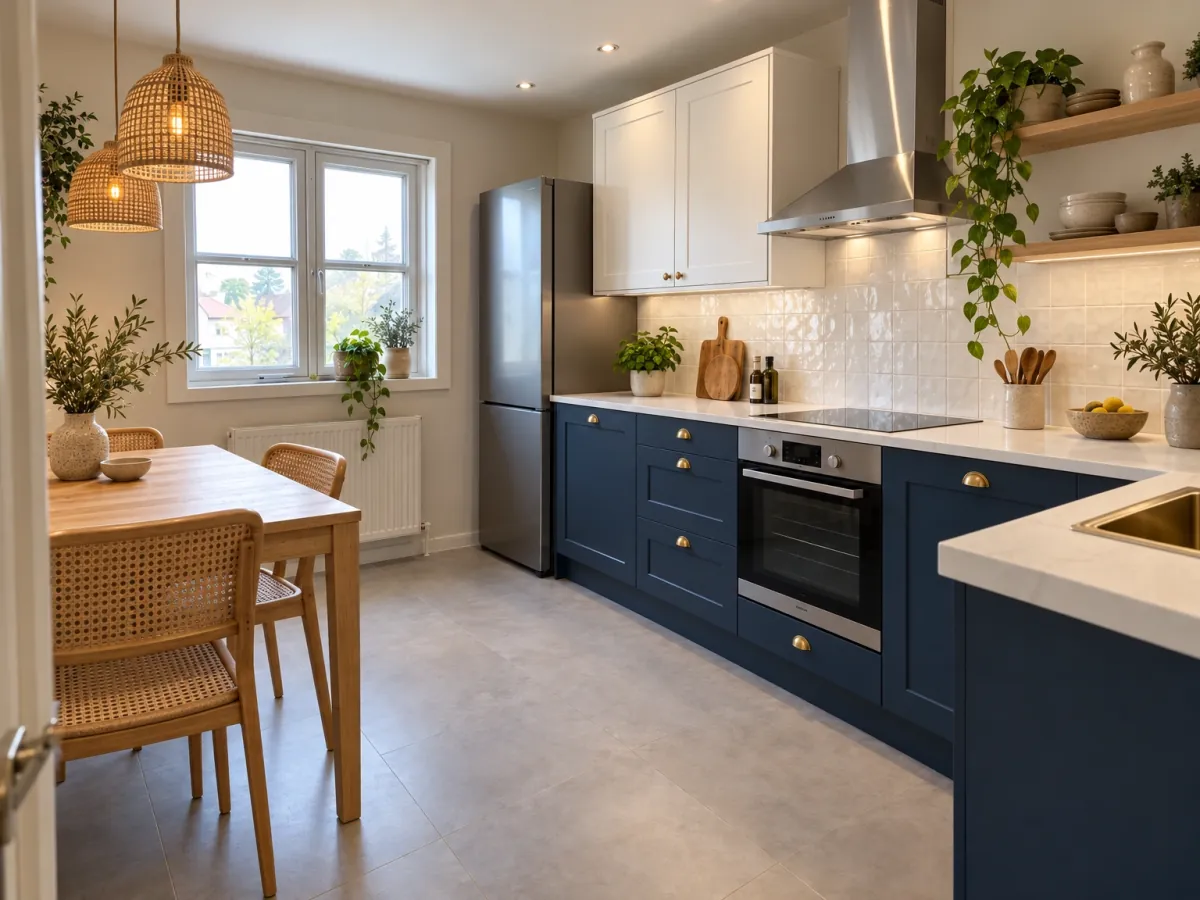
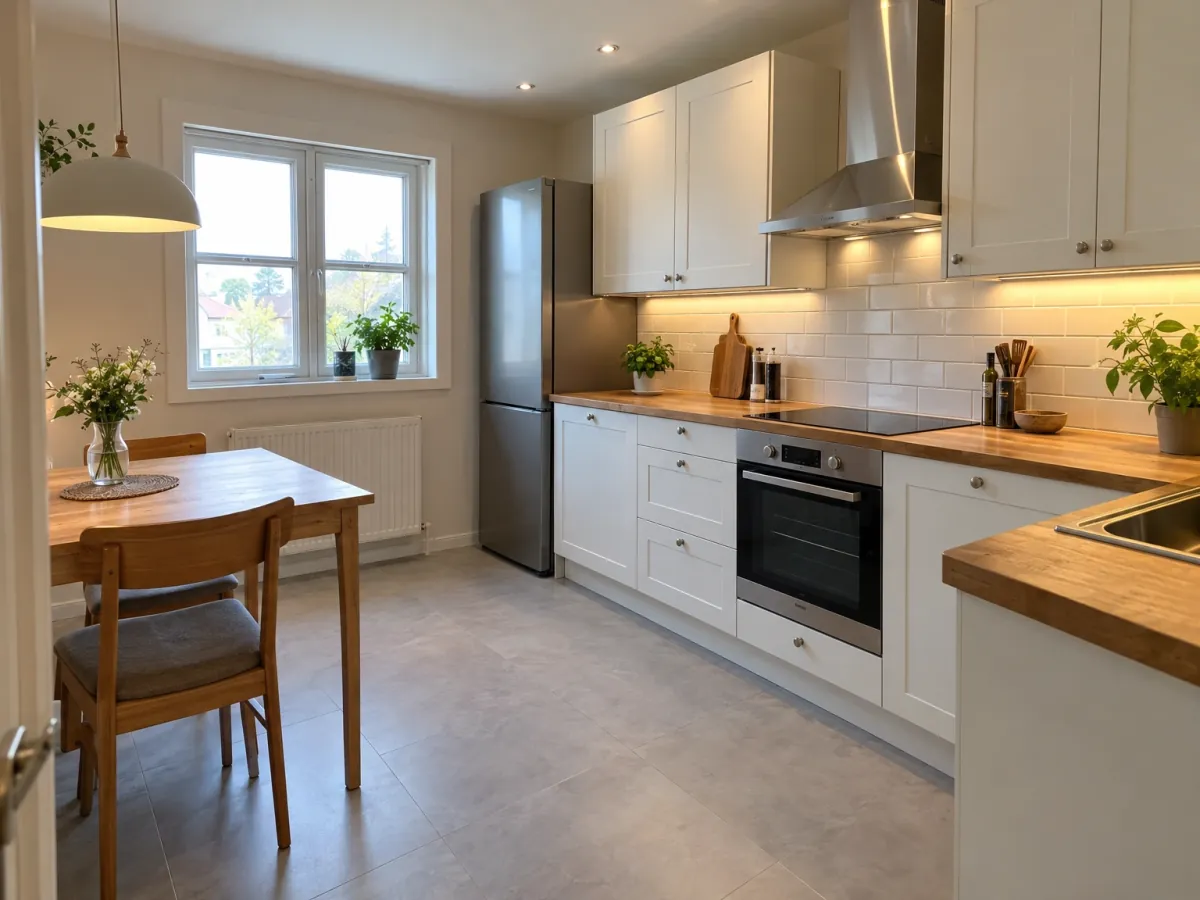
Illustrerende AI-eksempel. Resultatene varierer.


4,8/5 · fra 15 000 anmeldelser

Gratis design hver dag · Ingen konto
Dette trenger du
- En telefon med rent kameraobjektiv; enhver nyere iPhone eller Android-telefon fungerer.
- Dagslys, helst sent på formiddagen eller tidlig på ettermiddagen.
- Ti minutter til å rydde gulvet og flatene.
- DecorAI-appen eller nettappen til å laste opp bildet.
Slik fotograferer du et rom til AI, steg for steg
Steg 1: Tørk av objektivet og snu telefonen
Rengjør kameraobjektivet med en myk klut, siden et fingeravtrykk gjør hele bildet uskarpt. Hold telefonen i liggende format: et bredt bilde viser mer av veggene og gulvet i rommet, og det gir AI-en mer av den virkelige strukturen å beholde i redesignet.
Steg 2: Ta bildet i dagslys med lysene på
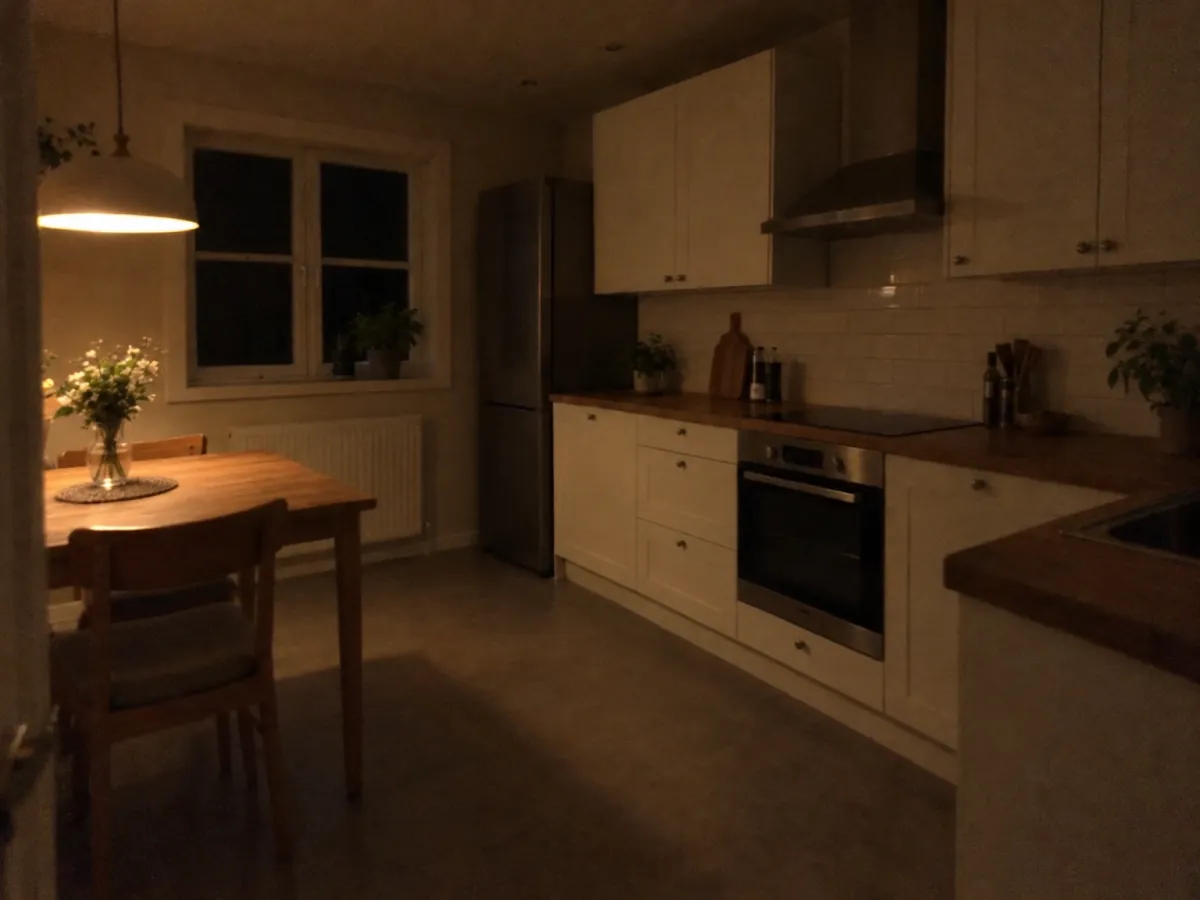
Trekk fra gardiner og persienner og slå også på taklampen og lampene. Sterkt, jevnt lys viser de virkelige fargene på gulv, vegger og møbler. Et bilde tatt om kvelden under én lyspære er mørkt og kornete, og redesignet arver det dystre lyset og de manglende detaljene.
Steg 3: Stå i et hjørne eller i døråpningen
Gå til hjørnet rett overfor hovedvinduet, eller stå i døråpningen, og gå så langt bakover du kan. Derfra viser bildet to vegger, gulvet og vinduet, og det gir DecorAI dybden og perspektivet i rommet. Et bilde av én flat vegg gir langt mindre å jobbe med.
Steg 4: Rydd rommet først
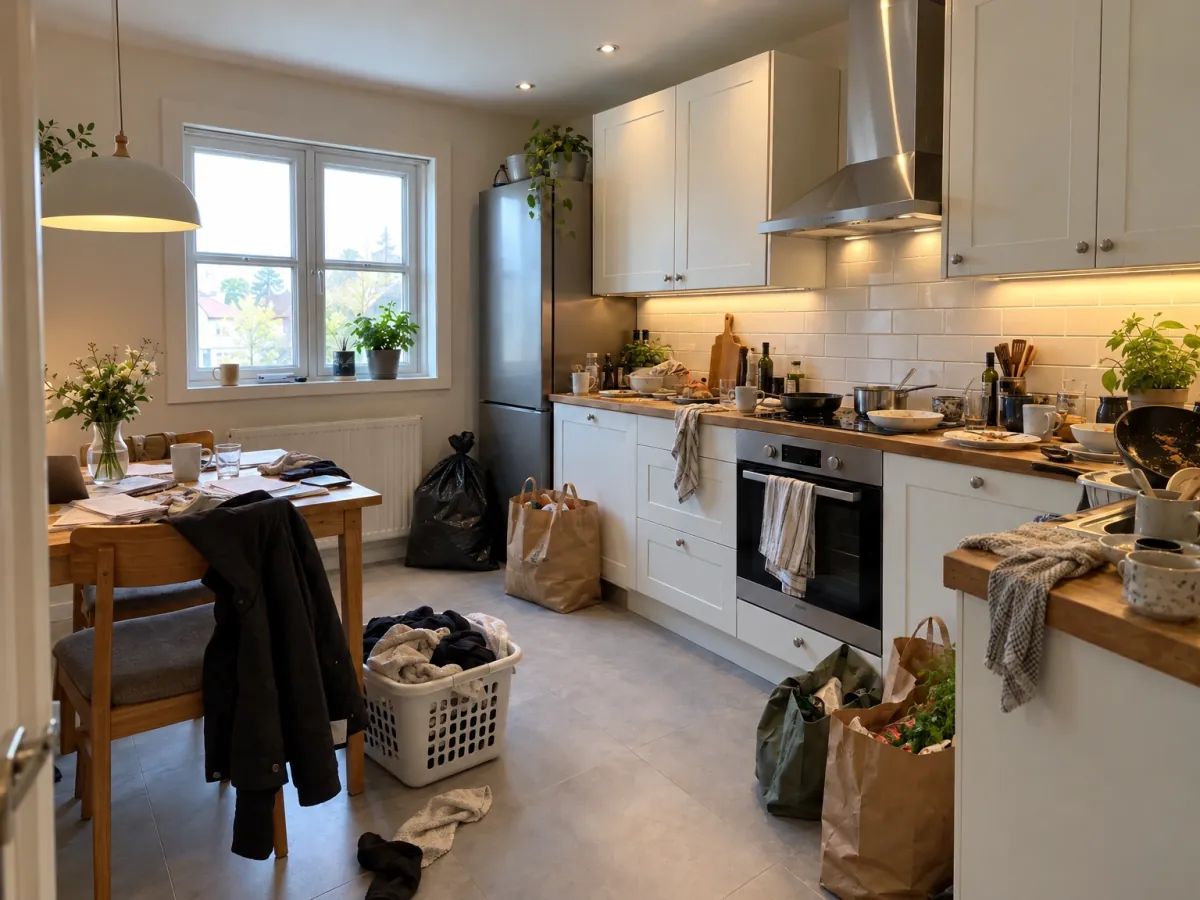
Fjern oppvask, vesker, klesvask, ledninger og papirer fra gulvet og flatene. Møblene kan bli stående, siden de hjelper AI-en å bedømme størrelsen. Rot derimot konkurrerer med redesignet og dukker gjerne opp igjen som merkelige gjenstander i resultatet.
Steg 5: Hold telefonen vannrett i brysthøyde
Hold telefonen loddrett og vannrett, i omtrent brysthøyde, slik at loddrette linjer som dørkarmer og skapkanter forblir rette. Pek kameraet rett frem, uten å vippe det kraftig ned eller opp. Få med en stripe av taket øverst og gulvet nederst, så høyden i rommet kommer tydelig frem.
Steg 6: Hold bildet naturlig
Bruk den vanlige kameramodusen, uten filtre, portrettuskarphet eller tung redigering. Hopp over det ekstreme ultravidvinkelobjektivet hvis det bøyer veggene, og hold telefonen helt i ro for et skarpt bilde. Et enkelt og ærlig bilde gir DecorAI riktige farger og rette linjer å bygge på.
Steg 7: Last opp originalen og behold vinkelen
Last opp originalbildet fra galleriet i stedet for et skjermbilde eller en kopi fra en meldingsapp, som mister detaljer. Nettappen tar imot PNG- og JPG-filer på opptil 10 MB. I interiørdesigneren velger du Behold nøyaktig fotovinkel for å holde på kameravinkelen fra bildet ditt i redesignet.
Tips til spesielle tilfeller
Små rom og bad
Stå i døråpningen eller rett utenfor den og ta bildet innover. Få med gulvet og så mye av veggene som mulig, selv om én innretning blir kuttet i kanten.
Husfasader
Ta bilde av huset fra den andre siden av gaten, rett forfra, fra bakken til mønet, på en lys overskyet dag eller med solen i ryggen.
Hager og uteområder
Ta bildet fra bakdøren eller et vindu i andre etasje, så grensene, terrassen og plenen synes. Legg hageslangen, lekene og søppeldunkene ut av syne først.
Flere bilder av ett rom
Ta to eller tre bilder fra forskjellige hjørner og velg det tydeligste. De andre er nyttige senere, når du vil redesigne motsatt side av rommet i samme stil.
Fotovaner som lønner seg
Vis hele rommet
Nærbilder av ett hjørne eller ett møbel utelater formen på rommet. Et vidt bilde fra døråpningen er det bildet AI-en forstår best.
Ta bildet rett, ikke skjevt
En skjev horisont får hver vegg i resultatet til å helle. Slå på rutenettet i kameraet hvis telefonen har det, og rett det inn etter en dørkarm før du tar bildet.
Bruk dine egne bilder
Bilder du har tatt selv, eller annonsebilder du har rett til å bruke, er det riktige materialet. DecorAI er laget for rom, bygninger og hager, så hold personer utenfor bildet.
DecorAI-verktøyene for denne guiden
Et godt bilde er utgangspunktet for hvert verktøy i DecorAI. Verktøysiden viser dem alle, fra inpainting og gulvvisualisering til fasadedesign, stiloverføring og moodboards.
Spørsmål om rombilder til AI
Hva slags bilde fungerer best til interiørdesign med AI?
Et bilde i dagslys tatt fra et hjørne eller fra døråpningen, med telefonen vannrett i brysthøyde i liggende format, fungerer best. Det bør vise gulvet, to vegger og vinduet i et ryddig rom. DecorAI bruker den strukturen til å holde rommet ditt gjenkjennelig mens designet endres.
Kan jeg bruke et bilde tatt om kvelden?
Det kan du, men dagslys gir tydelig bedre resultater. Om kvelden har bildet mindre informasjon om materialer og dybde, så farger og flater i redesignet blir mindre tro mot virkeligheten. Er kvelden eneste mulighet, slår du på alle lysene i rommet og holder telefonen helt i ro, så får DecorAI mest mulig å jobbe med.
Må jeg tømme rommet før jeg tar bildet?
Nei. Møbler hjelper AI-en å bedømme størrelsen på rommet, så et møblert rom er helt greit. Fjern rotet, som klesvask, vesker, esker og ledninger. Vil du se rommet tomt, bruker du i stedet verktøyet Tøm rommet i DecorAI på det ferdige bildet.
Hvilke bildeformater kan jeg laste opp i DecorAI?
DecorAI-appene for iPhone og Android tar bilder direkte fra kameraet eller galleriet. Nettappen tar imot PNG- og JPG-filer på opptil 10 MB. Last opp originalbildet i stedet for et skjermbilde, siden skjermbilder mister detaljer som AI-en bruker.
Hvorfor ser AI-resultatet annerledes ut enn rommet mitt?
Resultatet følger det bildet viser. For å holde resultatet nærmere rommet ditt bruker du et skarpt bilde i dagslys tatt fra et hjørne, velger Behold nøyaktig fotovinkel og Behold Romdetaljer blant funksjonene i DecorAI, og beskriver møblene du vil beholde, i de egne instruksjonene.
Ta ditt beste rombilde nå
Trekk fra gardinene, rydd gulvet, stå i hjørnet og ta ett vannrett bilde. Last det så opp i DecorAI på iPhone, Android eller nett og se ditt første redesign.
Prøv bildet ditt i DecorAI:
4,8/5 · fra 15 000 anmeldelser
Gratis design hver dag · Ingen konto