AIで部屋をデザインする方法
AIで部屋をデザインするには、明るい部屋の写真を1枚撮ってDecorAIにアップロードし、部屋のタイプとスタイルを選んで「生成」をタップします。DecorAIは、壁、窓、カメラアングルをそのままに、同じ部屋をフォトリアルに再デザインした画像を、通常1分以内に表示します。いくつかのバージョンを作って見比べ、実現したいものを保存しましょう。
- 所要時間:写真撮影と3〜4パターンの作成を含めて約15分
- 用意するもの:スマートフォンかパソコン、部屋の写真1枚、DecorAIのアプリかWebアプリ
- 結果:選んだスタイルで再デザインされたご自分の部屋。保存も共有もすぐにできます
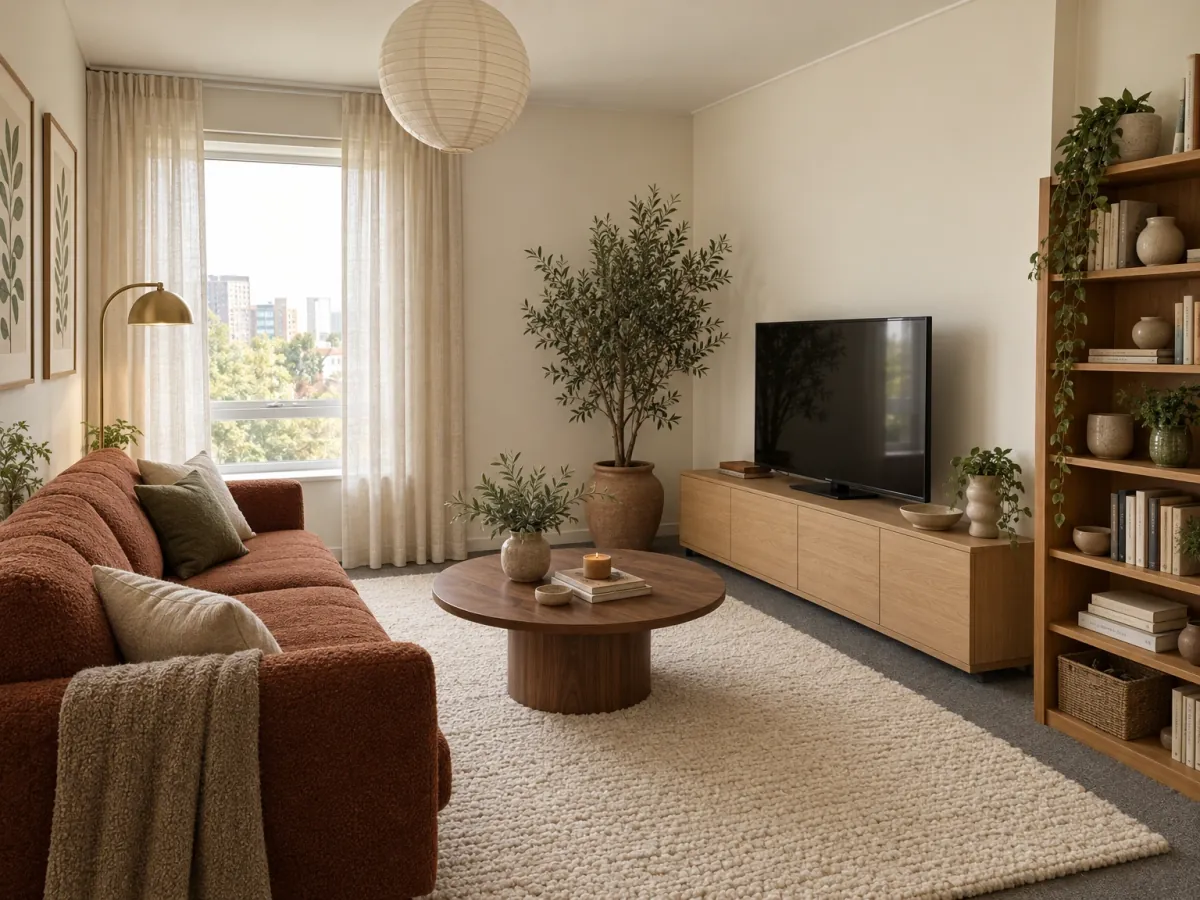
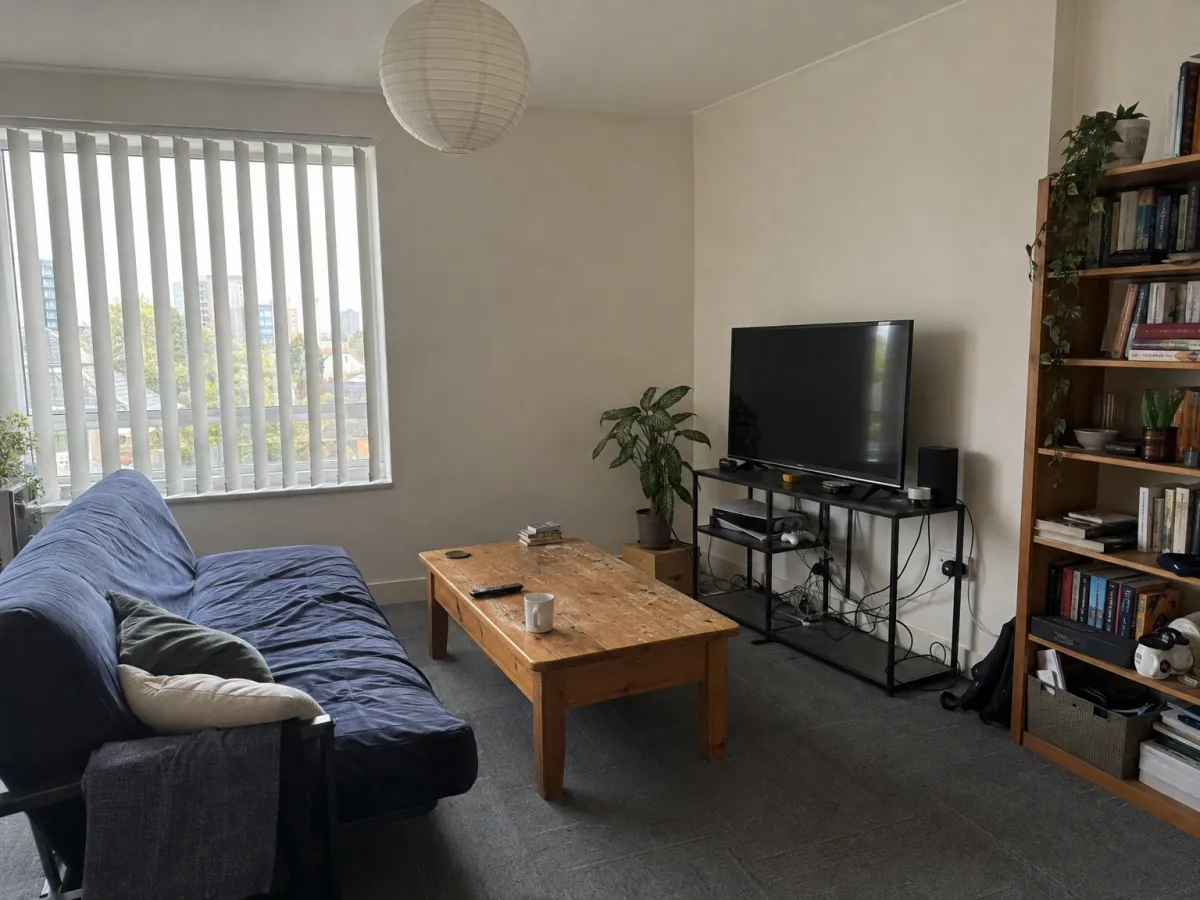
AIによるイメージ例です。実際の結果は異なります。



用意するもの
- iOS 16以降のiPhoneかiPad、Androidスマートフォン、またはWebブラウザが使えるパソコン
- App StoreかGoogle PlayのDecorAIアプリ、またはDecorAIのWebアプリ
- 部屋の角か入口から、日中に撮影した部屋の写真1枚
AIで部屋をデザインする手順
ステップ 1: 写真を撮る
部屋の角か入口に立ち、スマートフォンを胸の高さで水平に構えます。カーテンを開けて照明をつけ、床、2面の壁、窓がはっきり写るようにしましょう。洗濯物、バッグ、ケーブルは画面の外へ移動させます。鮮明で明るい写真ほど、AIが部屋の構造を正確につかめます。
ステップ 2: DecorAIにアップロードする
スマートフォンでDecorAIを開き、「写真を撮る」をタップするかギャラリーから画像を選びます。WebアプリならファイルをドラッグしてもOKです。Webアプリでは最大10MBまでのPNGとJPGのファイルを使えます。この写真が、このプロジェクトで作るすべてのバージョンの土台になります。
ステップ 3: 部屋のタイプを選ぶ
写真がどの部屋かをDecorAIに伝えます。リビング、寝室、キッチン、浴室、ワークスペースのほか、多くの部屋タイプから選べます。部屋のタイプによってAIが空間に置くものが決まり、キッチンにはキャビネットとカウンター、子ども部屋にはベビーベッドとやわらかな収納が入ります。
ステップ 4: スタイルと配色を選ぶ
モダン、北欧からミッドセンチュリーモダン、禅、ボヘミアンまで、スタイルを見比べて1つ選びます。目指す雰囲気が決まっているなら、「暖色系」や「明るく風通しの良い」などの配色も加えましょう。いくつも混ぜるより、スタイルを1つに絞るほうが、最初の結果にまとまりが出ます。
ステップ 5: 機能と指示を加える
機能のメニューを開いて結果を細かく調整します。「写真のアングルを維持」は撮影時の視点を、「部屋の詳細を維持」は建物のつくりを保ち、「隠し収納」や「エリアラグ」などのオプションは特定の要素を加えます。カスタム指示には、「窓辺に読書コーナー」のように具体的な希望を1つ書きましょう。
ステップ 6: 生成してバージョンを見比べる
「生成」を押して結果を待ちます。通常は1分もかかりません。ビフォー・アフターのスライダーをドラッグして、再デザインと元の写真を比べましょう。続けて同じ写真を2つ目のスタイルで生成すると、1枚だけを眺めるのではなく、2つの方向性を並べて判断できます。
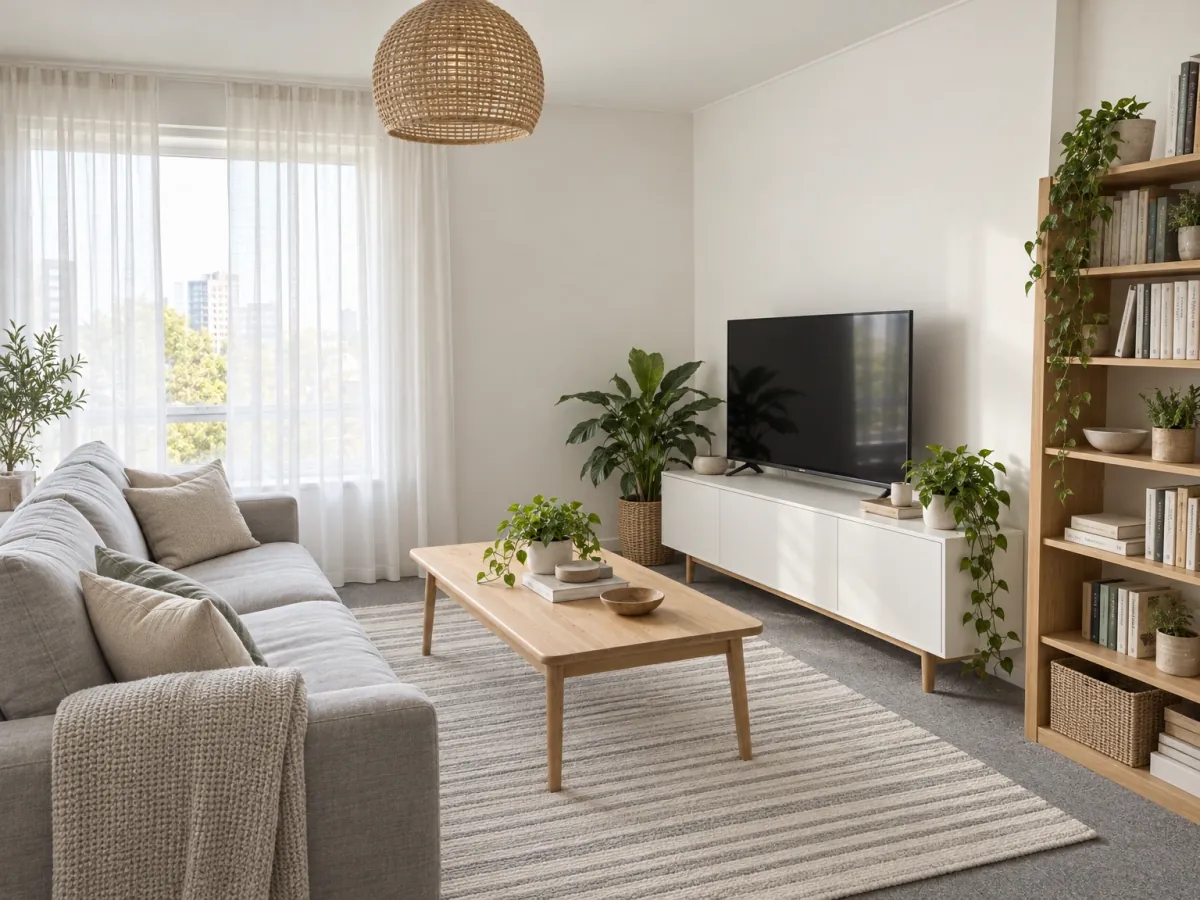
ステップ 7: 保存・共有して作業を計画する
気に入ったバージョンはスマートフォンに保存するか、Webアプリからダウンロードします。どれも「マイデザイン」に残ります。一緒に暮らす人と画像を共有し、選んだデザインで変わる点を書き出しましょう。塗装、新しいラグ、ソファ、カーテンなどのリストが、そのまま買い物と作業の計画になります。
AIでの部屋づくりをもっとうまく進めるコツ
変えるのは一度に1つだけ
理想に近い結果が出たら、写真、部屋のタイプ、スタイルはそのままにして、配色か機能を1つだけ変えましょう。小さな変更なら、どの設定が違いを生んだのかがわかります。
お気に入りの家具を残す
木製のダイニングテーブルなど、使い続ける予定の家具をカスタム指示に書いておくと、再デザインがその家具を生かした形になり、計画の予算も抑えられます。
今ある光に合わせてデザインする
部屋をいちばんよく使う時間帯に撮影しましょう。実際の光に合ったデザインのほうが、真昼の日差しで判断したデザインよりも信頼できます。
2つずつ比べる
2つのバージョンを並べてよいほうを残し、それを次のバージョンと比べます。10枚から選ぶより、2枚から選ぶほうが早く決まります。
よりよい結果につながる習慣
部屋全体を写す
壁1面だけの写真では、AIが手がかりにできる情報が少なくなります。入口まで下がり、床、2面の壁、窓が画面に入るようにしましょう。
まずスタイルを決め、それから調整する
最初から希望を長々と並べると、ごちゃごちゃした部屋になりがちです。まずスタイルを1つ選び、そのスタイルで空間がどう変わるかを見てから指示を加えましょう。
画像を計画として扱う
再デザインの画像で方向性を決めたら、購入の前に部屋を採寸し、実際の商品を確かめましょう。画像が示すのは見た目で、サイズを決めるのはメジャーです。
このガイドで使うDecorAIのツール
部屋のページでは、寝室やキッチンからワークスペースまで、部屋ごとにDecorAIのインテリア再デザインでできることを、ビフォー・アフターの例とその空間に合うスタイルとともに紹介しています。
AIでの部屋のデザインについてのよくある質問
AIは写真から部屋をデザインできますか?
はい。DecorAIは写真1枚から部屋を再デザインします。画像をアップロードし、部屋のタイプとスタイルを選ぶと、新しい家具、色、インテリア小物を取り入れた同じ部屋のフォトリアルな画像が表示されます。写真の壁、窓、カメラアングルはそのままです。
AIでの部屋のデザインにはどれくらい時間がかかりますか?
写真を撮って設定を選ぶまでは数分です。DecorAIの結果は1回につき通常1分以内に届くので、異なるスタイルで3〜4パターンを作るセッションも、見比べて保存する時間を含めて約15分で終わります。
AIで部屋をデザインするのに、デザインの知識は必要ですか?
デザインの知識はなくても大丈夫です。DecorAIでは部屋のタイプ、スタイル、配色を選ぶだけでデザインが決まり、その組み合わせの効果が結果にすぐ表れます。デザインを学んだことがない方も、塗装や家具の購入、施工業者への依頼の前に方向性を決めるために使っています。
AIでどの部屋をデザインできますか?
DecorAIは、リビング、寝室、キッチン、浴室、ダイニング、ワークスペース、子ども部屋、廊下、地下室、屋根裏部屋など、多くの部屋タイプに対応しています。同じアプリで、通りから撮った写真をもとに住宅の外観を、屋外の写真をもとに庭、テラス、バルコニーを再デザインすることもできます。
DecorAIでのAIによる部屋のデザインは無料ですか?
無料で始められます。DecorAIはiPhone、iPad、Android向けに無料でダウンロードでき、ブラウザでも使えます。このガイドの手順は無料プランですべて試せます。DecorAI Proでは、米国での料金が週額$9.99、月額$17.99、年額$39.99、または買い切り$219で、デザインが無制限になります。