Sådan bruger du AI til at indrette et rum
For at indrette et rum med AI tager du ét veloplyst billede af det, uploader billedet til DecorAI, vælger rumtype og stil og trykker på Generér. DecorAI giver dig et fotorealistisk nyt design af det samme rum, hvor vægge, vinduer og kameravinkel er bevaret, som regel på under et minut. Generér et par versioner, sammenlign dem, og gem den, du vil føre ud i livet.
- Tid: cirka 15 minutter, inklusive billedet og tre eller fire versioner.
- Du skal bruge: en telefon eller computer, ét billede af rummet og DecorAI-appen eller webappen.
- Resultat: dit eget rum i den stil, du har valgt, klar til at gemme og dele.
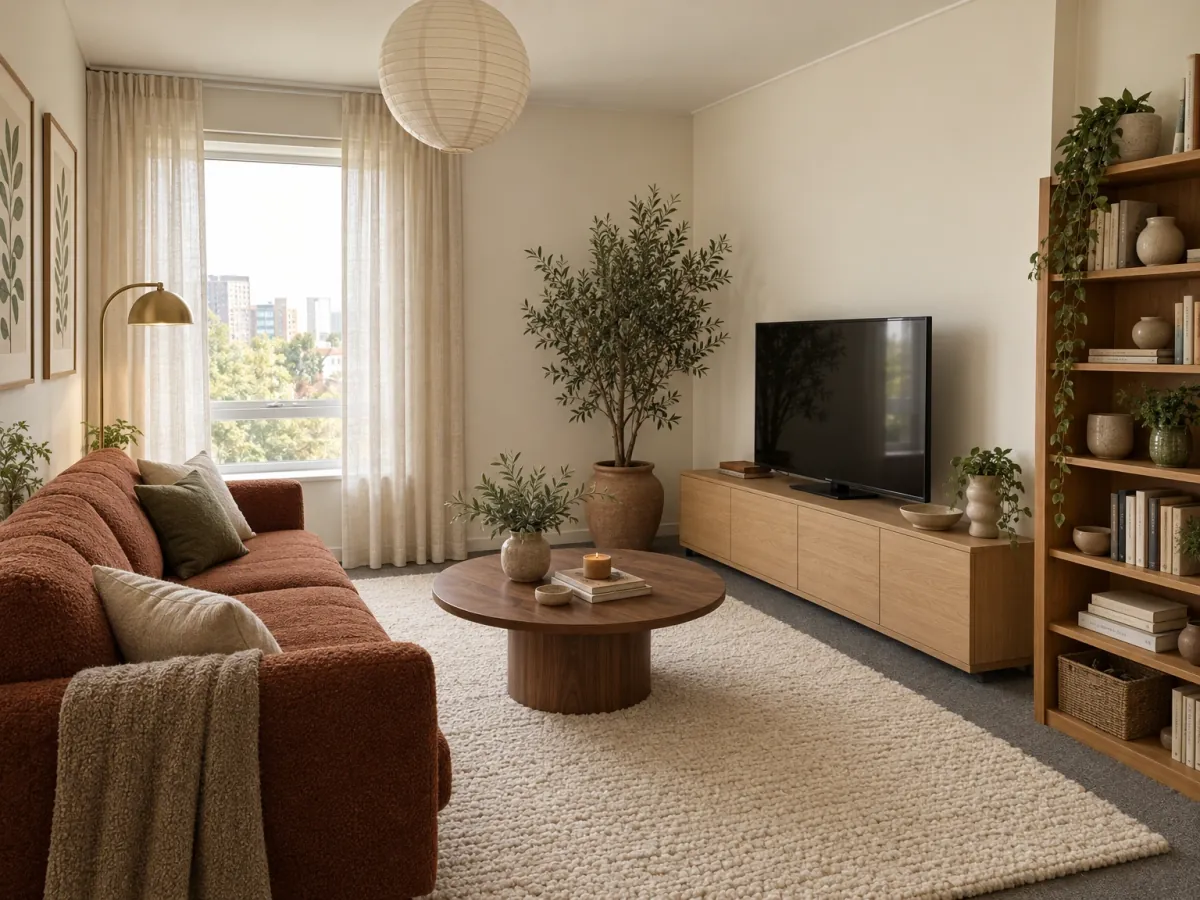
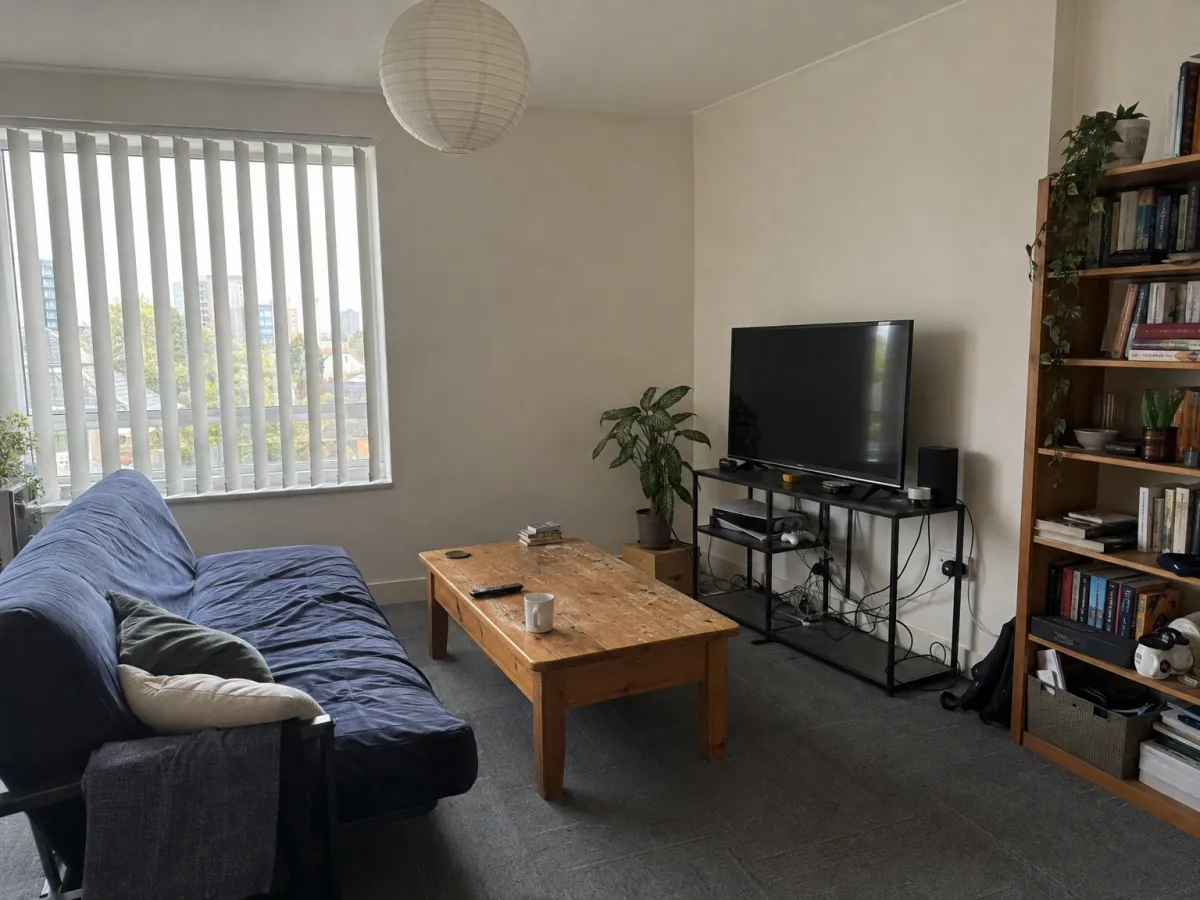
Illustrativt AI-eksempel. Resultaterne kan variere.


4.8/5 · ud fra 15.000 anmeldelser

Gratis designs hver dag · Ingen konto
Det skal du bruge
- En iPhone eller iPad med iOS 16 eller nyere, en Android-telefon eller en computer med en webbrowser.
- DecorAI-appen fra App Store eller Google Play eller DecorAIs webapp.
- Ét billede af rummet i dagslys, taget fra et hjørne eller fra døråbningen.
Sådan indretter du et rum med AI, trin for trin
Trin 1: Tag billedet
Stil dig i et hjørne eller i døråbningen, og hold telefonen vandret i brysthøjde. Træk gardinerne fra, og tænd lyset, så billedet viser gulvet, to vægge og vinduet tydeligt. Flyt vasketøj, tasker og ledninger ud af billedet. Et skarpt, lyst billede giver AI'en rummets opbygning at arbejde med.
Trin 2: Upload det til DecorAI
Åbn DecorAI på din telefon, og tryk på Tag billede, eller vælg billedet fra dit fotobibliotek, eller træk filen ind i webappen. Webappen tager imod PNG- og JPG-filer på op til 10 MB. Billedet er udgangspunktet for alle de versioner, du laver i dette projekt.
Trin 3: Vælg rumtypen
Fortæl DecorAI, hvilket rum billedet viser: stue, soveværelse, køkken, badeværelse, hjemmekontor eller en af de mange andre rumtyper. Rumtypen styrer, hvad AI'en placerer i rummet, så et køkken får skabe og bordplader, og et babyværelse får en tremmeseng og bløde opbevaringsløsninger.
Trin 4: Vælg en stil og en farvepalet
Gennemse stilarterne, fra Moderne og Skandinavisk til Mid-Century Modern, Zen og Boheme, og vælg én. Tilføj en farvepalet som Varme Toner eller Lys & Luftig, hvis du allerede kender den stemning, du ønsker. Én klar stil giver et mere sammenhængende første resultat end en blanding af flere.
Trin 5: Tilføj funktioner og instruktioner
Åbn funktionerne for at finjustere resultatet. Behold præcis fotovinkel holder kameraets synsvinkel fra dit billede, Behold Rumdetaljer holder på arkitekturen, og valg som Skjult opbevaring eller Gulvtæpper tilføjer bestemte elementer. Skriv ét konkret ønske i Egne instruktioner, for eksempel et læsehjørne ved vinduet.
Trin 6: Generér og sammenlign versioner
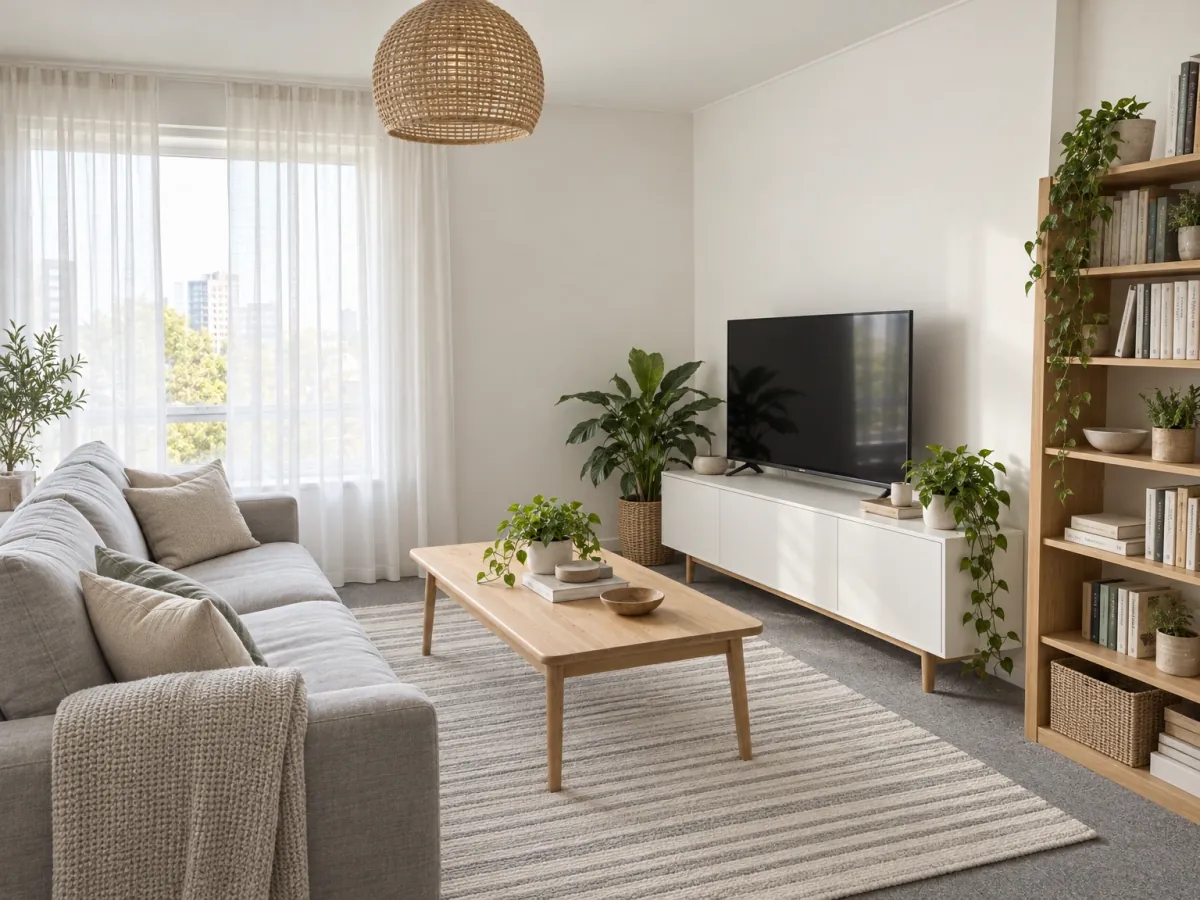
Tryk på Generér, og vent på resultatet, som som regel tager under et minut. Træk i før-og-efter-skyderen for at sammenligne det nye design med dit billede. Kør derefter det samme billede igen med en anden stil, så du vurderer to retninger side om side i stedet for ét billede alene.
Trin 7: Gem, del og planlæg arbejdet
Gem dine yndlingsversioner på telefonen, eller download dem fra webappen; de vises også under Mine designs. Del billederne med dem, du bor sammen med, og skriv så ned, hvad det valgte design ændrer: maling, et nyt tæppe, en sofa, gardiner. Den liste bliver din plan for indkøb og arbejde.
Tips til en bedre indretning med AI
Ændr én ting ad gangen
Når et resultat er tæt på, beholder du billedet, rumtypen og stilen og ændrer kun paletten eller én funktion. Små ændringer viser dig, hvilken indstilling der gjorde forskellen.
Behold de møbler, du holder af
Beskriv de møbler, du vil beholde, i dine egne instruktioner, for eksempel et spisebord i træ, så det nye design bygger rundt om dem, og din plan forbliver til at betale.
Indret efter det lys, du har
Fotografér rummet på det tidspunkt af dagen, hvor du bruger det mest. Et design, der passer til dit rigtige lys, er lettere at stole på end et, du vurderer i middagssol.
Sammenlign to ad gangen
Læg to versioner ved siden af hinanden, behold den bedste, og test den derefter mod den næste. Det går hurtigere at vælge mellem to end mellem ti.
Vaner, der giver bedre resultater
Vis hele rummet
Et billede af én væg giver AI'en meget lidt at arbejde med. Træd tilbage til døråbningen, så gulvet, to vægge og vinduet er med i billedet.
Start med en stil, og finpuds derefter
En lang ønskeliste i første forsøg giver et uroligt rum. Vælg først én stil, og tilføj først instruktioner, når du ser, hvad stilen gør ved dit rum.
Brug billedet som en plan
Brug det nye design til at blive enige om en retning, og mål så rummet op og tjek rigtige produkter, før du køber. Billedet viser udtrykket; dit målebånd bestemmer størrelserne.
DecorAI-værktøjet til denne guide
Rumsiderne viser, hvad DecorAIs nyindretning af rum gør i hvert rum, fra soveværelser og køkkener til hjemmekontorer, med før-og-efter-eksempler og de stilarter, der passer til rummet.
Spørgsmål om at indrette et rum med AI
Kan AI indrette et rum ud fra et billede?
Ja. DecorAI indretter et rum på ny ud fra ét enkelt billede: du uploader billedet, vælger rumtype og stil, og appen giver dig en fotorealistisk version af det samme rum med nye møbler, farver og pynt. Vægge, vinduer og kameravinklen fra dit billede bliver, hvor de er.
Hvor lang tid tager en indretning med AI?
Det tager et par minutter at tage billedet og vælge indstillingerne. Hvert resultat fra DecorAI kommer som regel på under et minut, så en session med tre eller fire versioner i forskellige stilarter passer ind i cirka et kvarter, inklusive tiden til at sammenligne og gemme dem.
Skal jeg have forstand på indretning for at bruge AI til mit rum?
Du behøver ingen erfaring med indretning. DecorAIs rumtyper, stilarter og farvepaletter gør designvalg til enkle valg, og resultatet viser den samlede effekt med det samme. Folk uden nogen uddannelse i indretning bruger appen til at blive enige om en retning, før de maler, køber møbler eller ringer til en håndværker.
Hvilke rum kan jeg indrette med AI?
DecorAI arbejder med stuer, soveværelser, køkkener, badeværelser, spisestuer, hjemmekontorer, børneværelser, entréer, kældre, loftsrum og mange flere rumtyper. Den samme app redesigner også husfacader ud fra et billede fra vejen og haver, terrasser og altaner ud fra et billede udendørs.
Er det gratis at indrette et rum med AI i DecorAI?
Du kan komme gratis i gang. DecorAI er gratis at hente til iPhone, iPad og Android og kører også i browseren, og den gratis plan dækker hele arbejdsgangen i denne guide. DecorAI Pro giver ubegrænsede designs for 9,99 US$ om ugen, 17,99 US$ om måneden, 39,99 US$ om året eller 219 US$ én gang i USA.
Indret dit rum ud fra ét billede
Tag et billede af det rum, du vil ændre, vælg en stil, og sammenlign dine første versioner allerede i dag, på iPhone, iPad, Android eller i enhver webbrowser.
Start din første indretning:
4.8/5 · ud fra 15.000 anmeldelser
Gratis designs hver dag · Ingen konto