部屋の写真で壁の色と壁紙をシミュレーションする方法
塗料や壁紙を買う前に試すには、部屋を撮影してDecorAIのインペインティングエディターを開き、壁をブラシでなぞって、くすんだセージグリーンのマット塗装のように新しい仕上げを入力します。DecorAIは印を付けた部分だけを塗り替え、写真の家具、床、光はそのまま残します。こうしていくつかの色を比べ、一番の候補を実際の壁に試し塗りしましょう。
- 所要時間:写真と3〜4種類の壁の仕上げで約15分
- 用意するもの:壁がはっきり写った写真と、スマートフォンかパソコンのDecorAI
- 結果:新しい色や壁紙になったご自分の部屋を、それぞれ見比べられます
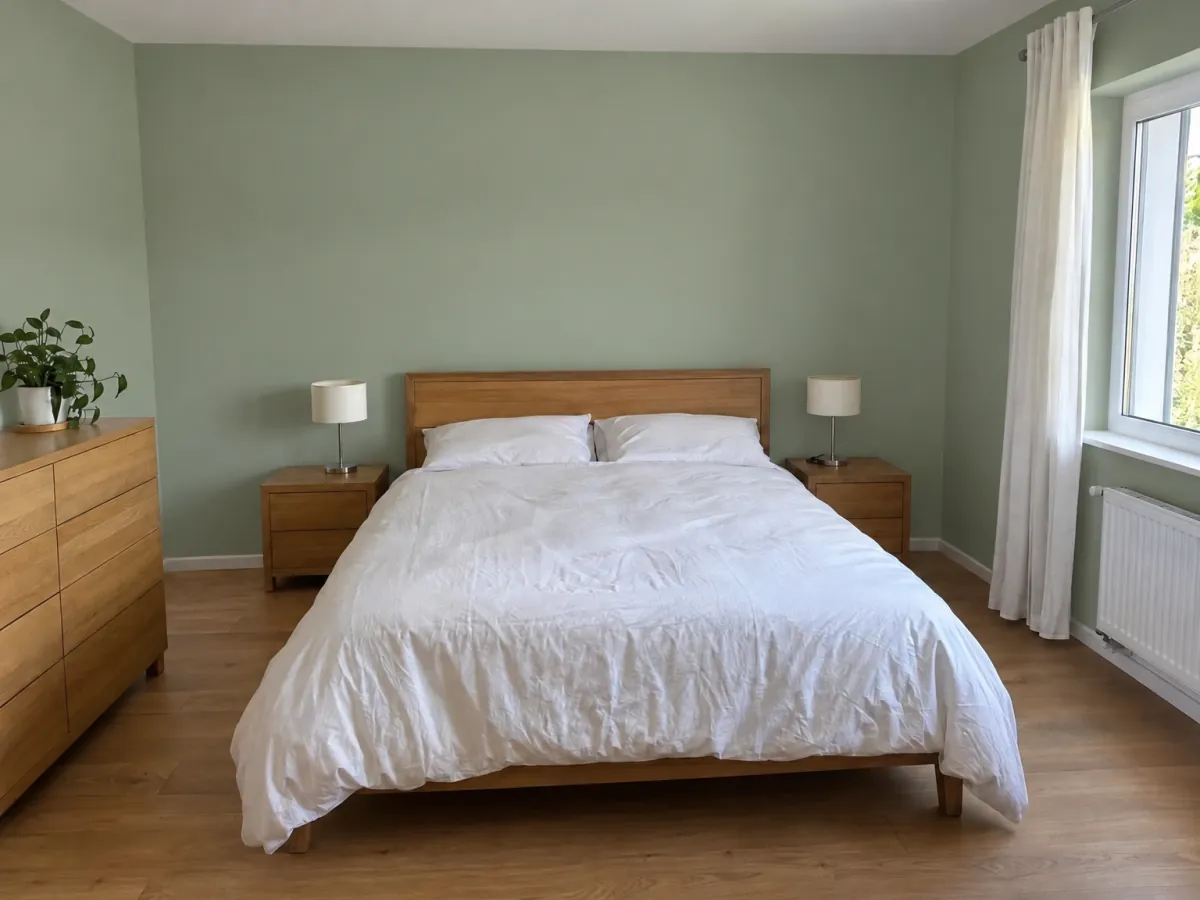
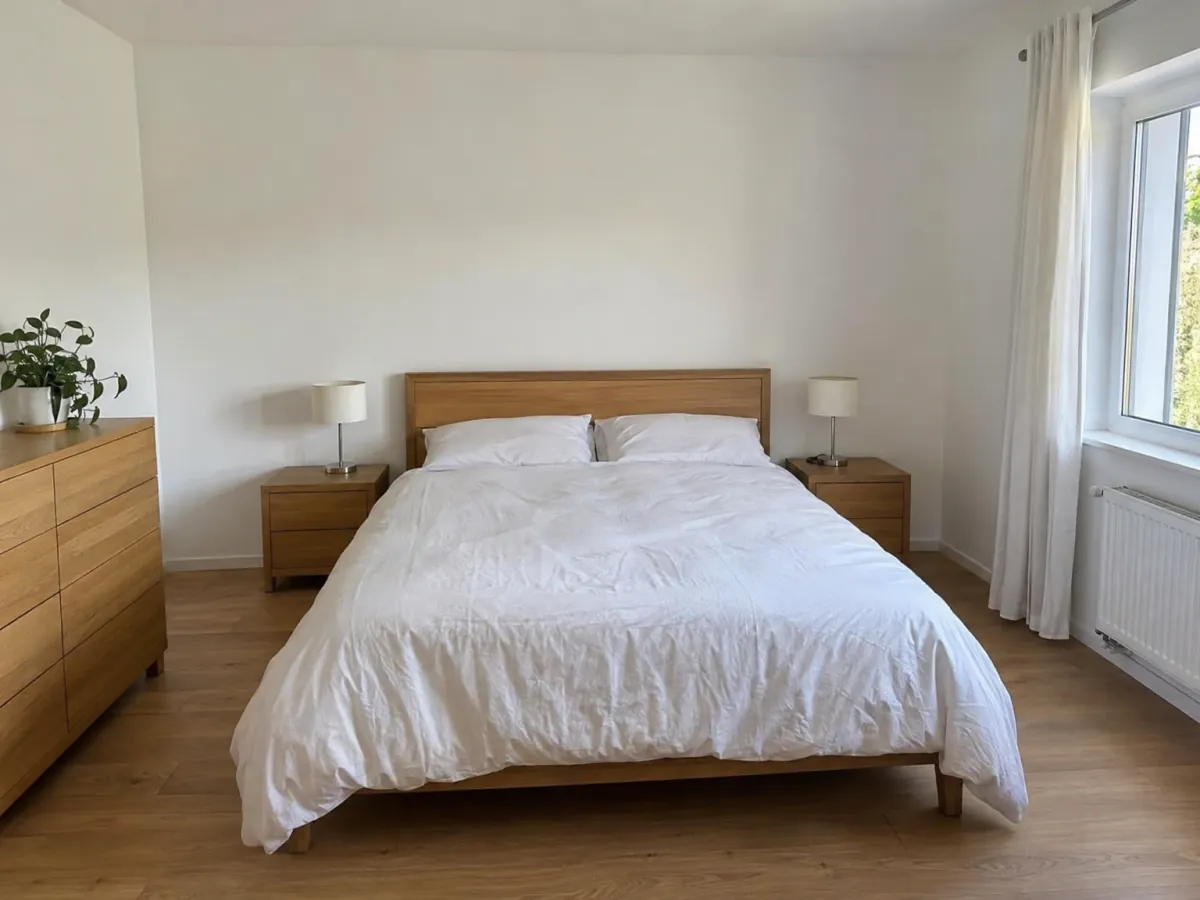
AIによるイメージ例です。実際の結果は異なります。



用意するもの
- 変えたい壁がすべて写った、日中に撮影した部屋の写真
- iPhone、iPad、AndroidのDecorAIアプリ、またはWebアプリ
- 比べてみたい2〜4色の塗装色か壁紙のアイデア
- 実際の壁で最終確認するための、塗料のサンプル缶や壁紙のサンプル
新しい壁の色を試す手順
ステップ 1: 日中に壁を撮影する
変えたい壁が見える場所に立ちます。2面の壁が入るよう、できれば部屋の角から撮りましょう。カーテンを開けて日中に撮影します。日の光は家具と床の本当の色を映し出し、どの塗装色もその色と比べて判断することになります。
ステップ 2: インペインティングエディターを開く
iPhoneかAndroidのDecorAIアプリで、物を置き換えるためのツールであるインペインティングエディターを開き、写真を追加します。Webアプリでは、同じような変更をルームエディターで行い、「壁をくすんだセージグリーンに塗る」のように編集内容を言葉で入力します。
ステップ 3: 壁をなぞって塗料を入力する
指で壁の上をなぞってマスクを作り、ベッド、カーテン、天井との境目の近くではブラシのサイズを調整します。次に、色、ツヤ、雰囲気など、新しい仕上げをできるだけ正確に入力しましょう。たとえば「くすんだセージグリーンのマット塗装」です。生成すると、DecorAIはマスクした壁だけを塗り替えます。
ステップ 4: 壁1面に壁紙を試す
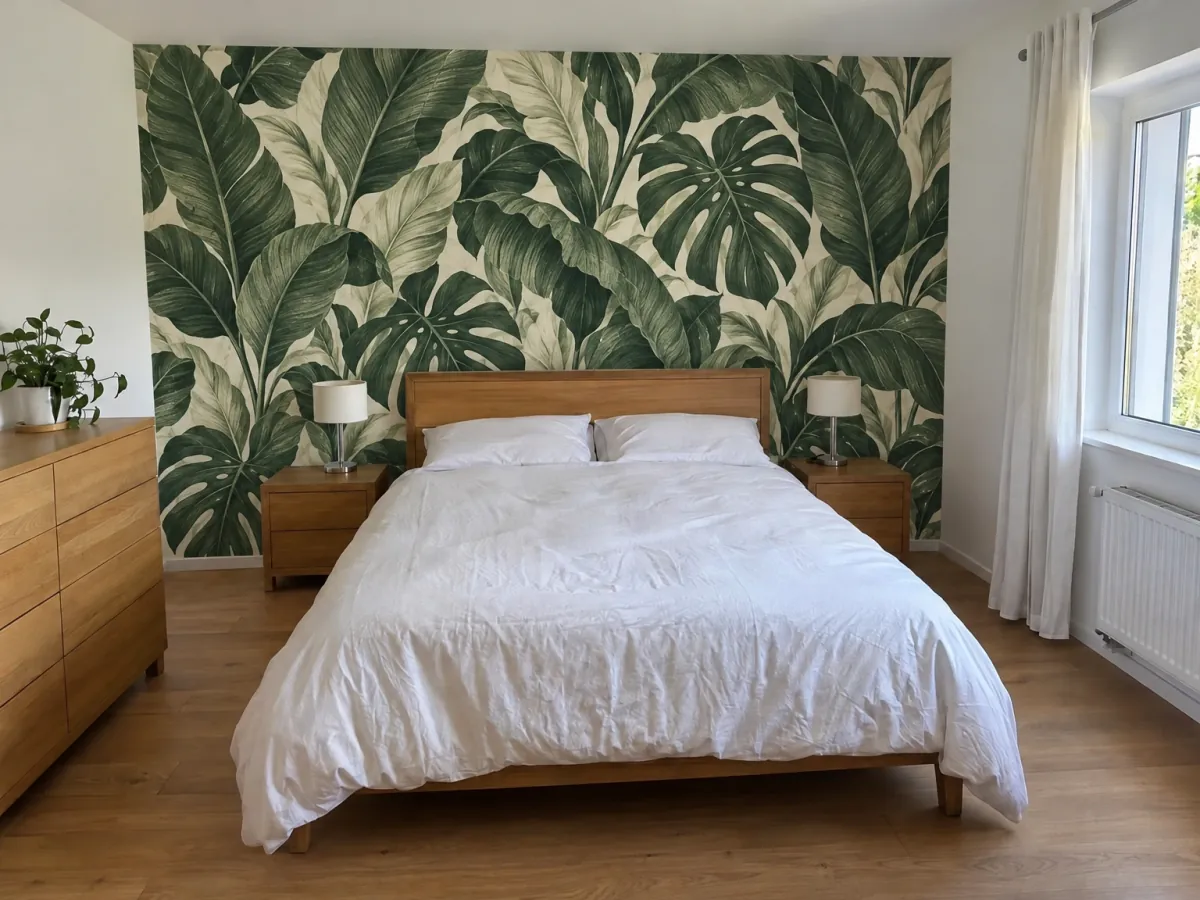
壁紙も同じ方法で試せます。ベッドやソファの後ろの壁など、1面だけをなぞり、深いグリーンとクリーム色の大きなボタニカル柄、細いストライプ、やわらかなリネン調などの柄を入力します。壁紙を1面だけにすると、にぎやかな柄でもバランスよく収まります。
ステップ 5: バージョンを並べて比べる
それぞれの結果を元の写真の横に開き、比較スライダーを動かします。色が家具の木部、寝具の白、床とどう調和しているかを見ましょう。部屋で一番大きな家具に合う色が、たいていもっとも失敗の少ない選択です。
ステップ 6: 大胆なアクセントウォールを試す
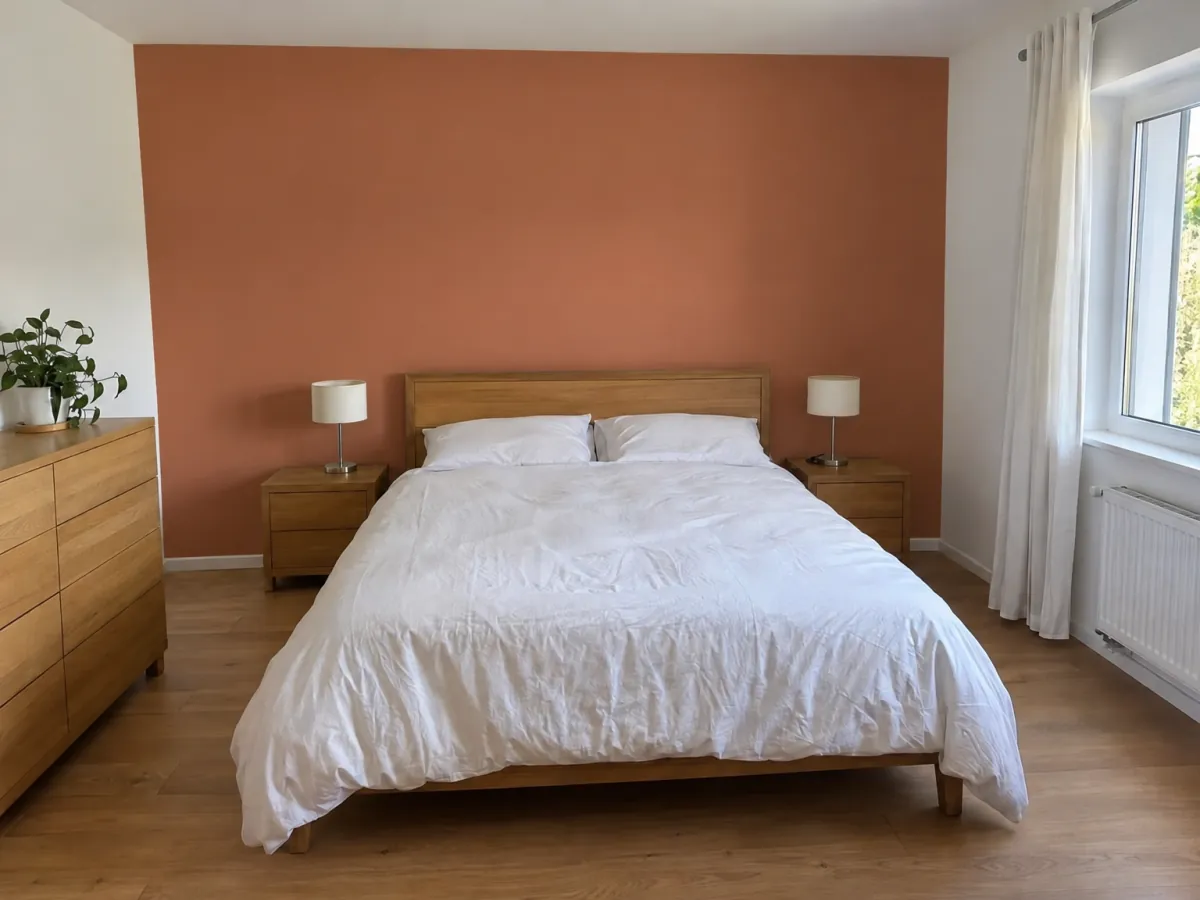
部屋全体を強い色にするのはやりすぎだと感じたら、壁1面で試しましょう。ベッドの後ろの壁だけをマスクし、温かみのあるテラコッタや深いブルーを入力します。ほかの壁はそのままなので、部屋がどれくらいの色を受け止められるかがわかります。
ステップ 7: 実際の壁に試し塗りする
気に入った1〜2色のサンプル缶を買い、少なくともA4用紙ほどの大きさで実際の壁に試し塗りしましょう。朝と夕方に見比べます。画像で候補を絞り、ご自宅の壁の試し塗りで決定します。
壁の色を試すときのコツ
ツヤの度合いを伝える
マット、5分ツヤ、7分ツヤでは、部屋での見え方が変わります。説明にツヤの度合いを加えると、特に窓の光が当たる壁で、よりリアルな結果になります。
色は雰囲気と系統で表す
くすんだセージ、温かみのあるグレージュ、深いネイビーといった言葉は、ただのグリーンやグレーよりも多くの情報を伝えます。色の系統に、雰囲気を表す言葉を1つ添えましょう。
大きく変えるなら部屋全体を再デザインする
新しい色に合わせてファブリックも変えたくなったら、配色を選んだDecorAIのインテリア再デザインや「アクセントウォール」の機能を使い、塗装とインテリアが一緒に変わる様子を確かめましょう。
天井と見切りにも気を配る
マスクは壁面だけにかけ、天井、ドア、幅木は外しておきましょう。それらも塗るつもりなら、色を別に入力します。
よりよい色選びにつながる習慣
壁全体をマスクする
家具の横の細い部分も含め、塗り替えたい壁はすべてなぞりましょう。マスクから外れた部分は、結果でも元の色のまま残ります。
同じ写真で比べる
試す色はすべて1枚の写真で比べましょう。光とアングルが同じなら比較が公平になり、見える違いは塗料の色だけによるものになります。
最後はサンプル缶で決める
画面は機種によって異なり、塗料の色は日の光で変わります。画像は候補リストとして扱い、最終的な色はご自宅の壁の試し塗りで選びましょう。
このガイドで使うDecorAIのツール
AIインペインティングのページでは、壁の色や壁紙からキャビネットの扉、家具1点まで、DecorAIのエディターがブラシでなぞった部分だけをどのように変えるのかを説明しています。
壁の色を試すことについてのよくある質問
塗る前に、壁の色を自分の部屋で見るにはどうすればよいですか?
部屋の写真を撮ってDecorAIのインペインティングエディターを開き、壁をブラシでなぞって、くすんだセージグリーンのマットのように色を入力します。DecorAIは写真のその壁だけを塗り替え、部屋のほかの部分はそのまま残します。通常1分以内に完成します。
部屋の写真で壁紙を試せますか?
はい。DecorAIのインペインティングエディターで壁紙を貼りたい壁をマスクし、グリーンとクリーム色の大きなボタニカル柄のように柄と色を入力します。DecorAIは写真の遠近感に合わせて壁をその柄で埋めるので、柄の大きさを判断できます。
壁の色は何色くらい試せばよいですか?
たいていは3〜4色で十分です。最初に思いついた色、それより明るい色と暗い色、そして大胆な色を1つ選びましょう。DecorAIで同じ写真に試すと、違いがすぐにわかります。そのあと、よかった1〜2色のサンプル缶を買って試し塗りします。
実際の壁では、なぜ塗装の色が違って見えるのですか?
塗料の色は光で変わります。北向きの窓からの光は色を青みがかって見せ、夜の照明は色を温かく見せ、画面もそれぞれ独自の色味を加えます。だからこそ、DecorAIの画像は色の候補を絞るのに使い、最終判断は壁に試し塗りしたサンプルで行うのがおすすめです。
DecorAIで壁の色を試すのは無料ですか?
はい。インペインティングエディターはDecorAIの無料プランに含まれているので、ご自分の写真で費用をかけずに壁の色を試せます。たくさんのバージョンで家全体の配色を計画するなら、デザインが無制限になるDecorAI Proがあり、米国での料金は週額$9.99、月額$17.99、年額$39.99、または買い切り$219です。