Hoe richt je een kamer in met AI?
Om een kamer met AI in te richten, maak je één goed belichte foto, upload je die in DecorAI, kies je het ruimtetype en een stijl en tik je op Genereren. DecorAI geeft een fotorealistisch herontwerp van dezelfde kamer terug, met behoud van muren, ramen en camerahoek, meestal binnen een minuut. Maak een paar versies, vergelijk ze en bewaar de versie die je wilt uitvoeren.
- Tijd: ongeveer 15 minuten, inclusief de foto en drie of vier versies.
- Je hebt nodig: een telefoon of computer, één foto van de kamer en de app of webapp van DecorAI.
- Resultaat: je eigen kamer opnieuw ontworpen in de stijl die je koos, klaar om te bewaren en te delen.
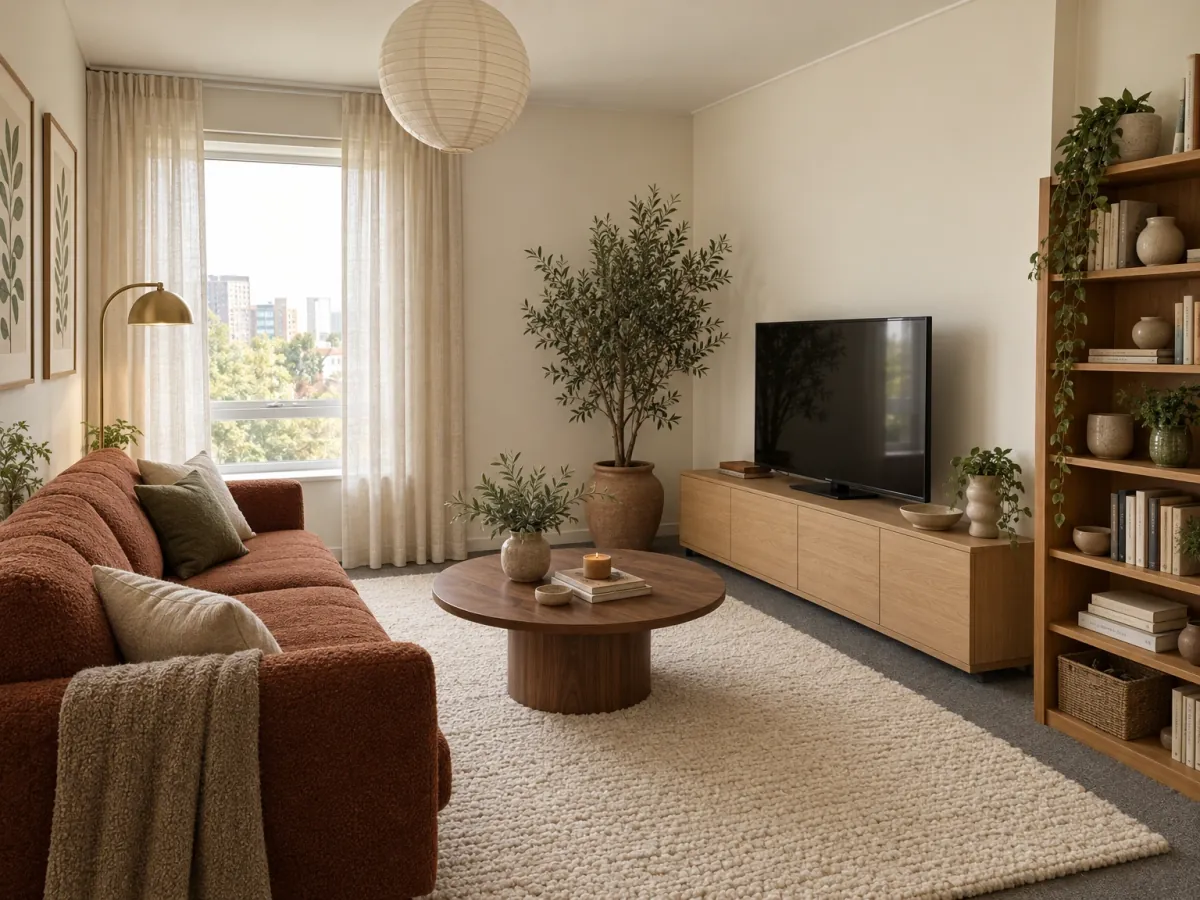
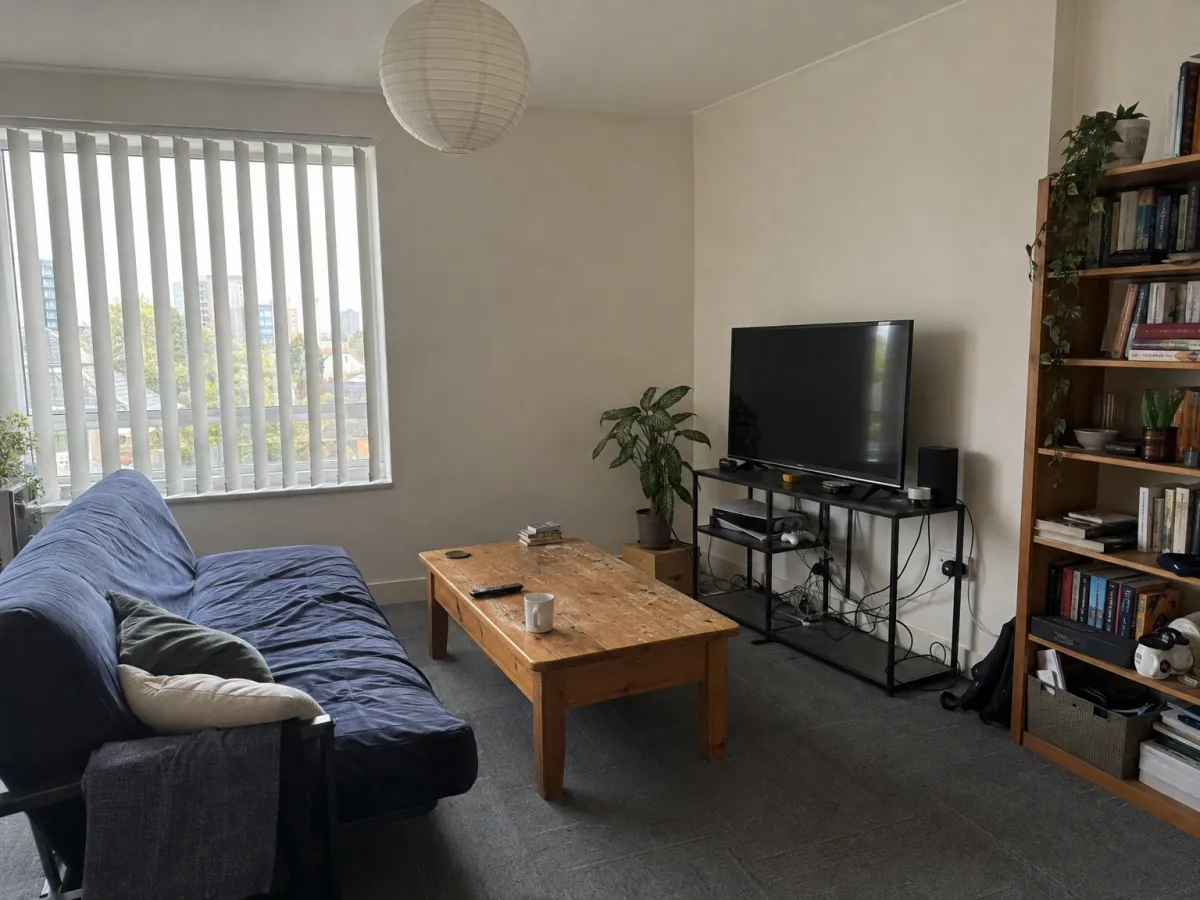
Illustratief AI-voorbeeld. Resultaten verschillen.


4.8/5 · op basis van 15.000 reviews

Elke dag gratis ontwerpen · Zonder account
Wat je nodig hebt
- Een iPhone of iPad met iOS 16 of hoger, een Android-telefoon of een computer met een webbrowser.
- De app van DecorAI uit de App Store of Google Play, of de webapp van DecorAI.
- Eén foto van de kamer bij daglicht, genomen vanuit een hoek of de deuropening.
Stap voor stap een kamer inrichten met AI
Stap 1: Maak de foto
Ga in een hoek of in de deuropening staan en houd de telefoon recht op borsthoogte. Doe de gordijnen open en de lampen aan, zodat de foto de vloer, twee muren en het raam duidelijk laat zien. Haal was, tassen en snoeren uit beeld. Een scherpe, lichte foto geeft de AI de structuur van je kamer om mee te werken.
Stap 2: Upload hem in DecorAI
Open DecorAI op je telefoon en tik op Foto maken of kies de afbeelding uit je galerij, of sleep het bestand in de webapp. De webapp neemt PNG- en JPG-bestanden tot 10 MB aan. De foto blijft de basis van elke versie die je in dit project maakt.
Stap 3: Kies het ruimtetype
Vertel DecorAI welke kamer op de foto staat: woonkamer, slaapkamer, keuken, badkamer, thuiskantoor of een van de vele andere ruimtetypes. Het ruimtetype stuurt wat de AI in de ruimte zet, zodat een keuken kastjes en werkbladen krijgt en een babykamer een ledikant en zachte opbergruimte.
Stap 4: Kies een stijl en een kleurenpalet
Blader door de stijlen, van Modern en Scandinavisch tot Mid-Century Modern, Zen en Bohemian, en kies er een. Voeg een kleurenpalet toe, zoals Warme Tinten of Licht & Luchtig, als je de sfeer al weet. Eén duidelijke stijl geeft een samenhangender eerste resultaat dan een mix van meerdere stijlen.
Stap 5: Voeg functies en instructies toe
Open de functies om het resultaat te verfijnen. Behoud exacte fotohoek houdt de camerahoek van je foto vast, Kamerdetails Behouden bewaart de architectuur van de kamer, en opties zoals Verborgen opslag of Vloerkleden voegen specifieke elementen toe. Typ in de eigen instructies één concrete wens, bijvoorbeeld een leeshoek bij het raam.
Stap 6: Genereer en vergelijk versies
Tik op Genereren en wacht op het resultaat, wat meestal minder dan een minuut duurt. Sleep de voor-en-na-schuif om het herontwerp met je foto te vergelijken. Maak daarna met dezelfde foto een versie in een tweede stijl, zodat je twee richtingen naast elkaar beoordeelt in plaats van één losse afbeelding.
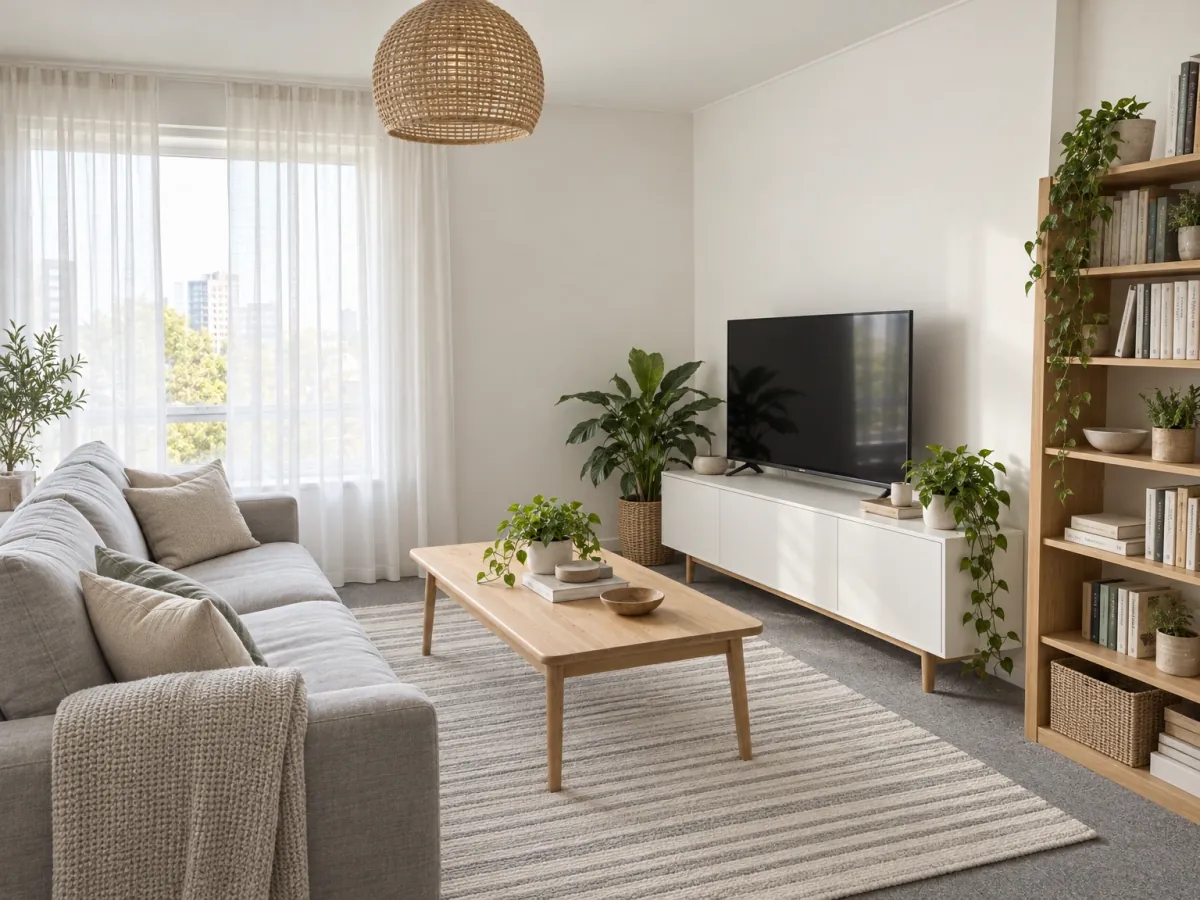
Stap 7: Bewaar, deel en plan het werk
Bewaar je favoriete versies op je telefoon of download ze uit de webapp; ze verschijnen ook in Mijn ontwerpen. Deel de beelden met je huisgenoten en maak daarna een lijst van wat het gekozen ontwerp verandert: verf, een nieuw vloerkleed, een bank, gordijnen. Die lijst wordt je boodschappen- en klussenplan.
Tips voor een beter kamerontwerp met AI
Verander één ding tegelijk
Zit een resultaat er dichtbij, houd dan de foto, het ruimtetype en de stijl gelijk en verander alleen het palet of één functie. Kleine wijzigingen laten zien welke instelling het verschil maakte.
Houd de meubels waar je van houdt
Beschrijf de meubels die je wilt houden in de eigen instructies, zoals een houten eettafel, zodat het herontwerp eromheen werkt en je plan betaalbaar blijft.
Ontwerp voor het licht dat je hebt
Fotografeer de kamer op het moment van de dag waarop je hem het meest gebruikt. Een ontwerp dat bij je echte licht past, vertrouw je makkelijker dan een ontwerp dat je in de middagzon beoordeelt.
Vergelijk in paren
Zet twee versies naast elkaar, houd de betere en zet die tegenover de volgende. Kiezen tussen twee gaat sneller dan kiezen uit tien.
Gewoontes die tot betere resultaten leiden
Laat de hele kamer zien
Een foto van één muur geeft de AI weinig om mee te werken. Ga terug naar de deuropening, zodat de vloer, twee muren en het raam in beeld staan.
Begin met een stijl en verfijn daarna
Een lange lijst wensen bij de eerste poging levert een drukke kamer op. Kies eerst één stijl en voeg pas instructies toe als je ziet wat de stijl met je ruimte doet.
Zie het beeld als een plan
Gebruik het herontwerp om een richting af te spreken, meet daarna de kamer op en bekijk echte producten voordat je koopt. Het beeld toont de look; je rolmaat bepaalt de maten.
De DecorAI-tool voor deze gids
De kamerpagina's laten zien wat het interieurherontwerp van DecorAI in elke kamer doet, van slaapkamers en keukens tot thuiskantoren, met voor-en-na-voorbeelden en de stijlen voor die ruimte.
Vragen over een kamer inrichten met AI
Kan AI een kamer ontwerpen vanaf een foto?
Ja. DecorAI ontwerpt een kamer opnieuw vanaf één foto: je uploadt de afbeelding, kiest het ruimtetype en een stijl, en de app geeft een fotorealistische versie van dezelfde kamer terug met nieuwe meubels, kleuren en decoratie. Muren, ramen en de camerahoek van je foto blijven op hun plek.
Hoe lang duurt een kamerontwerp met AI?
De foto maken en de instellingen kiezen kost een paar minuten. Elk resultaat van DecorAI komt meestal binnen een minuut, dus een sessie met drie of vier versies in verschillende stijlen past in ongeveer een kwartier, inclusief de tijd om ze te vergelijken en te bewaren.
Heb ik ontwerpkennis nodig om AI voor mijn kamer te gebruiken?
Ontwerpkennis is niet nodig. De ruimtetypes, stijlen en kleurenpaletten van DecorAI maken van ontwerpkeuzes eenvoudige keuzes, en het resultaat toont meteen het gecombineerde effect. Mensen zonder enige ontwerpopleiding gebruiken het om een richting af te spreken voordat ze schilderen, meubels kopen of een aannemer bellen.
Welke kamers kan ik met AI inrichten?
DecorAI werkt voor woonkamers, slaapkamers, keukens, badkamers, eetkamers, thuiskantoren, kinderkamers, gangen, kelders, zolders en nog veel meer ruimtetypes. Dezelfde app ontwerpt ook gevels opnieuw vanaf een foto vanaf de straat, en tuinen, terrassen en balkons vanaf een buitenfoto.
Is een kamer inrichten met AI in DecorAI gratis?
Je begint gratis. DecorAI download je gratis voor iPhone, iPad en Android en werkt ook in de browser, en het gratis abonnement dekt de volledige workflow uit deze gids. DecorAI Pro voegt onbeperkt ontwerpen toe voor US$ 9,99 per week, US$ 17,99 per maand, US$ 39,99 per jaar of eenmalig US$ 219 in de VS.
Richt je kamer in vanaf één foto
Maak een foto van de kamer die je wilt veranderen, kies een stijl en vergelijk vandaag nog je eerste versies, op iPhone, iPad, Android of in elke webbrowser.
Begin je eerste kamerontwerp:
4.8/5 · op basis van 15.000 reviews
Elke dag gratis ontwerpen · Zonder account